



iCloud-Kontakte auf iPhone übertragen – 3 einfache Methoden
Möchten Sie iCloud-Kontakte auf Ihr iPhone übertragen? Erfahren Sie, wie Sie Kontakte über iCloud-Synchronisierung, VCF-Export oder ein iCloud-Backup wiederherstellen – inklusive Lösungen bei Synchronisierungsproblemen.

Von Yvonne Aktualisiert am 25.06.2026


Warum Kontakte von iCloud auf iPhone übertragen?
Möchten Sie Kontakte aus iCloud auf Ihr iPhone übertragen? Ganz gleich, ob Sie ein neues iPhone eingerichtet haben, versehentlich Kontakte verloren haben oder Kontakte aus einem anderen iCloud-Konto importieren möchten – in dieser Anleitung finden Sie die passende Lösung.
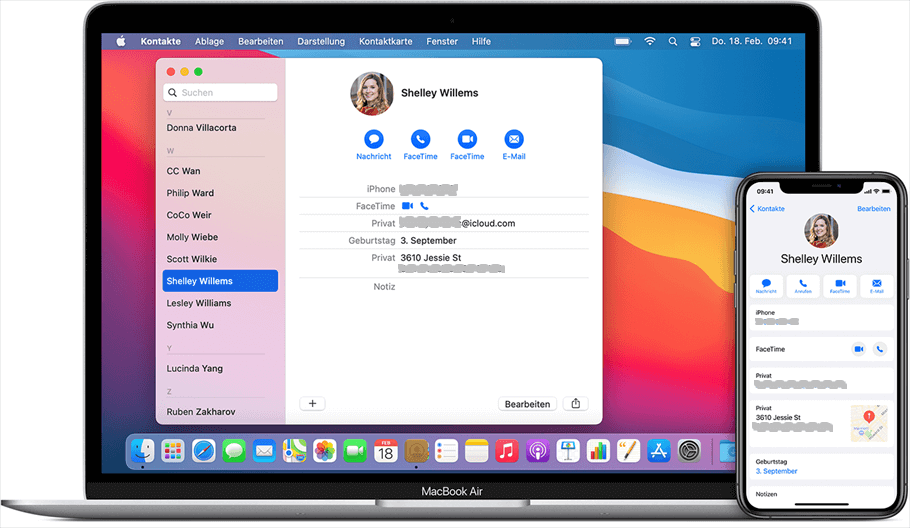
Die meisten Nutzer möchten iCloud-Kontakte aus einem der folgenden Gründe auf ihr iPhone übertragen:
- Sie haben ein neues iPhone gekauft und möchten ihre Kontakte übernehmen.
- Kontakte wurden versehentlich gelöscht und sollen wiederhergestellt werden.
- Die Kontakte befinden sich in einem anderen iCloud-Konto.
- Nach einem Gerätewechsel werden Kontakte nicht angezeigt.
Je nach Situation stehen Ihnen drei verschiedene Methoden zur Verfügung:
| Methode | Geeignet für | Datenverlust | Selektive Übertragung |
| iCloud-Kontakte aktivieren | Alle Kontakte mit derselben Apple-ID synchronisieren | Nein | Nein |
| Kontakte exportieren und importieren | Ausgewählte Kontakte oder andere Apple-ID | Nein | Ja |
| iCloud-Backup wiederherstellen | Gelöschte Kontakte und andere Daten zurückholen | Ja | Nein |
Methode 1. Kontakte von iCloud auf iPhone übertragen über Einstellungen
Wollen Sie iCloud Kontakte auf iPhone übertragen? iCloud bietet eine einfache Möglichkeit, Daten zwischen Geräten zu synchronisieren. Sobald Sie die Synchronisierung für bestimmte Daten auf dem iPhone aktiviert haben, können Sie ganz einfach auf die Daten zugreifen. Wenn Sie also iCloud in iCloud gespeichert haben, können Sie einfach die Kontaktsynchronisierung aktivieren, um Kontakte von iCloud auf das iPhone zu laden.
Es werden alle iCloud-Kontakte mit dem iPhone synchronisiert. Wenn Sie Kontakte selektiv herunterladen möchten, kann Methode 2 Ihnen helfen, das Ziel zu erreichen.
Wie übertrage ich Kontakte von iCloud auf das Telefon?
Schritt 1. Verbinden Sie Ihr iPhone mit einem stabilen WLAN-Netzwerk.
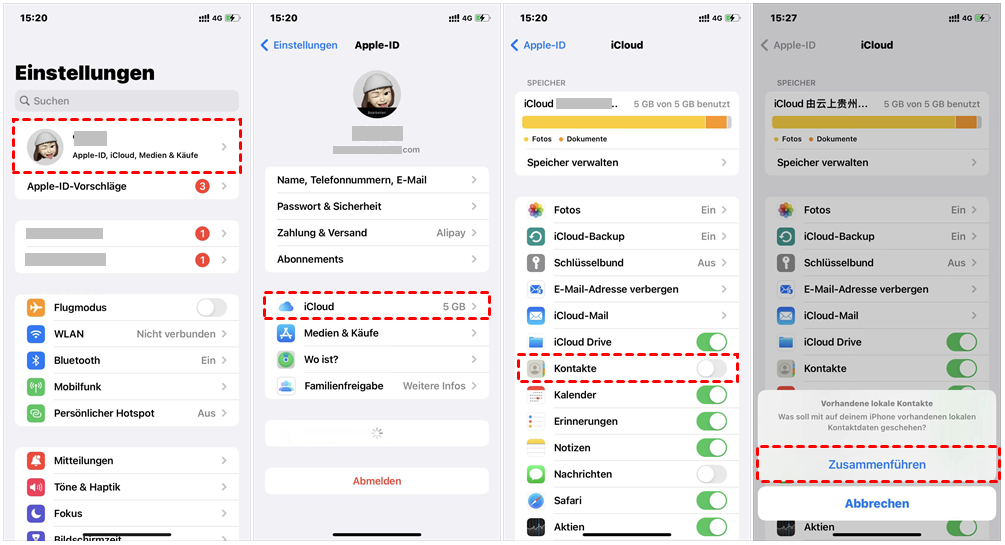
Schritt 2. Gehen Sie zu Einstellungen. Tippen Sie auf [Ihr Name] > iCloud.
Schritt 3. Aktivieren Sie Kontakte.
Schritt 4. Wenn Sie gefragt werden, ob Sie zusammenführen oder abbrechen möchten, tippen Sie auf Zusammenführen.
Wenn sehr viele Kontakte auf das iPhone geladen werden müssen, kann es eine Weile dauern, bis der Vorgang abgeschlossen ist. Sie können die Kontakte-App aufrufen und vom oberen Bildschirmrand nach unten ziehen, um die Kontakte zu aktualisieren.
Außerdem werden die aktuellen Kontakte auf dem iPhone auch mit iCloud zusammengeführt. Wenn Sie einen Kontakt hinzufügen oder aktualisieren, nimmt iCloud die Änderung überall vor.
Wo finde ich die synchronisierten iCloud-Kontakte?
Nach erfolgreicher Synchronisierung werden die Kontakte in der Kontakte-App angezeigt.
Falls auf Ihrem iPhone mehrere Konten eingerichtet sind (z. B. Google, Outlook oder Exchange), gehen Sie wie folgt vor: öffnen Sie die Kontakte-App > tippen Sie auf Listen oder Gruppen > wählen Sie Alle iCloud.
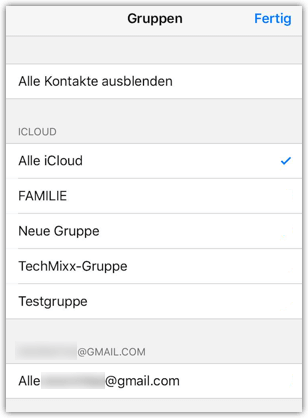
So können Sie prüfen, ob die Kontakte korrekt synchronisiert wurden.
Methode 2. Ausgewählte Kontakte von iCloud auf iPhone übertragen
Diese Methode ist für die folgenden zwei Situationen geeignet:
- Sie möchten Kontakte, die in einem anderen iCloud-Konto gespeichert sind, abrufen
- Sie möchten selektiv Kontakte von iCloud auf das iPhone herunterladen
Die Übertragung erfolgt in zwei Schritten: Zuerst exportieren Sie die Kontakte aus iCloud auf den Computer und fügen sie dann mit AOMEI FoneBackup zum iPhone hinzu.
Wie bekomme ich die Kontakte von iCloud auf mein iPhone?
Schritt 1. Kontakte von iCloud.com herunterladen
1. Öffnen Sie auf dem Computer einen Browser und gehen Sie zu iCloud.com. Melden Sie sich mit Apple ID und Passcode an.
2. Wählen Sie Kontakte und die gewünschten Kontakte aus. Klicken Sie auf das Zahnradsymbol. Wählen Sie vCard exportieren... und Ihre Kontakte werden auf den Computer geladen.
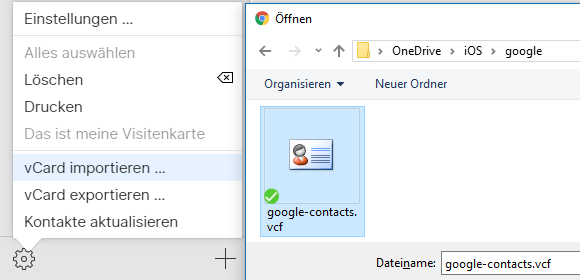
Schritt 2. Kontakte vom Computer auf iPhone übertragen
Jetzt können Sie die exportierten Kontakte mit AOMEI FoneBackup auf das iPhone übertragen. Es ist ein professionelles iOS Datenübertragungswerkzeug, das Ihnen helfen kann, Kontakte, Musik, Fotos und mehr zwischen Computer und iPhone zu übertragen.
- Vorteile dieser professionellen Software:
- Nur ausgewählte Kontakte übertragen.
- Keine vorhandenen Daten werden überschrieben.
- Funktioniert auch zwischen verschiedenen Apple-IDs.
- Kein Zurücksetzen des iPhones erforderlich.
1. Laden Sie AOMEI FoneBackup herunter, installieren und starten Sie es > Schließen Sie das iPhone über ein USB-Kabel an den Computer an.
2. Öffnen Sie das Funktionsfeld auf der linken Seite „Telefon-Übertragung“ > „PC auf iPhone“ > „Übertragen“.
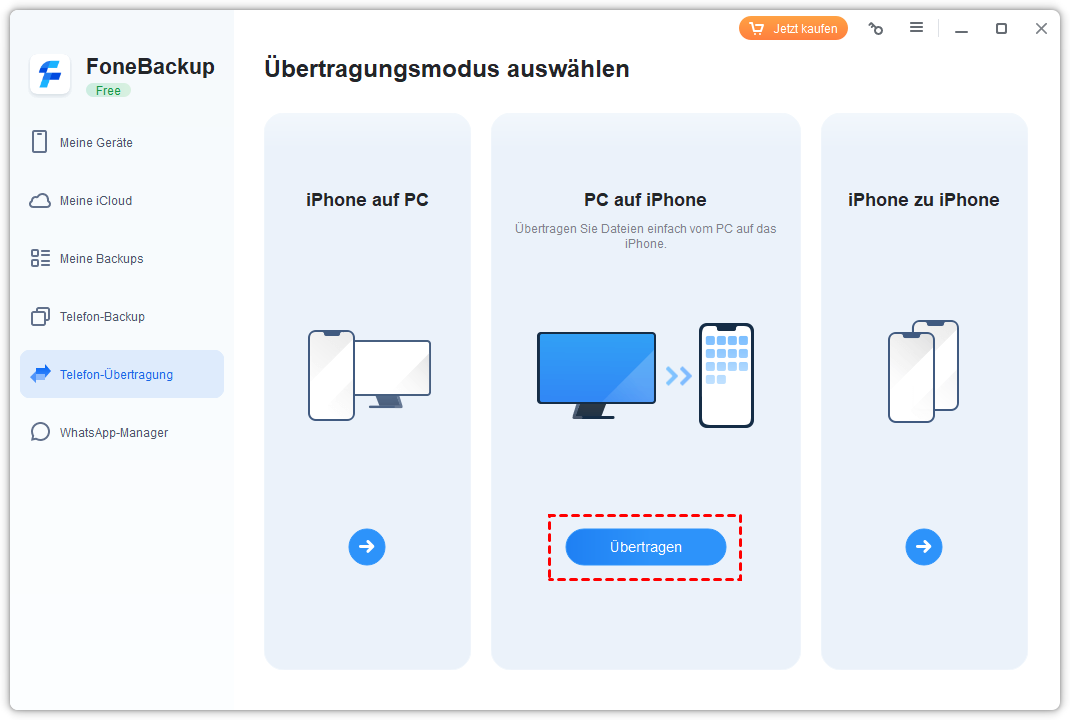
3. Klicken Sie auf „Kontakte“, um die VCF-Datei auszuwählen. Tippen Sie auf „OK“, um fortzufahren. Klicken Sie auf „Übertragen“, um zu beginnen.
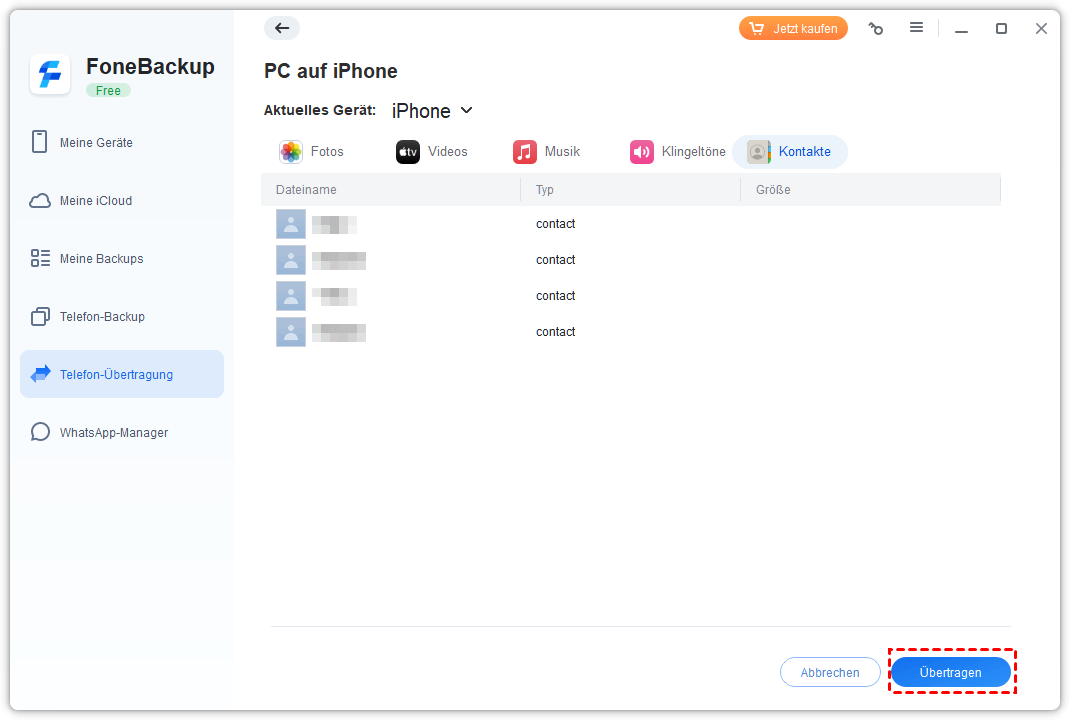
Methode 3. Kontakte aus iCloud-Backup wiederherstellen
Wenn Sie nicht nur Kontakte, sondern auch andere Daten auf das iPhone herunterladen möchten, können Sie das gesamte iCloud-Backup auf Ihr iPhone wiederherstellen. Natürlich sollten Sie vorher ein Backup haben oder Sie können stattdessen ein neues erstellen.
iCloud-Backup erstellen: Gehen Sie zu Einstellungen > [Ihr Name] > iCloud > iCloud-Backup. Aktivieren Sie iCloud-Backup. Tippen Sie auf Jetzt sichern. Es wird eine Weile dauern, bis die Sicherung abgeschlossen ist, da das gesamte Gerät gesichert wird.
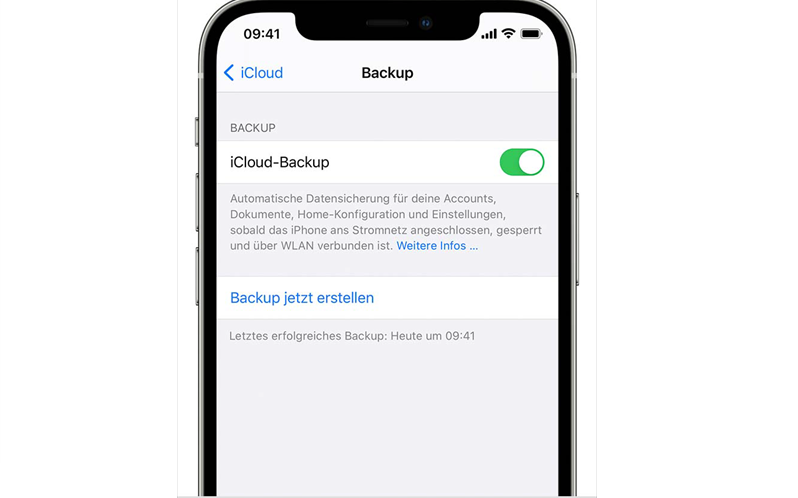
Wie kann ich Kontakten von iCloud auf iPhone wiederherstellen?
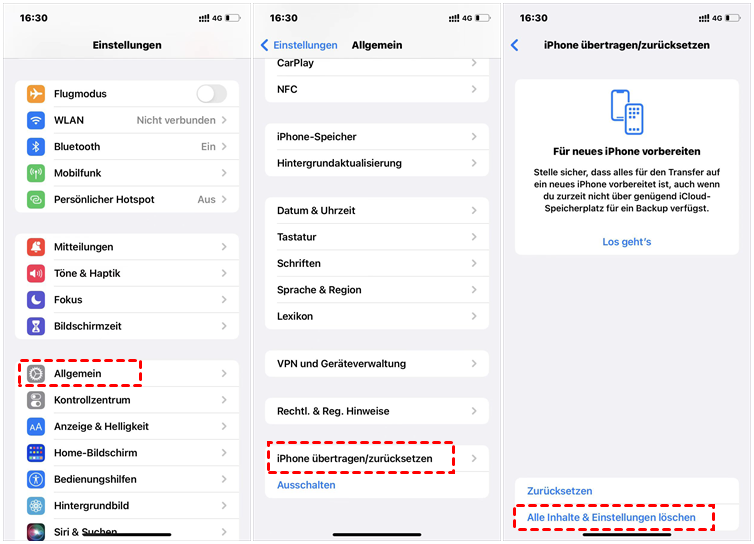
Schritt 1. iPhone löschen: Gehen Sie zu „Einstellungen“ > „Allgemein“ > „Zurücksetzen“ > „Alle Inhalte & instellungen löschen“.
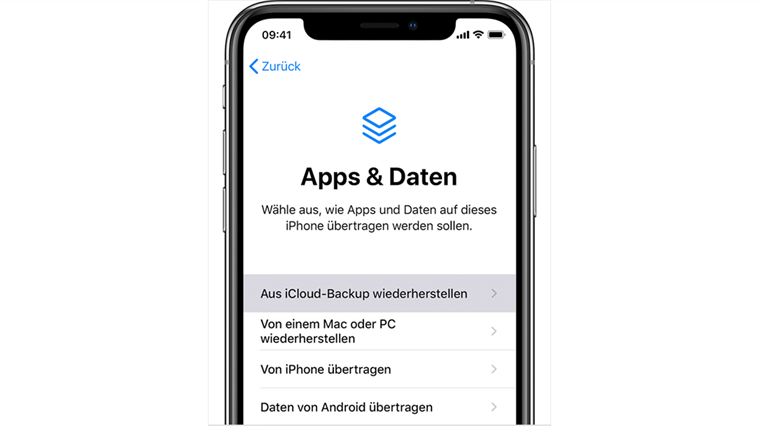
Schritt 2. Wiederherstellen aus iCloud-Backup: Richten Sie Ihr iPhone ein, bis Sie den Bildschirm „Apps & Daten“ sehen, wählen Sie „Aus iCloud-Backup wiederherstellen“ und folgen Sie den Anweisungen, um die Wiederherstellung des Backups auf dem iPhone zu beenden.
Was ist der Unterschied zwischen iCloud-Kontakte undiCloud-Backup?
Viele Nutzer verwechseln die Kontaktsynchronisierung mit einem iCloud-Backup.
Nein Ja Ja Nein Nein Ja
| Funktion | iCloud-Kontakte | iCloud-Backup |
| Einzelne Kontakte wiederherstellen | Ja | Nein |
| Gesamtes Gerät wiederherstellen | Nein | Ja |
| Datenverlust auf dem iPhone möglich | Nein | Ja |
| Selektive Übertragung möglich | Ja | Nein |
| Zurücksetzen des iPhones erforderlich | Nein | Ja |
Wenn Sie nur Kontakte benötigen, ist die iCloud-Synchronisierung meist die bessere Wahl.
Häufige Probleme beim Übertragen von iCloud-Kontakten
Fehler 1. Warum werden meine iCloud-Kontakte nicht auf dem iPhone angezeigt?
Wenn die Kontakte in iCloud vorhanden sind, aber nicht auf dem iPhone erscheinen, überprüfen Sie folgende Punkte:
Sie sind mit derselben Apple-ID angemeldet.
Die Option Kontakte ist in den iCloud-Einstellungen aktiviert.
Das iPhone ist mit dem Internet verbunden.
Auf dem Gerät läuft die aktuelle iOS-Version.
Es liegt kein vorübergehendes Problem mit der Synchronisierung vor.
Zusätzlich können Sie die Kontakte-App öffnen, die Kontaktliste nach unten ziehen, die Synchronisierung manuell aktualisieren. Hilft das nicht, melden Sie sich von iCloud ab und anschließend wieder an.
Fehler 2. iPhone Kontakte synchronisieren nicht, was tun?
Es gibt verschiedene Gründe, warum iPhone-Kontakte möglicherweise nicht synchronisiert werden. Hier sind einige Schritte, die du unternehmen kannst, um das Problem zu beheben:
- Internetverbindung prüfen: Stelle sicher, dass dein iPhone online ist.
- iCloud-Synchronisierung aktivieren: Gehe zu Einstellungen > [dein Name] > iCloud und stelle sicher, dass Kontakte aktiviert ist.
- iCloud ab- und anmelden: Melde dich von iCloud ab und wieder an (Einstellungen > [dein Name] > Abmelden, dann wieder anmelden).
- Standardkonto prüfen: Gehe zu Einstellungen > Kontakte > Standardaccount und wähle iCloud.
- iOS-Update: Stelle sicher, dass die neueste iOS-Version installiert ist (Einstellungen > Allgemein > Softwareupdate).
- Kontakte-Account neu hinzufügen: Lösche und füge das Konto erneut hinzu (Einstellungen > Kontakte > Accounts).
Falls diese Schritte das Problem nicht lösen, könnte es hilfreich sein, weitere technische Unterstützung von Apple zu suchen oder den Apple Support zu kontaktieren.
Zusammenfassung
Das ist alles darüber, wie man Kontakte von iCloud auf iPhone übertragen kann, z.B. iPhone. Die iCloud-Synchronisierungsfunktion hilft Ihnen, alle Kontakte auf iPhone zu übertragen. Wenn Sie Kontakte selektiv von iCloud auf iPhone herunterladen möchten, können Sie die Vorteile von iCloud.com und AOMEI FoneBackup nutzen, um dies zu bewerkstelligen.
Hat diese Passage Ihr Problem gelöst? Sie können ihn teilen, um mehr Menschen zu helfen. Oder wenn Sie Fragen oder Probleme haben, hinterlassen Sie einfach einen Kommentar unten und wir werden Ihnen so schnell wie möglich antworten.
Fragen über Kontakte von iCloud auf iPhone
Benötige ich für die Synchronisierung dieselbe Apple-ID?
Wie kann ich iCloud Kontakte auf SIM kopieren?
Werden meine Kontakte automatisch in iCloud gespeichert?

 als bevorzugte Quelle auf Google hinzufügen