




iPhone Speicher ist voll, obwohl Fotos gelöscht wurden? 8 Lösungen
Wenn Sie den iPhone-Speicher freigegeben und bemerkt haben, dass iPhone Speicher voll ist, obwohl Fotos gelöscht wurden. In dieser Anleitung erfahren Sie, wie Sie das Problem beheben.

Von Yvonne Aktualisiert am 23.06.2026


Warum ist der Speicher meines iPhone nach dem Löschen von Fotos immer noch voll?
Mein iPhone meldete, dass der Speicher fast voll ist, also lösche ich einige doppelte Fotos und große Videos. Auf dem iPhone wurde mindestens 4 GB Dateien gelöscht, aber es ist immer noch kein Speicherplatz mehr auf meinem iPhone verfügbar.
- Frage von Apple Community
Wenn der iPhone-Speicher trotz gelöschter Fotos weiterhin voll ist, liegt das meist nicht an den Fotos selbst. Häufig befinden sich die Bilder noch im Album „Zuletzt gelöscht“, iCloud verarbeitet Änderungen im Hintergrund oder sogenannte Systemdaten belegen weiterhin Speicherplatz. In diesem Ratgeber erfahren Sie die häufigsten Ursachen und wie Sie den Speicherplatz auf Ihrem iPhone wieder freigeben können.
Warum ist mein iPhone-Speicher nach dem Löschen von Fotos immer noch voll?
Diese Frage stellen sich viele iPhone-Nutzer. Tatsächlich bedeutet das Löschen von Fotos nicht immer, dass der Speicherplatz sofort freigegeben wird.
Die häufigsten Gründe sind:
- Gelöschte Fotos befinden sich noch im Album „Zuletzt gelöscht“.
- iCloud-Fotos synchronisiert Änderungen noch nicht vollständig.
- Die Speicheranzeige von iOS wurde noch nicht aktualisiert.
- Systemdaten und App-Caches belegen weiterhin Speicherplatz.
- Große Videos oder Mediendateien werden noch verarbeitet.
Bevor Sie weitere Daten löschen, sollten Sie zunächst unter: Einstellungen > Allgemein > iPhone-Speicher prüfen, welche Kategorie tatsächlich den meisten Speicherplatz belegt.
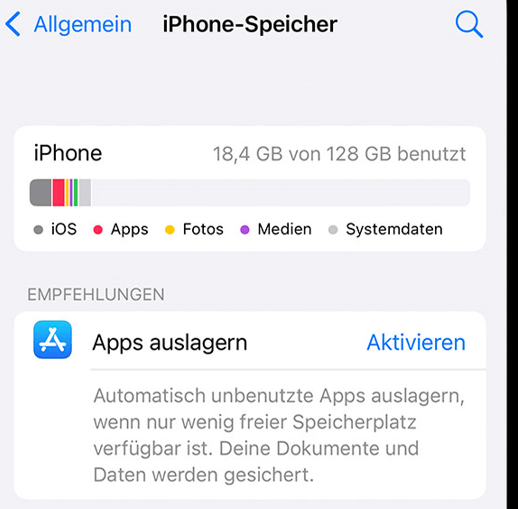
Wenn Sie das Problem haben, dass der iPhone-Speicher nach dem Löschen von Fotos auf dem iPhone nicht freigegeben werden kann, finden Sie im Folgenden die Antwort.
Wie behebe ich iPhone Speicher voll ist, obwohl Fotos gelöscht?
Warum sehen Sie immer noch Fotos, die den iPhone-Speicher belegen? Denn Sie die Fotos nicht vollständig vom iPhone entfernt haben oder es sich um einen Fehler handelt. Die folgenden Methoden gelten auch für iPad.
Methode 1. Kürzlich gelöschte Fotos prüfen
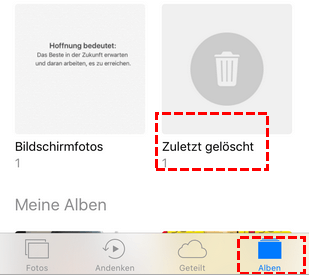
Wenn Sie Bilder in Fotos löschen, werden sie nicht sofort vom iPhone entfernt, sondern in den Ordner „Zuletzt gelöscht“ verschoben und dort bis zu 30 Tage lang gespeichert. Diese Bilder nehmen noch Platz, deshalb wird iPhone Speicher voll trotz gelöschter Fotos.
1. Öffnen Sie die App Fotos auf Ihrem iPhone.
2. Wählen Sie unten Album.
3. Wählen Sie „Zuletzt gelöscht“, um die soeben gelöschten Fotos zu überprüfen und die dann erneut zu löschen.
Es gibt auch einen Fehler in Bezug auf den vollen iPhone-Speicher, der dazu führen kann, dass gelöschte Fotos noch auf dem Gerät gespeichert sind. Sie müssen diesen Fehler in den Einstellungen beheben.
1. Gehen Sie zu Einstellungen > Allgemein > Datum & Uhrzeit.
2. Deaktivieren Sie Automatisch einstellen.
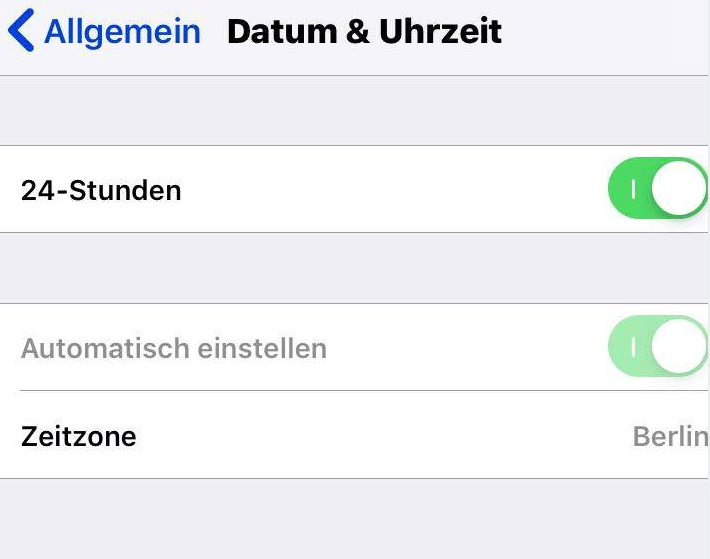
3. Stellen Sie das Datum manuell auf vor 1 oder 2 Jahren zurück.
4. Überprüfen Sie Ihren Ordner „Zuletzt gelöscht“ in der Fotos-App erneut, um die Fotos vollständig zu löschen.
Bei großen Fotobibliotheken kann iOS einige Zeit benötigen, um den freigegebenen Speicher korrekt anzuzeigen.
Methode 2. iPhone neu starten
War Ihr iPhone-Speicher voll, obwohl Fotos gelöscht wurden? Einige Fehler können durch einen Neustart behoben werden, insbesondere der neue Fehler. Wenn es wirklich einen unbekannten Fehler auf Ihrem iPhone und es macht iPhone zeigen die falschen Informationen, starten Sie einfach Ihr iPhone neu und es könnte überraschend behoben werden.
Drücken Sie die Einschalttaste für ein paar Sekunden und schieben Sie das Logo zum Ausschalten. Warten Sie ein paar Sekunden und starten Sie dann Ihr iPhone neu.
Wie kann man überprüfen, ob es sich um einen Fehler handelt?
Überprüfen Sie den iPhone-Speicher in iTunes. Wenn Sie das iPhone mit iTunes verbinden, werden Ihnen auch die Speicherinformationen auf dem iPhone angezeigt. Wenn es die gleichen Speicherinformationen wie auf dem iPhone anzeigt, bedeutet das, dass die Fotos noch auf dem iPhone sind; wenn es mehr verfügbaren Speicher anzeigt, könnte ein Fehler auf Ihrem iPhone vorliegen.
Methode 3. Die neueste Version vom iOS aktualisieren
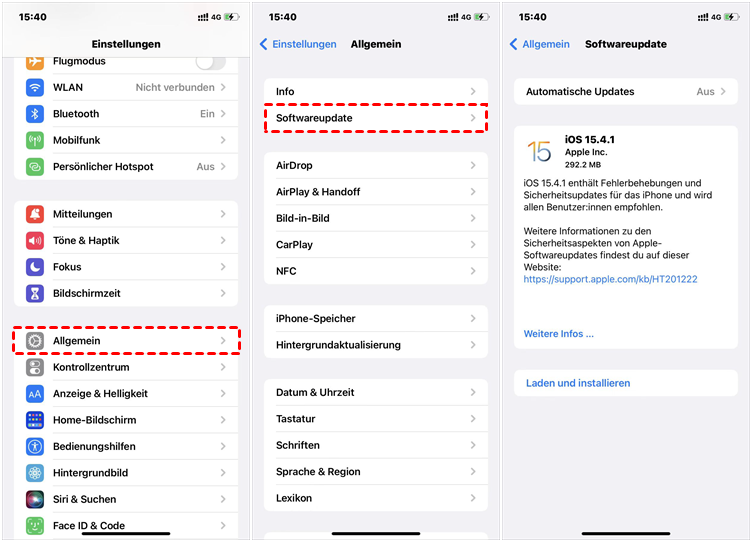
Wenn ein Fehler von Apple entdeckt wurde, wird er möglicherweise in der nächsten iOS-Aktualisierung behoben, sodass eine Aktualisierung von iOS das Problem lösen könnte.
Gehen Sie zu Einstellungen > Allgemein > Softwareupdate, um zu prüfen, ob eine Aktualisierung verfügbar ist.
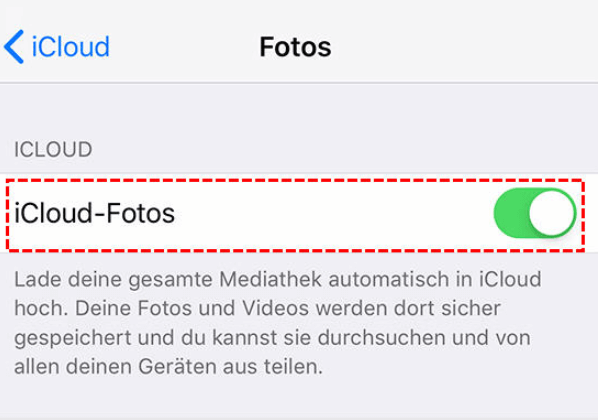
Methode 4. iCloud-Fotos deaktivieren
Wenn Sie mehr als ein iOS-Gerät haben, haben Sie vielleicht Fotos in iCloud auf Ihren anderen Geräten wie dem iPad gespeichert. Wenn Sie die Fotos von anderen Geräten nicht erhalten möchten, können Sie die Synchronisierung von Fotos zwischen iPhone und iPad beenden.
Gehen Sie auf dem iPhone zu: Einstellungen > [Ihr Profil] > iCloud > Fotos, um iCloud-Fotos zu deaktivieren. Dann werden die Fotos vollständig von Ihrem Gerät entfernt und auch auf Ihren anderen Geräten gespeichert.
Methode 5. iPhone-Speicher optimieren
Sie möchten Ihre iCloud-Fotos trotzdem auf dem iPhone behalten. Es gibt auch eine andere Möglichkeit, Speicherplatz zu sparen. Gehen Sie zu iPhone Einstellungen > [Ihr Profil] > iCloud > Fotos, und aktivieren Sie die Option iPhone-Speicher optimieren.
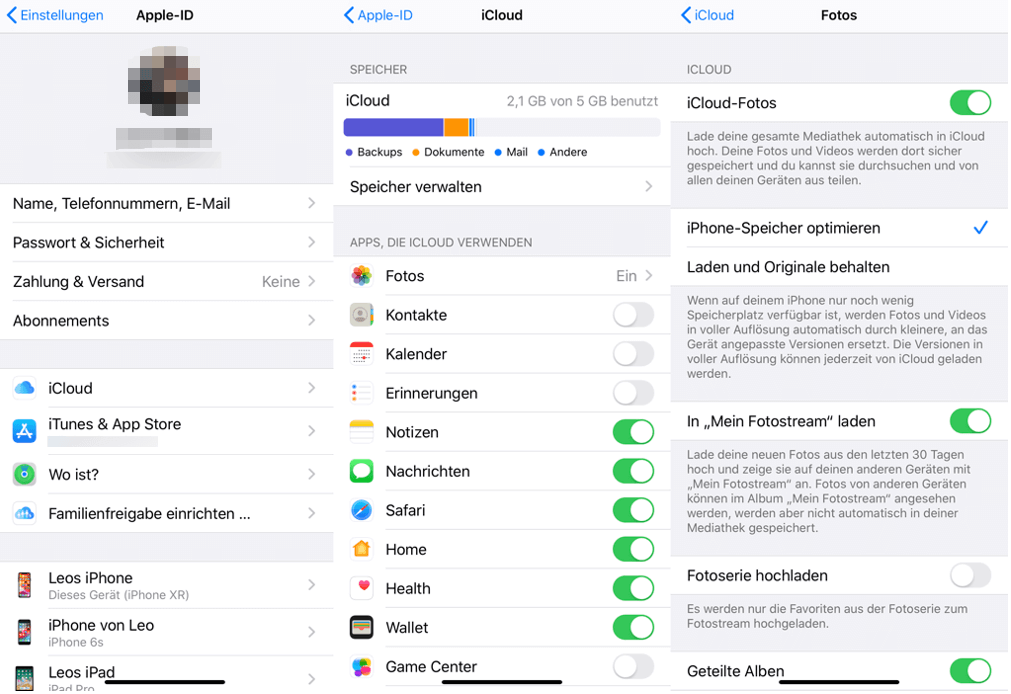
Dies führt dazu, dass alle iCloud-Fotos als Miniaturbilder in der Fotos-App gespeichert werden. Die Bilder werden unklar. Wenn Sie zur Vorschau auf ein Bild tippen, dauert es mehrere Sekunden, bis die Bilder von iCloud geladen sind.
Methode 6. Systemdaten und App-Cache bereinigen
Wenn Fotos bereits gelöscht wurden, aber der Speicher weiterhin voll ist, steckt häufig der Bereich „Systemdaten“ dahinter. Zu den Systemdaten gehören Safari-Cache, App-Caches, Streaming-Daten, Protokolldateien, temporäre iOS-Dateien.
Wenn dieser Bereich mehrere Gigabyte groß ist, können Fotos bereits gelöscht worden sein, während der Speicher dennoch nahezu voll bleibt.
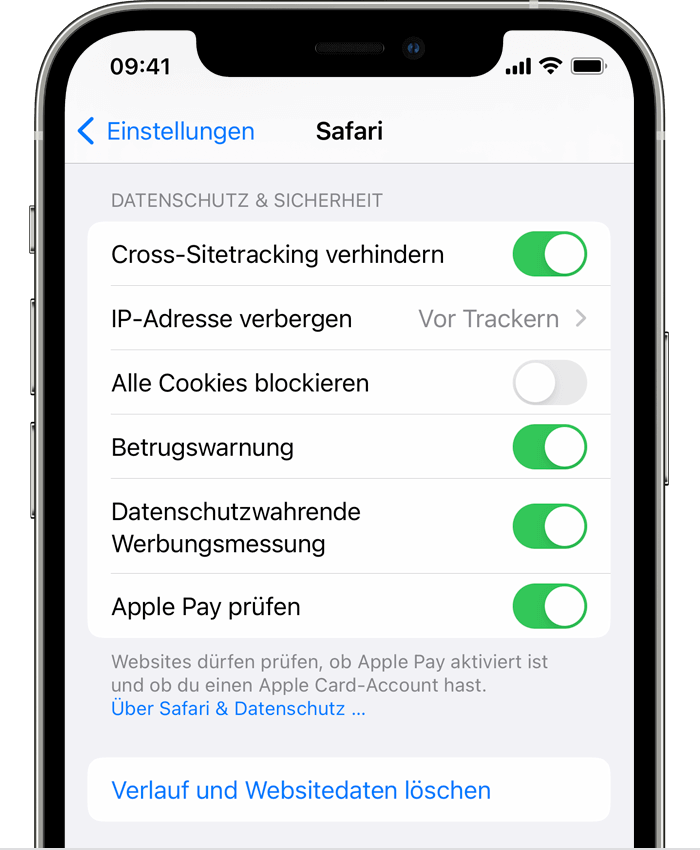
Öffnen Sie: Einstellungen > Allgemein > iPhone-Speicher > Systemdaten. Dann löschen Sie die unnötige Daten. Oder tippen Sie auf Einstellungen > Apps > Safari > „Verlauf und Websitedaten löschen“. Zusätzlich kann es helfen, nicht genutzte Apps zu entfernen, große Messenger-Anhänge zu löschen und Offline-Videos von Netflix, YouTube oder Spotify zu entfernen.
Methode 7. Große Videos und doppelte Fotos finden
Viele Nutzer konzentrieren sich auf Fotos, obwohl Videos deutlich mehr Speicherplatz verbrauchen.
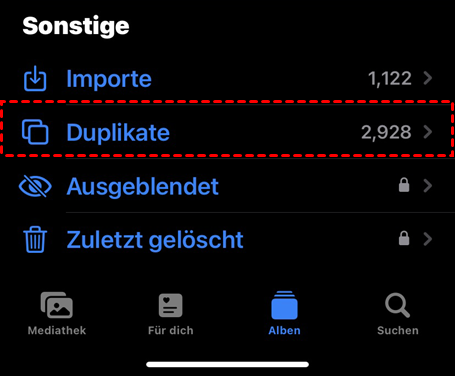
Öffnen Sie: Fotos > Alben > Medienarten. Prüfen Sie Videos, Zeitlupenvideos, Bildschirmaufnahmen, Duplikate. Schon wenige 4K-Videos können mehrere Gigabyte Speicherplatz belegen.
Dann öffnen Sie: Fotos > Alben > Duplikate. Hier können identische Bilder automatisch zusammengeführt werden, ohne wichtige Aufnahmen zu verlieren.
Methode 8. Fotos auf PC sichern und anschließend löschen
Der beste Weg, um Speicherplatz freizugeben, ist iPhone-Backup zu erstellen und dann die Daten vom iPhone zu löschen. Ihre Fotos können jederzeit wiederhergestellt werden. Mit AOMEI FoneBackup können Sie Fotos ganz einfach auf einen Computer übertragen.
🔥 Die Vorteile von dem professionellen Tool:
- Einfach zu bedienen: Mit dem Tool können Sie nur mit wenigen Klicks Daten zwischen PC und iPhone, iPhone und iPhone/iPad schnell übertragen.
- Vorschau und Auswahl: Beim Vorgang können Sie die gewünschten Dateien in der Vorschau anzeigen und je nach Bedarf auswählen.
- Keine Daten löschen: Es werden nur Daten auf iPhone/iPad übertragen und alle Inhalte werden auf Ihrem Gerät nach wie vor bleiben.
- Weitgehend kompatibel: Es unterstützt die meisten Apple-Geräte und ist perfekt kompatibel mit iOS-Version.
- Schnellere Übertragungsgeschwindigkeit: Es kann alle 100 Fotos in 2 Sekunden auf andere Geräte übertragen.
1. Laden und installieren Sie diese Software auf Ihrem Computer. Verwenden Sie ein Lightning-Kabel, um das iPhone anzuschließen.
2. Öffnen Sie AOMEI FoneBackup und klicken unter Telefon-Übertragung auf die Option iPhone auf PC.
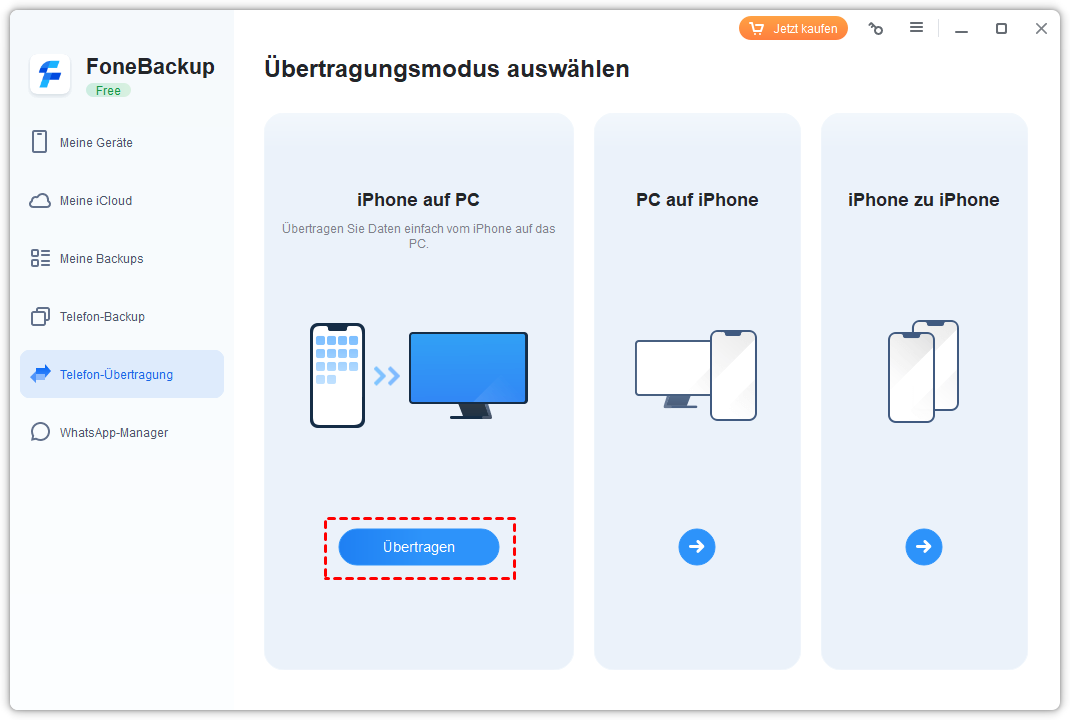
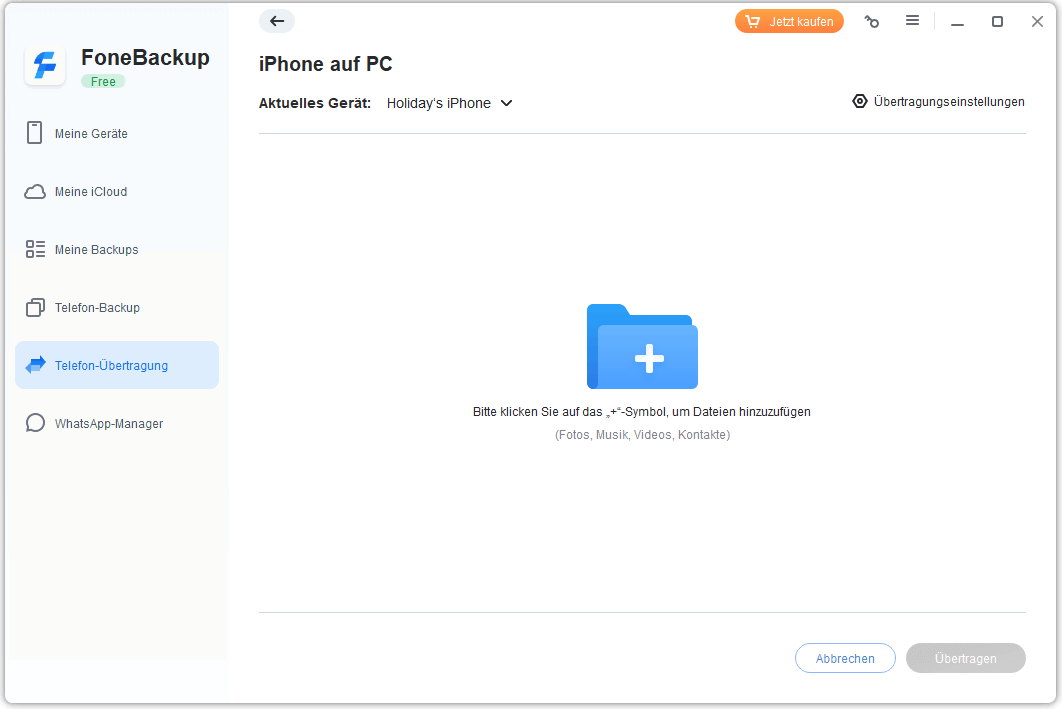
3. Klicken Sie auf das Ordner-Symbol, um Fotos von Ihrem iPhone hinzuzufügen.
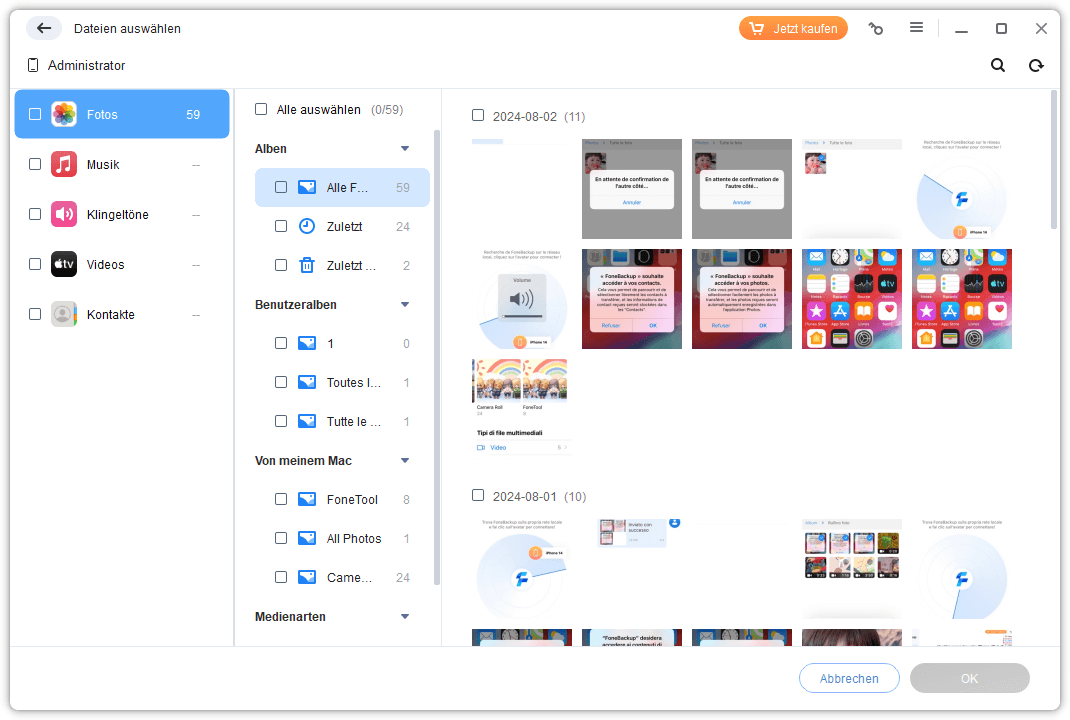
4. Zeigen Sie eine Vorschau an, wählen Sie die Fotos von Ihrem iPhone aus und klicken dann auf OK.
5. Wählen Sie unter Übertragungseinstellungen einen Speicherpfad. Klicken Sie auf Übertragen, um sie auf den Computer zu übertragen.
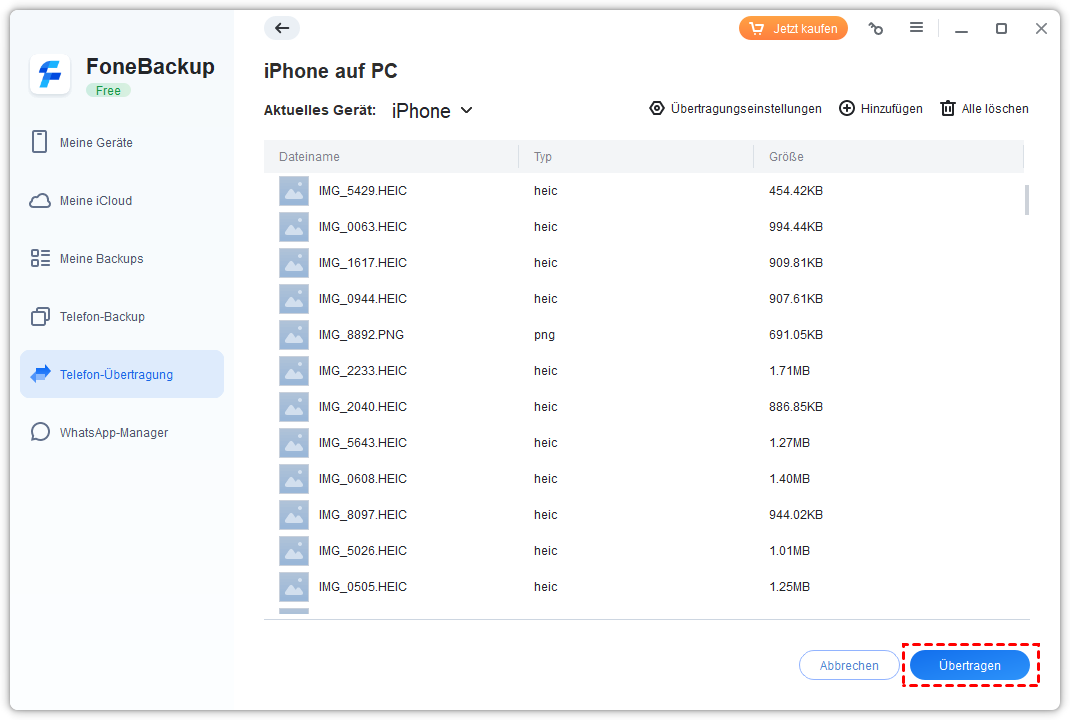
Jetzt können Sie die Fotos sicher vom iPhone löschen.
- Tipps:
- Neben Datenübertragung unterstützt es auch iPhone-Backup. Sie können iPhone Daten auf dem PC, USB-Stick sichern, dann wiederherstellen.
- Diese Software kann auch Ihr iPhone vor dem Verkauf gründlich löschen, ähnliche Fotos vom iPhone, iPad, PC finden und löschen, HEIC-Dateien in JPG oder PNG konvertieren.
Fazit
Wenn der iPhone-Speicher trotz gelöschter Fotos voll bleibt, liegt die Ursache meist nicht an den Fotos selbst, sondern an „Zuletzt gelöscht“, iCloud-Synchronisierung, Systemdaten oder einer verzögerten Aktualisierung der Speicherstatistik.
Beginnen Sie daher immer mit einer Überprüfung des iPhone-Speichers und arbeiten Sie die oben genannten Lösungen Schritt für Schritt durch. In den meisten Fällen lässt sich der belegte Speicher schnell wieder freigeben, ohne wichtige Fotos oder persönliche Daten zu verlieren.
Häufig gestellte Fragen
Wie finde ich heraus, was am meisten Speicherplatz verbraucht?
Werden Fotos aus iCloud gelöscht, wenn ich sie vom iPhone lösche?
Verbraucht iCloud-Fotos Speicherplatz auf dem iPhone?
Wie lösche ich Datenmüll vom iPhone?

 als bevorzugte Quelle auf Google hinzufügen