



Kann man das Partition Löschen rückgängig machen? Die schnellsten Lösungen für Windows 10/11
Sie haben versehentlich eine Partition gelöscht und möchten Ihre wichtigen Dateien retten? In dieser Anleitung erfahren Sie, wie Sie das Partition-Löschen rückgängig machen und welche Faktoren die Wiederherstellungschancen beeinflussen. Sie lernen, wie AOMEI FastRecovery Sie bei der Suche nach verlorenen Daten unterstützen kann und wann ein vorhandenes Windows-Systemabbild eine geeignete Alternative darstellt.

Von Nelly Aktualisiert am 21.10.2026


🚨 Schnell-Anleitung: Die 3 wichtigsten Regeln bei versehentlichem Partitionsverlust
Bevor Sie weiterlesen – falls Sie gerade eben eine Partition gelöscht haben, beachten Sie sofort diese drei Punkte:
🛑 Nicht formatieren: Klicken Sie auf keinen Fall auf „Formatieren“, wenn Windows Sie dazu auffordert.
🛑 Nicht schreiben: Speichern Sie keine neuen Daten, laden Sie nichts herunter und installieren Sie nichts auf dem betroffenen Datenträger.
✅ Sofort scannen: Führen Sie umgehend einen Scan mit einer Wiederherstellungssoftware durch – je früher, desto höher die Erfolgsquote.
📌 Diese drei Regeln entscheiden darüber, ob sich das Partition-Löschen rückgängig machen lässt oder ob die Daten unwiederbringlich verloren gehen.
🧠 „Ich habe gerade meine Partition gelöscht – kann ich das rückgängig machen?“
Sie wollten in der Windows-Datenträgerverwaltung nur schnell etwas Speicherplatz umverteilen oder haben in Diskpart einen Befehl falsch eingegeben – und plötzlich ist die komplette Partition mit Ihren wichtigen Dateien verschwunden. Der erste Impuls: Strg + Z drücken, so wie beim Tippen eines Textes. Doch in Windows gibt es keinen „Rückgängig“-Knopf für gelöschte Partitionen.

Auch wenn Windows keine eingebaute Undo-Funktion besitzt, bedeutet das Löschen einer Partition nicht, dass Ihre Daten physisch von der Festplatte verschwunden sind.
Beim Löschen einer Partition wird lediglich der Eintrag in der Partitionstabelle (MBR/GPT) entfernt – vergleichbar mit dem Herausreißen einer Inhaltsseite aus einem Buch: Der Inhalt der Seiten ist noch da, nur der Wegweiser fehlt. Solange Sie keine neuen Daten auf den betroffenen Bereich schreiben, lässt sich das Partition-Löschen rückgängig machen in den meisten Fällen vollständig rückgängig machen.
🔍 Ist das Rückgängigmachen des Löschens einer Partition möglich?
So funktioniert es technisch
Jede Festplatte besitzt eine Partitionstabelle (MBR oder GPT), die wie ein Inhaltsverzeichnis festhält, wo welche Partition beginnt, wo sie endet und welches Dateisystem sie verwendet. Wenn Sie eine Partition löschen, wird nur dieser Eintrag aus der Tabelle entfernt – die eigentlichen Datenblöcke auf dem Datenträger bleiben unverändert. Windows zeigt den Bereich danach als „Nicht zugeordnet“ an, weil es keinen Verweis mehr auf die Partition findet.
Die Partition ist nicht „weg“ – sie ist nur nicht mehr adressierbar. Mit einer Wiederherstellungslösung lässt sich der Partitionseintrag rekonstruieren und der Zugriff auf alle Dateien wiederherstellen.
Die goldene Regel nach dem Löschen einer Partition
Nach dem versehentlichen Löschen einer Partition dürfen Sie keine Formatierung, kein neues einfaches Volume (Neues einfaches Volume) und keine sonstigen Schreibvorgänge auf dem betroffenen Datenträger durchführen. Jeder Schreibzugriff kann die ursprünglichen Datenblöcke überschreiben – und damit das Partition rückgängig machen endgültig unmöglich machen.
🔧 Partition-Löschen rückgängig machen: Die 2 zuverlässigsten Methoden
Für das Rückgängigmachen einer gelöschten Partition stehen zwei Wege zur Verfügung: die professionelle Wiederherstellung mit AOMEI FastRecovery, die den verlorenen Partitionseintrag samt Dateistruktur rekonstruiert, sowie die Wiederherstellung aus einem früheren Systemabbild über die Windows-Bordmittel, sofern vor dem Löschen eine Sicherung erstellt wurde.
Welche Methode die richtige ist, hängt davon ab, ob ein aktuelles Backup existiert und ob die Daten zuerst gerettet oder die Partition direkt aus einem Abbild zurückgespielt werden soll.
⭐ Methode 1: Gelöschte Partition retten mit AOMEI FastRecovery (empfohlen)
Wenn Sie das Löschen einer Partition wirklich rückgängig machen und die vollständige Dateistruktur wiederherstellen möchten, ist eine professionelle Wiederherstellungslösung die sicherste Wahl. AOMEI FastRecovery wurde speziell dafür entwickelt, gelöschte Partitionen samt Inhalt schnell und zuverlässig zurückzuholen – ohne dass Sie über IT-Kenntnisse verfügen müssen.
 AOMEI FastRecovery
- Daten in 3 einfachen Schritten wiederherstellen: Führen Sie einen schnellen und gründlichen Scan durch, um gelöschte oder verlorene Dateien zu finden, und filtern und überprüfen Sie die Daten vor der Wiederherstellung in einer Vorschau.
- Unterstützt über 1000 Dateitypen: Dokumente (TXT, DOC, XLSX), Bilder (JPG, PNG, TIF), Videos (MP4, MOV, AVI), Audiodateien (MP3, CDA, WAV), Archive (7Z, ZIP, RAR) und mehr.
- Unterstützt über 500 Speichergeräte: HDD/SSD (Seagate, Toshiba, WD), USB-Sticks (Samsung, SanDisk, Kingston), SD-Karten (PNY, Panasonic, Crucial), Kameras (Nikon, Canon, Sony) und mehr.
- Die meisten Datenverlustszenarien abdecken: Stellen Sie Dateien aus dem geleerten Papierkorb, von formatierten Laufwerken, nach versehentlichem Löschen, nach Virenangriffen, nach Computerabstürzen und mehr wieder her.
 100% Sicher
🚀 In 5 Schritten zur wiederhergestellten Partition:
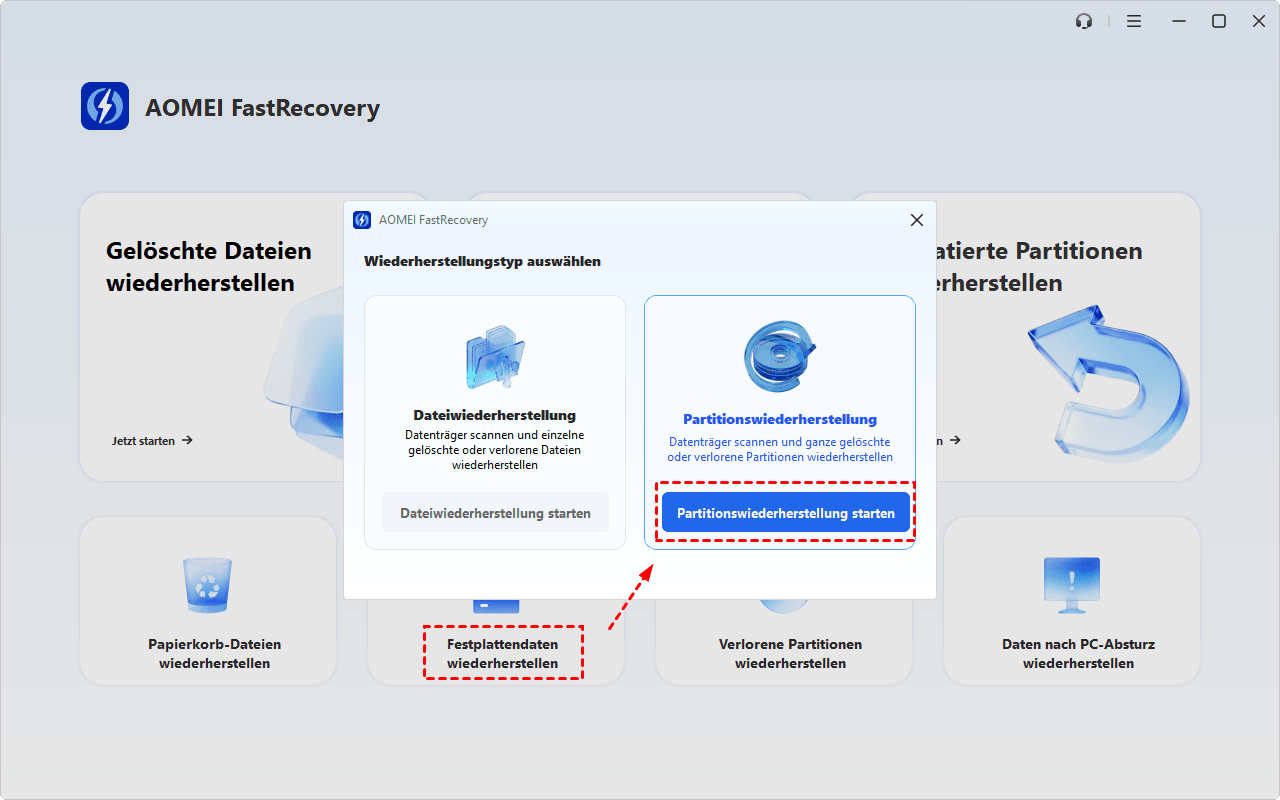
Schritt 1: Installieren Sie AOMEI FastRecovery nicht auf dem betroffenen Datenträger, sondern auf einer intakten Partition oder Festplatte, und starten Sie das Programm. Öffnen Sie unter „Festplattendaten wiederherstellen“ den Bereich „Partitionswiederherstellung starten“.
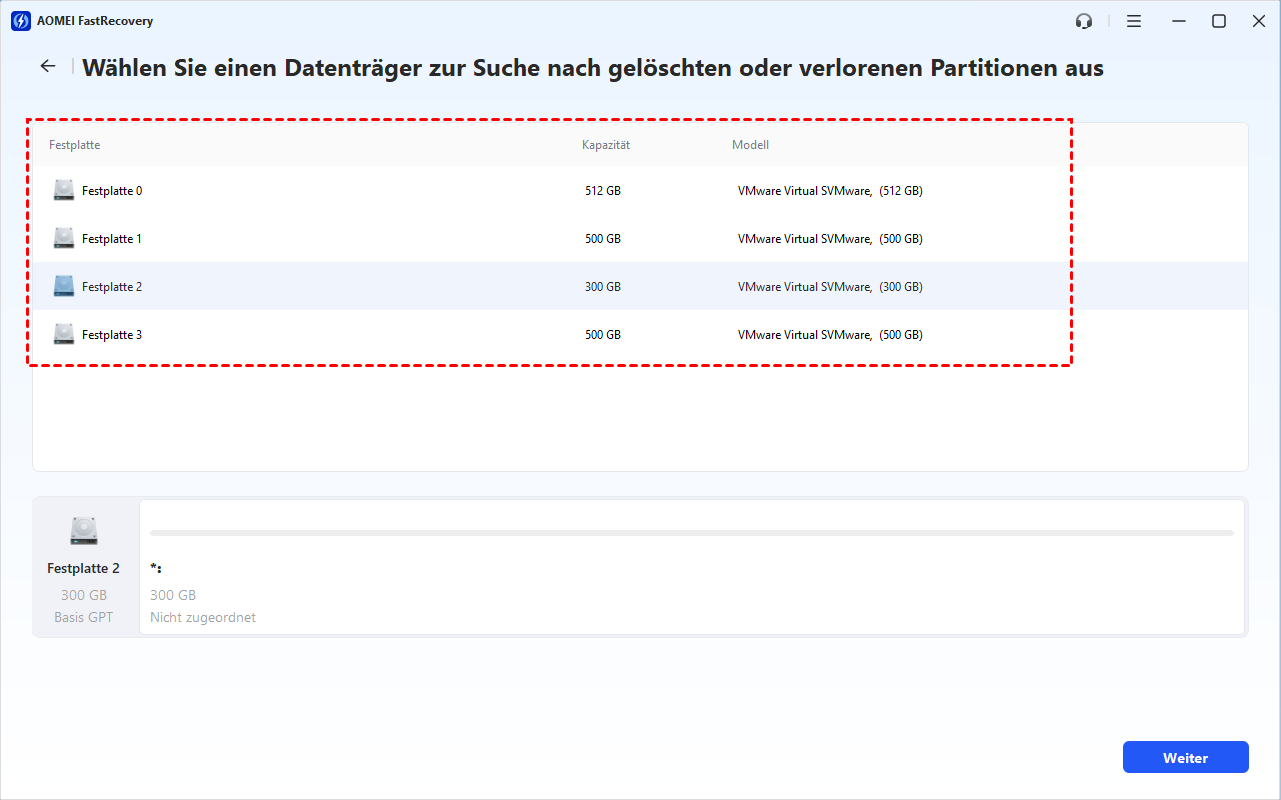
Schritt 2: Wählen Sie die Festplatte aus, auf der sich die gelöschte Partition befand. Prüfen Sie Festplattennummer, Kapazität und Modell und klicken Sie auf „Weiter“.
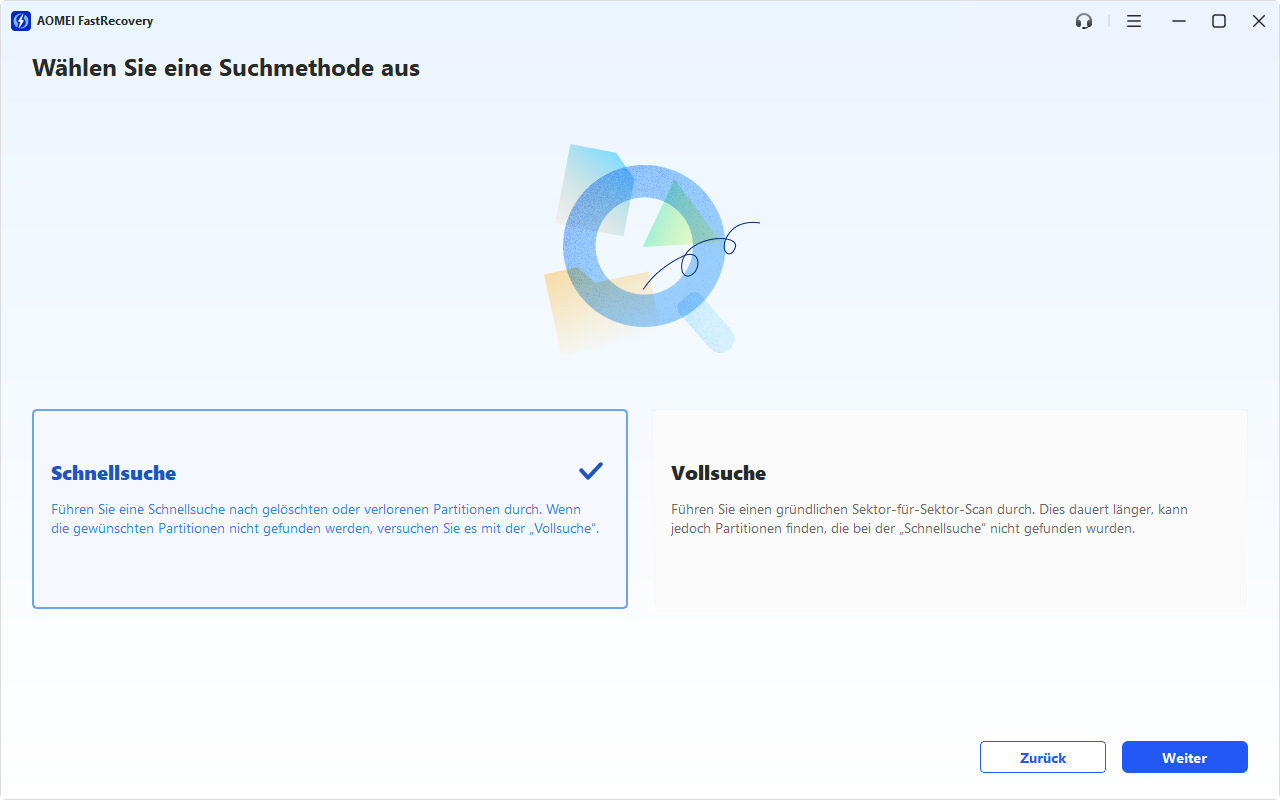
Schritt 3: Starten Sie mit der Schnellsuche, um gelöschte Partitionen schnell zu finden. Wird die benötigte Partition nicht gefunden, wechseln Sie zur Vollsuche, die den Datenträger Sektor für Sektor untersucht. Klicken Sie auf „Weiter“, um die Suche zu starten.
Schritt 4: Warten Sie das Ende der Suche ab – eine leere Ergebnisliste während eines laufenden Scans bedeutet nicht, dass keine Partitionen gefunden werden können. Prüfen Sie die erkannten Partitionen anhand von Name, Dateisystem, Kapazität sowie Start- und Endsektor.
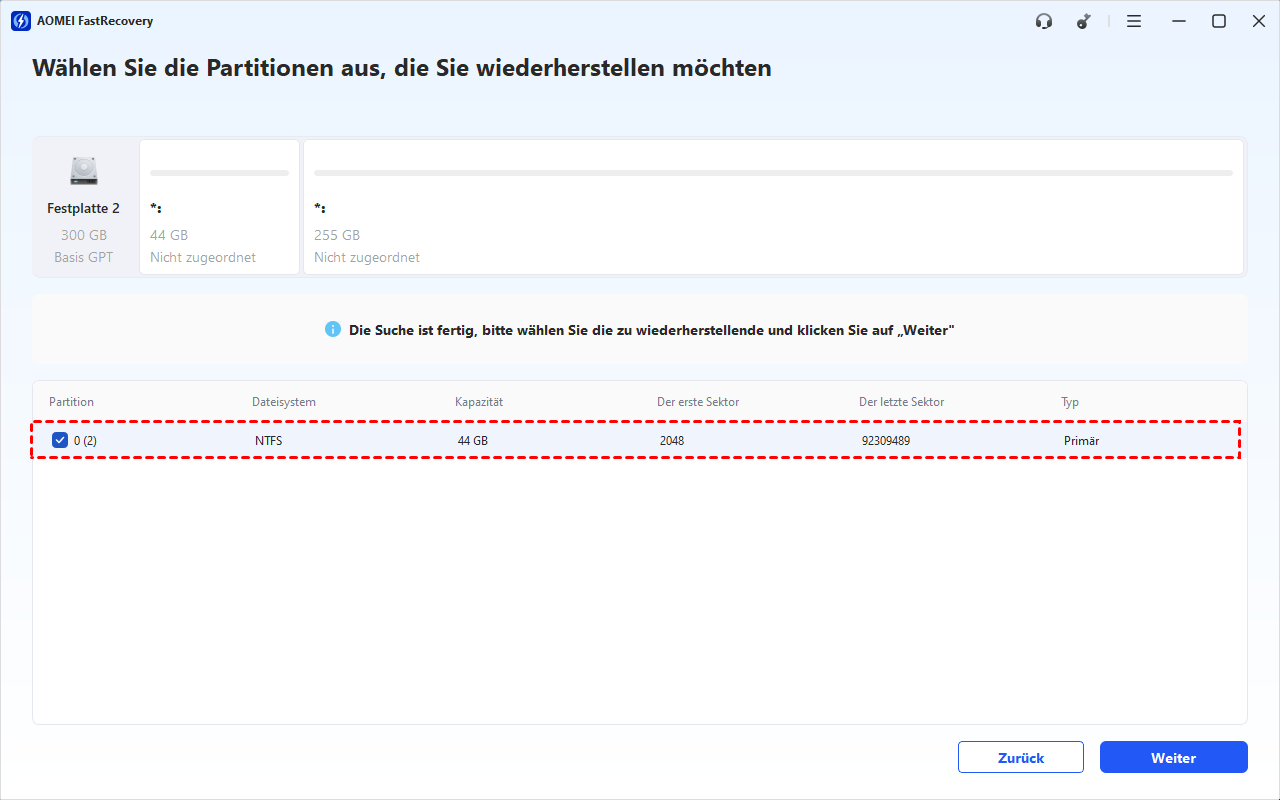
Schritt 5: Setzen Sie das Kontrollkästchen neben der gewünschten Partition. Klicken Sie auf „Weiter“ und speichern Sie die wiederhergestellten Daten an einem sicheren Ort – niemals auf dem betroffenen Datenträger selbst.
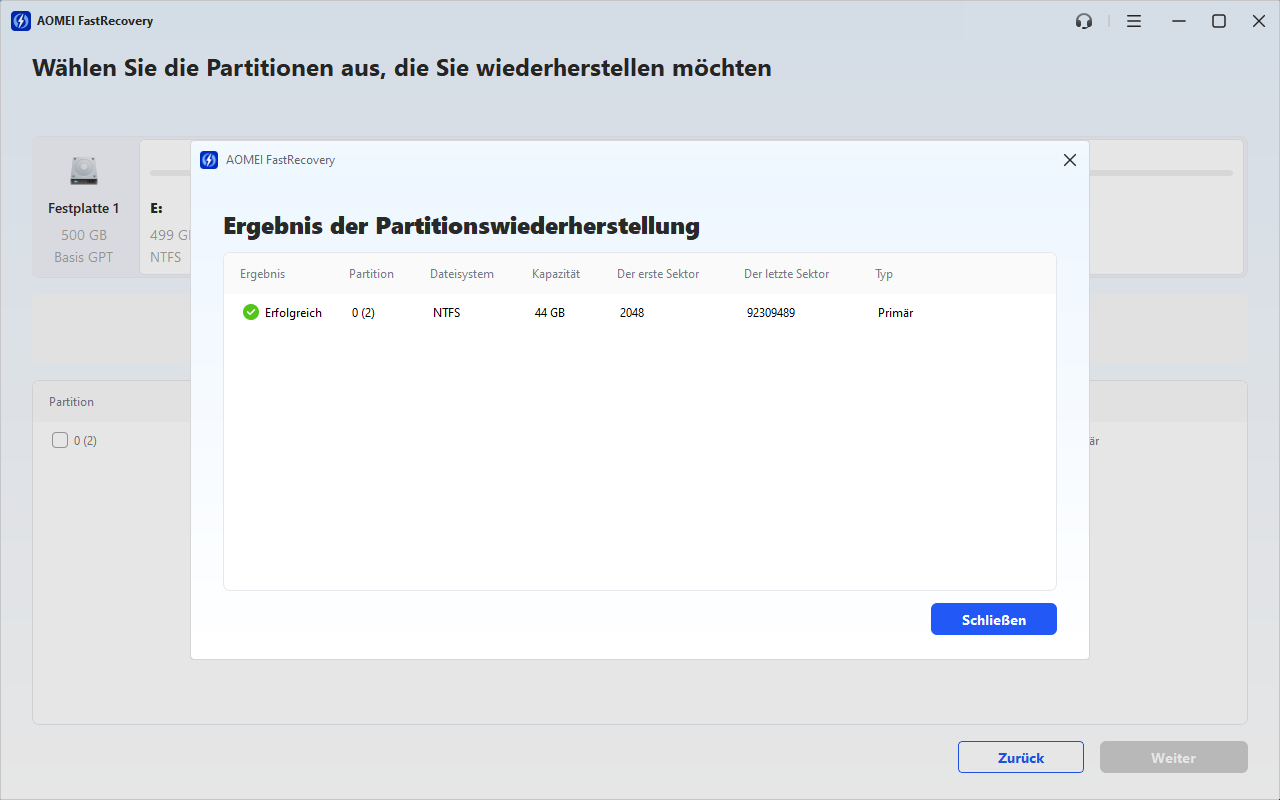
Prüfen Sie danach, ob die Partition wieder in Windows erscheint und ob sich die Dateien fehlerfrei öffnen lassen.
🔧 Methode 2: Wiederherstellung über ein früheres Systemabbild (Windows-Bordmittel)
Wenn Sie regelmäßig Sicherungen mit der Windows-Sicherung oder einem Systemabbild erstellt haben, lässt sich die gelöschte Partition aus einem früheren Backup-Zustand wiederherstellen – ganz ohne Datenrettungssoftware.
📌 Schritt-für-Schritt-Anleitung:
Schritt 1: Öffnen Sie die Systemsteuerung → „Sichern und Wiederherstellen (Windows 7)“.
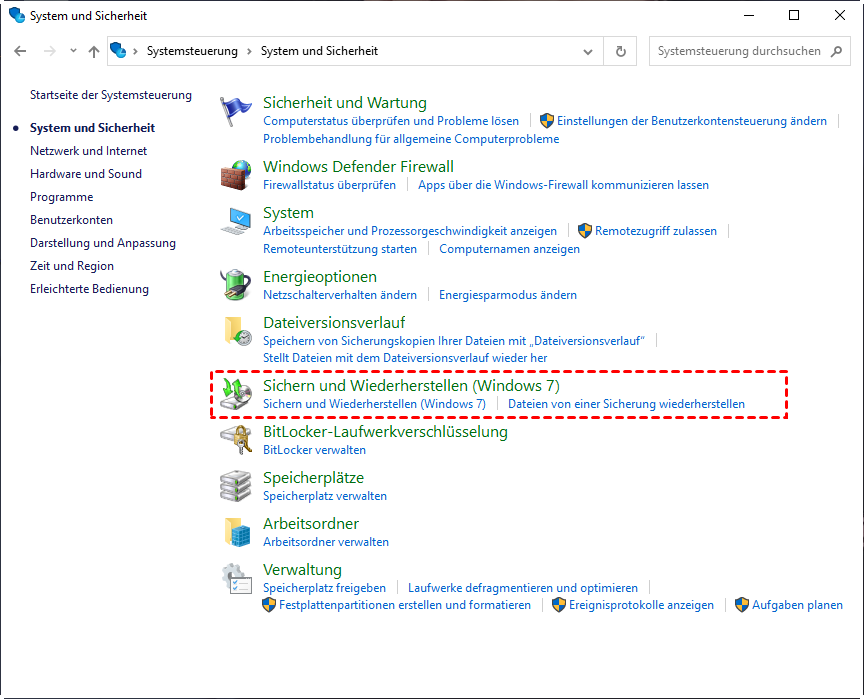
Schritt 2: Klicken Sie auf „Systemabbild wiederherstellen“ und wählen Sie das gewünschte Sicherungsabbild aus.
Schritt 3: Wählen Sie im Assistenten die Option „Datenträger formatieren und neu partitionieren“ nur dann, wenn Sie die gesamte Festplattenstruktur aus dem Backup zurückspielen möchten.
Schritt 4: Bestätigen Sie die Auswahl und starten Sie die Wiederherstellung. Der PC startet während des Vorgangs neu.
Schritt 5: Prüfen Sie nach Abschluss, ob die gelöschte Partition wieder vorhanden ist und Ihre Dateien zugänglich sind.
Diese Methode setzt voraus, dass ein aktuelles Systemabbild vor dem Löschen der Partition erstellt wurde. Ein Abbild nach dem Löschen enthält die Partition nicht mehr. Zudem werden bei der vollständigen Wiederherstellung alle Änderungen seit dem Backup-Zeitpunkt überschrieben – sichern Sie daher neuere Dateien vorher separat.
⚠️ Typische Fehler beim Partition Löschen (und wie Sie diese vermeiden)
Damit Sie das Partition-Löschen rückgängig machen nicht unnötig erschweren, vermeiden Sie diese häufigen Fehler:
❌ Fehler 1: Formatierung als „Reset“ missverstehen.
Eine Formatierung löscht nicht nur die Partition, sondern überschreibt auch Teile der Dateisystemstruktur – die Daten werden dadurch weiter beschädigt.
❌ Fehler 2: Wiederherstellungssoftware auf dem betroffenen Datenträger installieren.
Dadurch werden neue Daten auf genau den Bereich geschrieben, den Sie retten möchten.
❌ Fehler 3: Den PC weiter intensiv nutzen.
Downloads, Windows-Updates oder das Speichern großer Dateien können die gelöschten Datenblöcke überschreiben.
⚠️ Fehler 4: Auf den „Rückgängig“-Button warten.
Windows bietet keine Undo-Funktion für gelöschte Partitionen – nur eine Wiederherstellungslösung kann den Zustand rekonstruieren.
❓ Häufig gestellte Fragen (FAQ)
✅ Kann man eine gelöschte Partition in Windows 10 ohne Software rückgängig machen?
Wenn nur der Laufwerksbuchstabe fehlt, ja – dann hilft Diskpart mit dem Befehl assign letter. Wenn die Partition jedoch vollständig gelöscht und als „Nicht zugeordnet“ angezeigt wird, benötigen Sie spezialisierte Tools wie AOMEI FastRecovery, um die Partition samt Dateistruktur wiederherzustellen.
👉 Bleiben meine Dateien beim Rückgängigmachen der Partitionslöschung erhalten?
Ja – solange die Sektoren nicht mit neuen Daten überschrieben wurden, werden alle Ordner und Dateien exakt in ihrem ursprünglichen Zustand wiederhergestellt. Genau deshalb ist die goldene Regel „keine Schreibzugriffe“ so entscheidend.
💿 Lässt sich eine mit Diskpart gelöschte Partition rückgängig machen?
Ein mit delete partition oder clean entferntes Volume kann nicht per Befehl rückgängig gemacht werden. Die zugrunde liegenden Daten bleiben jedoch oft erhalten und lassen sich mit einer Wiederherstellungssoftware zurückholen – vorausgesetzt, es wurden keine neuen Daten auf den betroffenen Bereich geschrieben.
⚠️ Wie lange dauert es, eine gelöschte Partition rückgängig zu machen?
Die Wiederherstellung selbst dauert je nach Datenträgergröße und Suchmethode zwischen wenigen Minuten und einigen Stunden. Entscheidend ist nicht die Dauer, sondern der Zeitpunkt: Je früher Sie nach dem Löschen mit der Wiederherstellung beginnen, desto höher die Erfolgsquote.
🎯 Fazit
Ein versehentlich gelöschtes Volume oder eine entfernte Partition ist kein endgültiges Urteil über Ihre Daten. Entscheidend ist, wie schnell Sie reagieren: Keine Formatierung, keine Schreibzugriffe, sofortige Wiederherstellung – diese drei Regeln entscheiden darüber, ob sich das Partition-Löschen rückgängig machen lässt.
Während die Wiederherstellung aus einem früheren Systemabbild nur dann greift, wenn rechtzeitig ein Backup erstellt wurde, bietet AOMEI FastRecovery den entscheidenden Vorteil, dass die verlorene Partition samt Dateistruktur auch ohne vorherige Sicherung rekonstruiert werden kann – im schonenden Lesemodus und mit Vorschau-Funktion.

 als bevorzugte
Quelle auf Google hinzufügen
als bevorzugte
Quelle auf Google hinzufügen