



Windows kann nicht auf Datenträger zugreifen? 5 Lösungen zur Fehlerbehebung
Wenn Windows meldet, dass es nicht auf den Datenträger zugreifen kann, sollten Sie zunächst die Ursache prüfen, bevor Sie den Datenträger formatieren oder andere Änderungen vornehmen. Dieser Leitfaden erklärt Ihnen Schritt für Schritt, wie Sie die Stromversorgung und Verbindung kontrollieren, einen Laufwerksbuchstaben zuweisen und NTFS-Berechtigungen überprüfen. Zusätzlich erfahren Sie, wann CHKDSK sinnvoll ist und wie AOMEI FastRecovery Sie bei der Datenrettung unterstützen kann.

Von Nelly Aktualisiert am 22.10.2026


🧠 „Windows kann nicht auf Datenträger zugreifen“ – kein Grund zur Panik
Sie doppelklicken im Datei-Explorer auf Laufwerk D:, E: oder Ihre externe Festplatte – und statt Ihrer Dateien erscheint ein Pop-up: „Windows kann nicht auf Datenträger zugreifen“ oder „Zugriff verweigert“. Ein mulmiges Gefühl macht sich breit, besonders wenn sich auf dem Laufwerk wichtige Dokumente, Fotos oder Projektdateien befinden.
Diese Fehlermeldung ist in den meisten Fällen kein Zeichen für einen physischen Defekt. Häufig liegt lediglich ein beschädigtes Dateisystem (RAW), eine fehlerhafte NTFS-Berechtigung oder ein Problem mit der Partitionstabelle vor – die eigentlichen Daten auf dem Datenträger sind dabei meist vollständig intakt und können gerettet werden.

🔍 Warum kann der PC nicht auf den Datenträger zugreifen?
Die Ursachen für die Meldung „Auf den Datenträger kann nicht zugegriffen werden“ lassen sich in vier typische Kategorien einteilen:
❌ Fehlende Zugriffsberechtigungen: Die NTFS-Berechtigungen sind fehlerhaft konfiguriert – etwa nach einem Windows-Update, einem Benutzerwechsel oder einer Neuinstallation. Der aktuelle Benutzer besitzt schlicht keine Leserechte.
⚠️ Beschädigtes Dateisystem (RAW): Der Datenträger wird als RAW angezeigt, weil die Dateisystemstruktur (NTFS/FAT32/exFAT) beschädigt ist. Windows kann die Dateiorganisation nicht mehr auflösen.
🛑 Fehlerhafte Sektoren oder Partitionstabelle: Logische Bad Sectors oder eine beschädigte MBR-/GPT-Partitionstabelle verhindern den Zugriff auf die Partition.
💿 Unsanftes Trennen: Externe Festplatten oder USB-Sticks, die ohne „Sicher entfernen“ abgezogen wurden, zeigen häufig genau diese Fehlermeldung.
Klicken Sie auf keinen Fall auf „Datenträger formatieren“, wenn Windows Sie dazu auffordert. Eine Formatierung überschreibt die Dateisystemstruktur und kann die Wiederherstellungschancen erheblich verringern. Schreiben Sie keine neuen Daten auf den betroffenen Datenträger.
🔧 Lösungen: Was tun, wenn Windows nicht auf den Datenträger zugreifen kann?
Die folgenden fünf Methoden sind nach dem Prinzip „Daten zuerst, Reparatur danach“ geordnet. Wählen Sie anhand des Schnell-Checks die passende Methode – bei RAW- oder Zugriffsfehlern beginnen Sie mit Methode 2.
Methode 1: Verbindung und Stromversorgung des Laufwerks prüfen
👍 Am besten geeignet für: Eine externe Festplatte, die während des Zugriffs verschwindet oder sich trennt, ohne Anzeichen eines physischen Defekts.
Eine instabile Verbindung kann verhindern, dass Windows das Volume liest oder sein Dateisystem prüft.
📌 Schritt-für-Schritt-Anleitung:
Schritt 1: Beenden Sie alle aktiven Übertragungen und trennen Sie die externe Festplatte vom Computer.
Schritt 2: Prüfen Sie Kabel und Anschlüsse auf sichtbare Schäden.
Schritt 3: Verbinden Sie die Festplatte direkt mit einem USB-Anschluss am Computer – vermeiden Sie während des Tests einen USB-Hub.
Schritt 4: Testen Sie ein anderes kompatibles Kabel und einen anderen Anschluss. Bei einer separat mit Strom versorgten Festplatte prüfen Sie das vorgeschriebene Netzteil und die Steckdose.
Schritt 5: Testen Sie die Festplatte an einem anderen Computer, wenn sie stabil bleibt. Brechen Sie jede Aufforderung zum Formatieren oder Initialisieren ab. Öffnet sich die Festplatte, kopieren Sie wichtige Dateien auf einen anderen intakten Datenträger.
⚠️ Stellen Sie den Test ein, wenn die Festplatte klickt, schleift oder sich wiederholt trennt.
⭐ Methode 2: Dateien von einem lesbaren RAW-Laufwerk retten mit AOMEI FastRecovery (empfohlen)
👍 Am besten geeignet für: Ein Laufwerk, das als RAW angezeigt wird oder zur Formatierung auffordert, aber weiterhin erkannt und lesbar ist.
AOMEI FastRecovery ist eine spezialisierte Datenrettungssoftware, mit der Sie ein lesbares RAW-Laufwerk unkompliziert nach Dokumenten, Fotos, Videos und mehr durchsuchen können.
✅ Die wichtigsten Vorteile im Überblick:
🔎 Festplattendatenwiederherstellung: Startet mit einem Tiefenscan für eine gründlichere Suche auf RAW-, formatierten oder nicht zugänglichen Laufwerken.
👉 Flexibles Browsen: Durchsuchen Sie Dateien nach Typ oder Pfad und kombinieren Sie Suche, Sortierung, Filter und Miniaturansichten, um die Ergebnisse einzugrenzen.
📂 Selektive Wiederherstellung: Speichern Sie die benötigten Dateien auf einem anderen intakten Laufwerk, etwa externen Festplatten, USB-Sticks oder SD-Karten.
✅ 1000+ Datentypen: Stellen Sie gelöschte Dateien wieder her – von Dokumenten über Bilder und Videos bis hin zu Audiodateien und Archivdateien.
💰 Kostenlose Version: Stellen Sie bis zu 500 MB Daten kostenlos wieder her. Für mehr Daten ist ein Upgrade für unbegrenzte Wiederherstellung verfügbar.
 AOMEI FastRecovery
Eine kostenlose und zuverlässige Windows-Datenwiederherstellungssoftware, die gelöschte oder verlorene Daten aus dem Papierkorb, von Festplatten, SSDs, USB-Sticks und SD-Karten problemlos wiederherstellt.
🚀 In 4 Schritten zur Datenrettung:
Schritt 1: Programm installieren und starten.
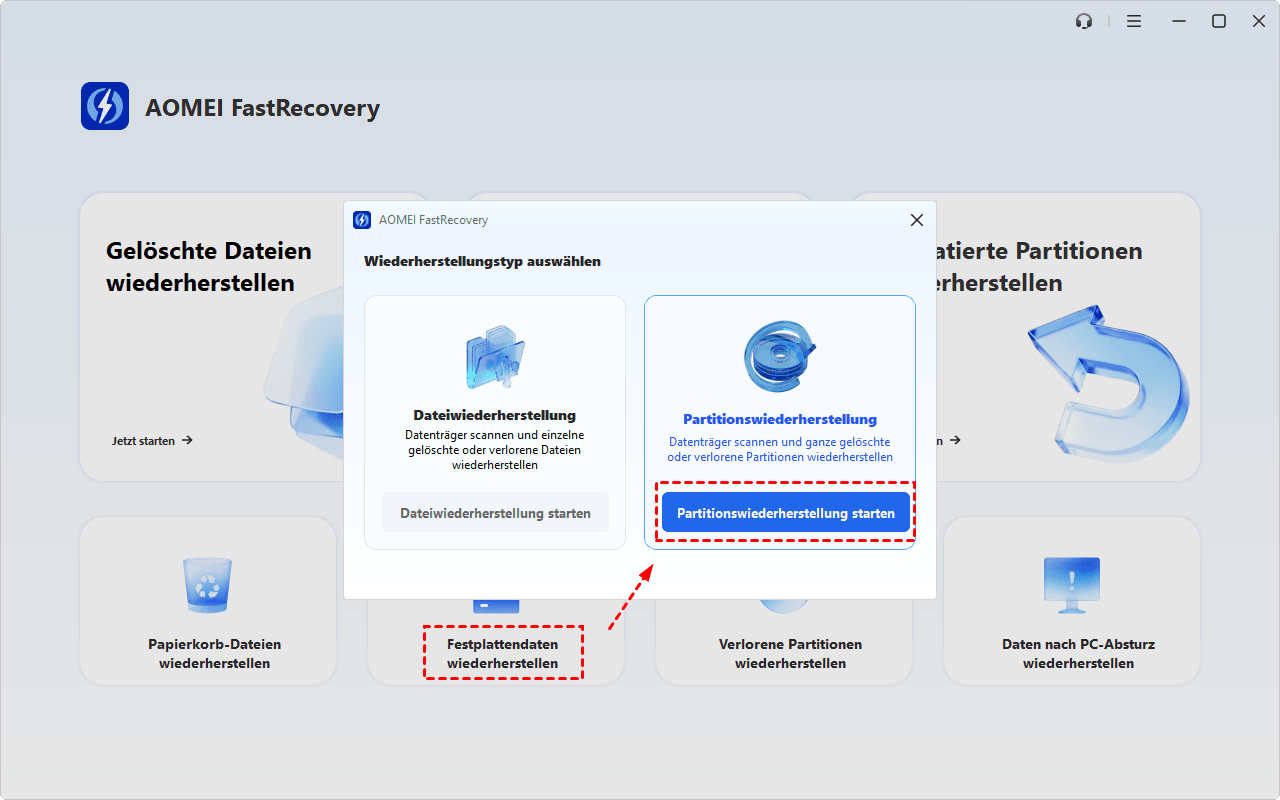
Laden Sie AOMEI FastRecovery herunter und installieren Sie es auf einem anderen intakten Laufwerk – nicht auf dem Laufwerk, auf das Windows nicht zugreifen kann. Öffnen Sie die Software und wählen Sie „Festplattendaten wiederherstellen“ und „Partitionswiederherstellung starten“.
Schritt 2: Betroffenen Datenträger auswählen und scannen.
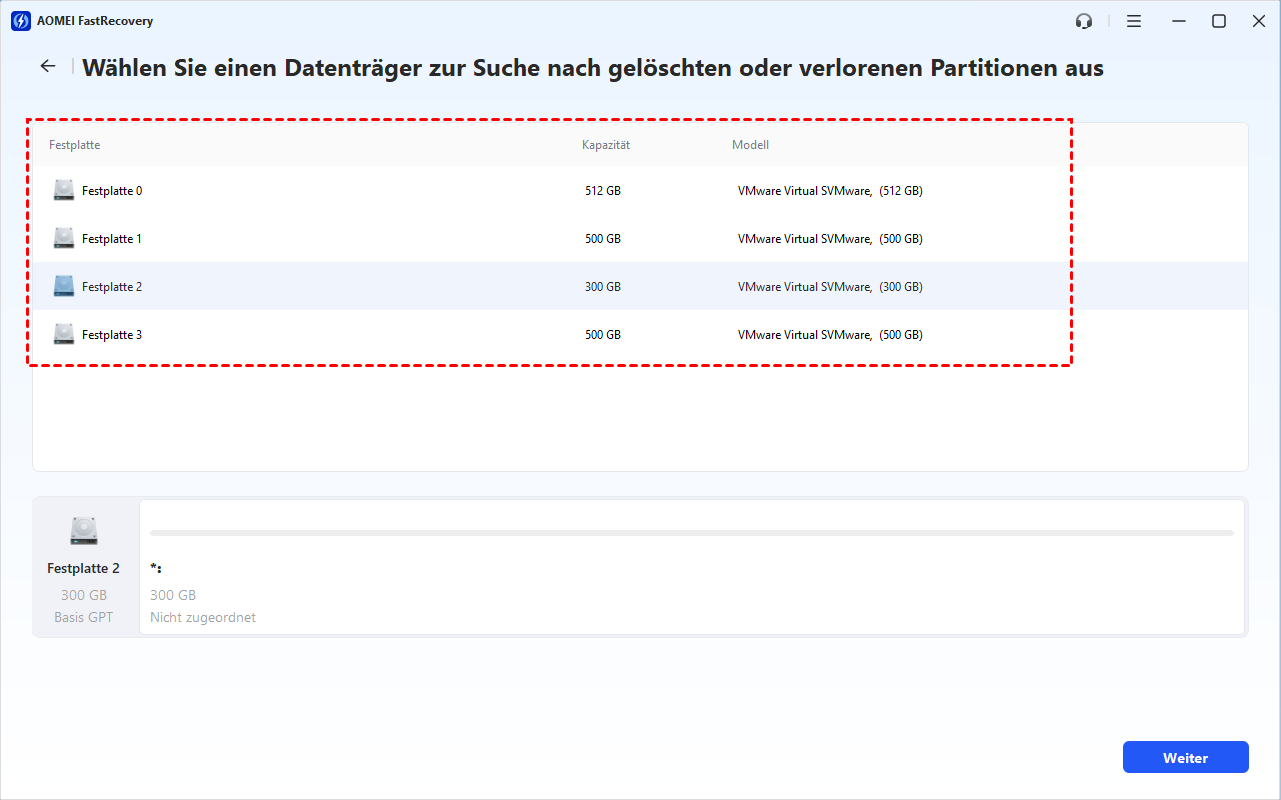
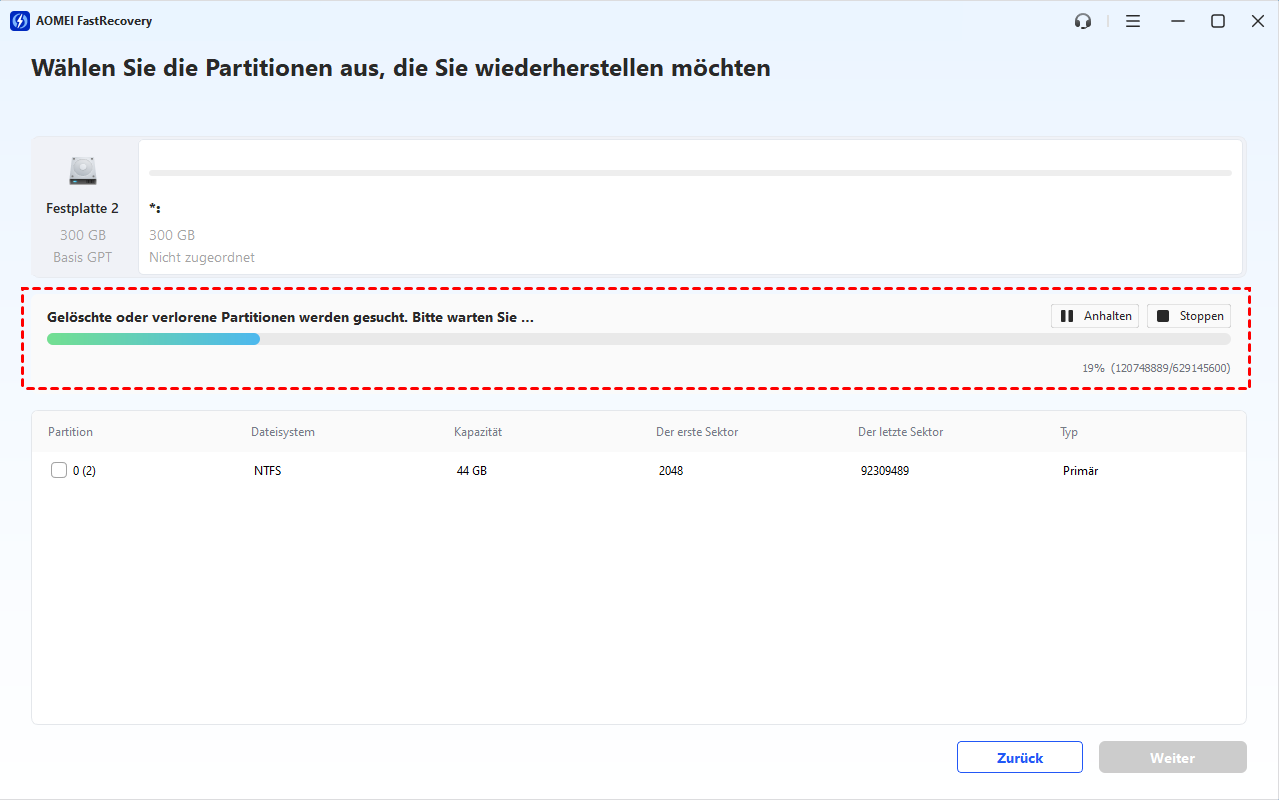
Identifizieren Sie den betroffenen Datenträger anhand seiner Kapazität und klicken Sie auf „Weiter“.
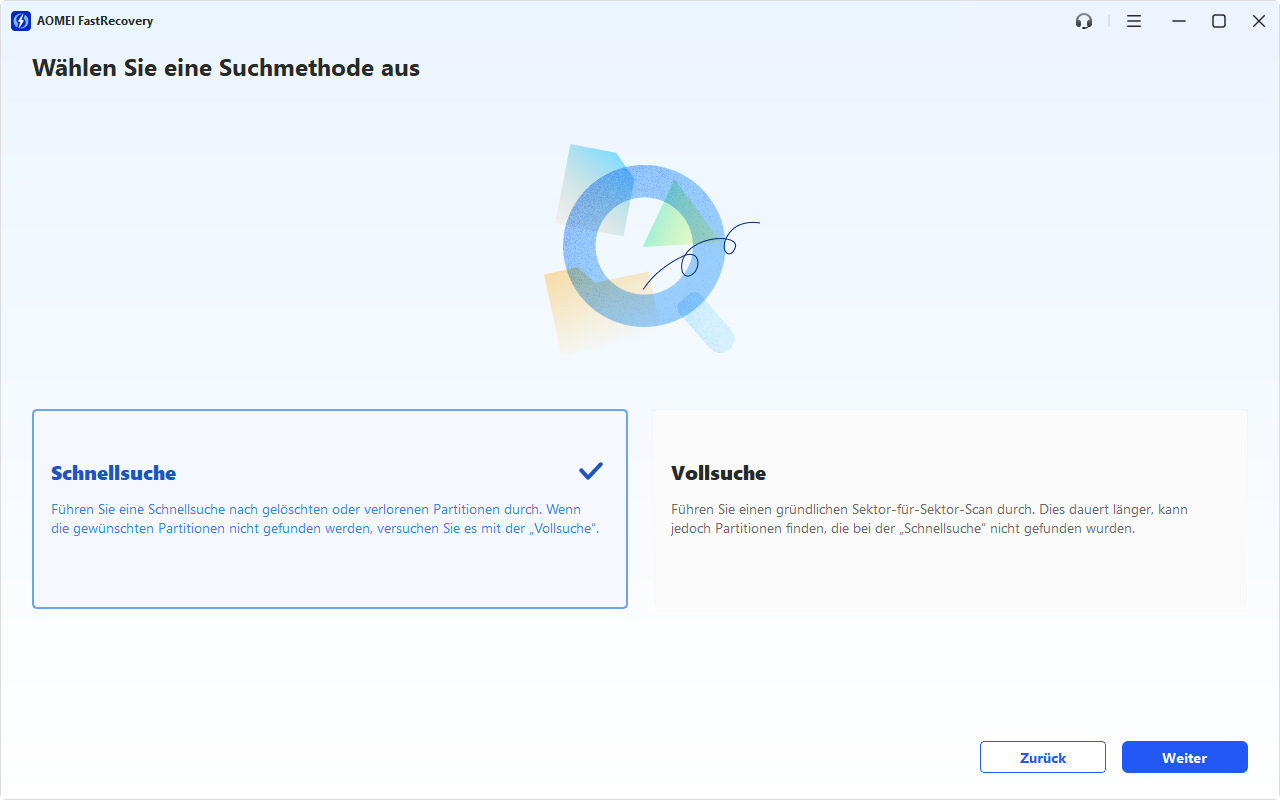
Starten Sie mit der Schnellsuche, um gelöschte oder verlorene Partitionen schnell zu finden. Wird die benötigte Partition nicht gefunden, wechseln Sie zur Vollsuche, die den Stick Sektor für Sektor untersucht und entsprechend länger dauert. Klicken Sie auf „Weiter“, um die Suche zu starten.
Schritt 3: Ergebnisse durchsuchen und Dateien auswählen.
Durchsuchen Sie die Ergebnisse im Fenster nach Typ oder Pfad. Suchen Sie nach Dateinamen oder Erweiterungen, sortieren oder filtern Sie die Ergebnisse und nutzen Sie Miniaturansichten, um relevante Fotos zu identifizieren.
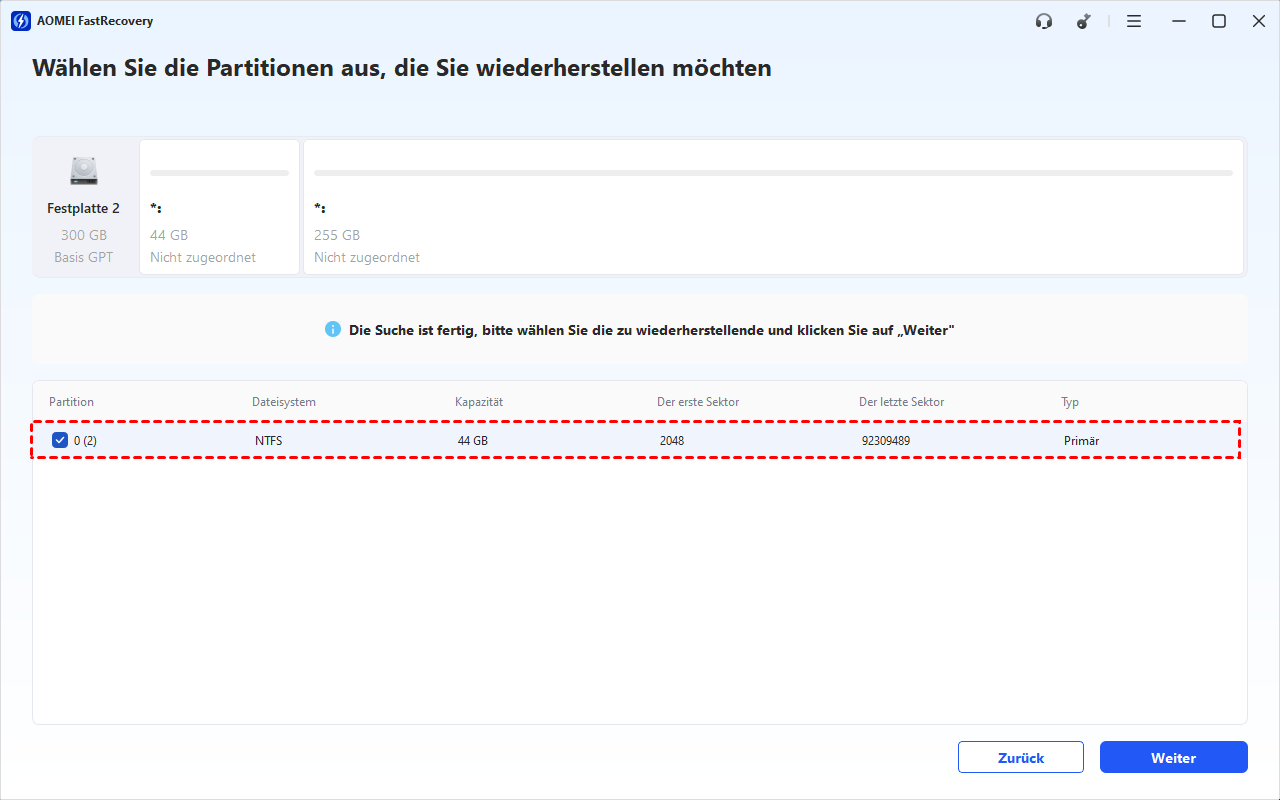
Setzen Sie die Häkchen bei dem gewünschtem Laufwerk.
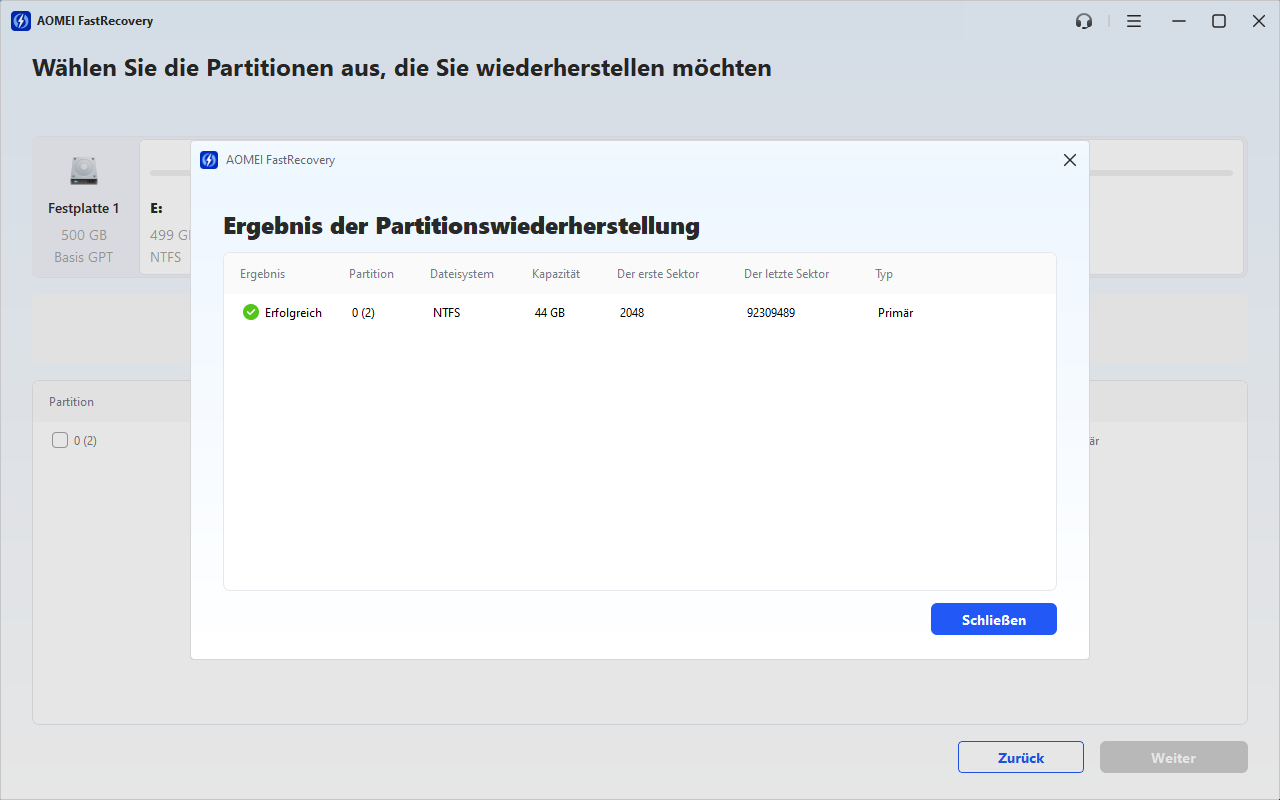
Schritt 4: Erfolg prüfen und Dateien sichern.
Klicken Sie auf „Weiter“ und prüfen Sie nach Abschluss, ob sich die wiederhergestellten Dateien fehlerfrei öffnen lassen, und sichern Sie sie anschließend auf einem zweiten Datenträger.
Methode 3: Neuen Laufwerksbuchstaben zuweisen
👍 Am besten geeignet für: Ein vorhandenes Datenvolume mit erkanntem Dateisystem, aber ohne Laufwerksbuchstaben.
Durch das Zuweisen eines neuen Laufwerksbuchstabens kann das Volume über den Datei-Explorer verfügbar gemacht werden.
📌 Schritt-für-Schritt-Anleitung:
Schritt 1: Klicken Sie mit der rechten Maustaste auf „Start“ und wählen Sie „Datenträgerverwaltung“, um sie zu öffnen.
Schritt 2: Suchen Sie den Datenträger, auf den Windows nicht zugreifen kann, klicken Sie mit der rechten Maustaste darauf und wählen Sie „Laufwerksbuchstaben und -pfade ändern“.
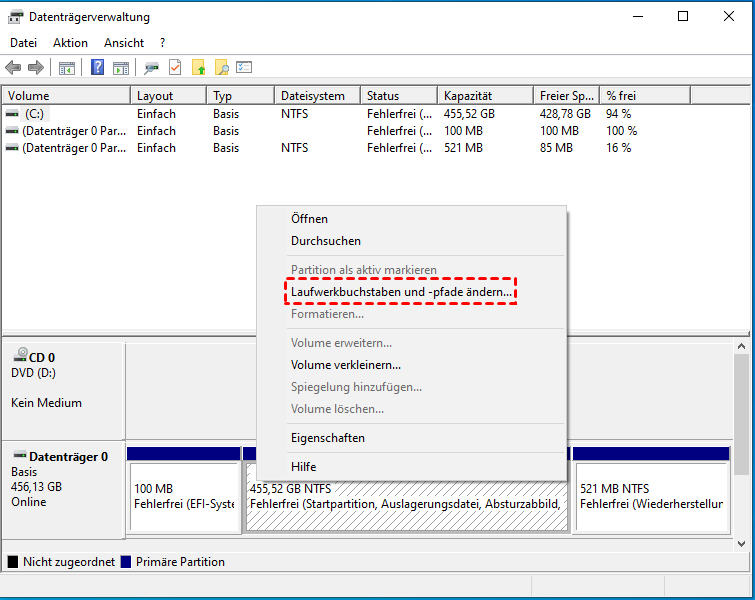
Schritt 3: Wählen Sie „Hinzufügen“ und anschließend unter „Folgenden Laufwerksbuchstaben zuweisen“ einen freien Buchstaben aus. Bestätigen Sie mit „OK“.
Schritt 4: Öffnen Sie „Dieser PC“ und versuchen Sie, auf das Laufwerk zuzugreifen.
⚠️ Wichtiger Hinweis: Initialisieren oder formatieren Sie einen vorhandenen Datenträger mit Daten nicht, um diese Option verfügbar zu machen. Erscheint das Laufwerk als RAW, führt Methode 2 zum Ziel.
Methode 4: Kontozugriff für ein NTFS-Laufwerk prüfen
👍 Am besten geeignet für: Ein erkanntes NTFS-Laufwerk oder einen Ordner, der speziell „Zugriff verweigert“ meldet.
Eine Berechtigungsbeschränkung kann Ihr Konto blockieren, selbst wenn das Dateisystem lesbar bleibt.
📌 Schritt-für-Schritt-Anleitung:
Schritt 1: Klicken Sie im Datei-Explorer mit der rechten Maustaste auf das nicht zugängliche Laufwerk oder den Ordner und wählen Sie „Eigenschaften“.
Schritt 2: Wechseln Sie zum Tab „Sicherheit“ und wählen Sie Ihr Konto bzw. Ihren Benutzernamen aus. Prüfen Sie die angezeigten Berechtigungen zum Lesen der Dateien.
Schritt 3: Wenn ein anderes Konto autorisierten Zugriff hat, melden Sie sich damit an und versuchen Sie, den Speicherort zu öffnen. Bei einem Arbeitsgerät oder gemeinsam genutzten Computer bitten Sie den Besitzer oder Administrator, die Berechtigungen zu erteilen.
Schritt 4: Falls nötig, ändern Sie den Besitzer über „Erweitert“ und aktivieren Sie die Option „Berechtigungen für alle untergeordneten Objekte ersetzen“. Erteilen Sie Ihrem Konto anschließend „Vollzugriff“ und bestätigen Sie mit „OK“.
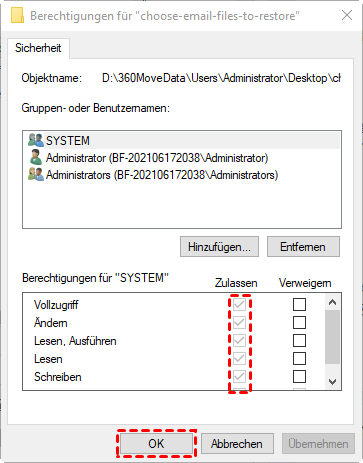
⚠️ Wichtiger Hinweis: Diese Methode ändert nur die Berechtigungen – sie repariert kein beschädigtes Dateisystem. Meldet das Laufwerk RAW oder „Die Datei oder das Verzeichnis ist beschädigt“, führen Sie zuerst Methode 2 und danach Methode 5 aus.
Methode 5: Dateisystemfehler mit CHKDSK prüfen
👍 Am besten geeignet für: Ein stabiles Volume mit erkanntem Dateisystem und vermuteten Fehlern – nachdem wichtige Dateien gesichert wurden.
CHKDSK kann Dateisystemprobleme melden und bestimmte logische Fehler reparieren.
📌 Schritt-für-Schritt-Anleitung:
Schritt 1: Suchen Sie nach „Eingabeaufforderung“ und wählen Sie „Als Administrator ausführen“.
Schritt 2: Geben Sie chkdsk X: ein und drücken Sie Enter. Ersetzen Sie X: durch den tatsächlichen Laufwerksbuchstaben. Ohne Reparaturparameter meldet der Befehl nur den Status, ohne Fehler zu beheben.
Schritt 3: Wenn eine Reparatur angemessen ist und Ihre Dateien gesichert sind, geben Sie chkdsk X: /f ein und drücken Sie Enter.
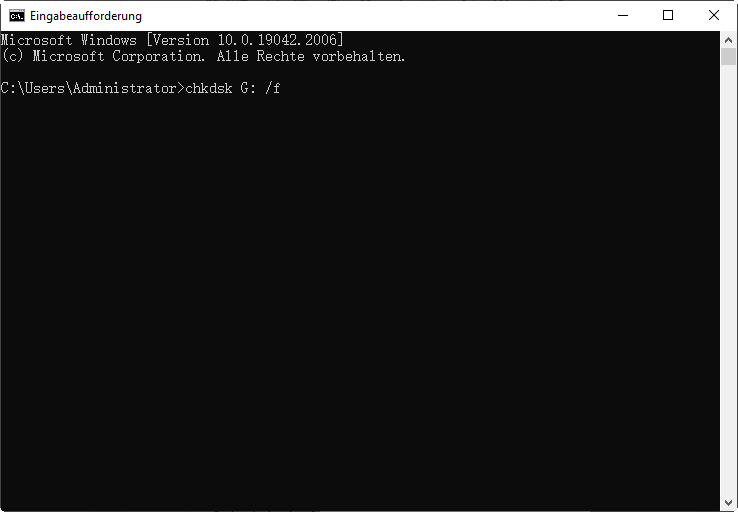
Schritt 4: Warten Sie, bis der Scan abgeschlossen ist, und prüfen Sie anschließend, ob Windows wieder auf den Datenträger zugreifen kann.
📌 Mögliche Antworten und wie Sie damit umgehen:
-
„Volume in use“: Schließen Sie verbleibende Anwendungen. Bei einem Systemvolume bietet Windows möglicherweise eine Prüfung beim Neustart an.
-
„RAW file system“: Brechen Sie diese Methode ab und ziehen Sie Methode 2 für die benötigten Dateien in Betracht.
-
„Cannot open volume for direct access“: Prüfen Sie die Verbindung und den Volume-Status erneut, bevor Sie weitere Reparaturversuche unternehmen.
⚠️ Wichtiger Hinweis: Der Parameter /r enthält /f und fügt einen Scan auf fehlerhafte Sektoren hinzu – er kann deutlich länger dauern. Ein anhaltender Zugriffsfehler allein begründet nicht, dass /r angemessen ist. Führen Sie CHKDSK immer erst nach der Datensicherung aus Methode 2 aus.
❓ Häufig gestellte Fragen (FAQ)
✅ Warum kann Windows 10 auf einmal nicht mehr auf den Datenträger zugreifen?
Häufig liegt es an einem beschädigten Dateisystem nach einem unvollständigen Schreibvorgang, an veränderten Benutzerrechten nach einem Windows-Update, an einer instabilen USB-Verbindung oder an einem unsanften Trennen der externen Festplatte. Auch ein fehlender Laufwerksbuchstabe kann die Ursache sein.
👉 Kann man Daten retten, wenn auf den Datenträger nicht zugegriffen werden kann?
Ja. Mit einer spezialisierten Wiederherstellungslösung wie AOMEI FastRecovery lässt sich der Inhalt eines lesbaren RAW-Laufwerks auslesen und sichern, selbst wenn Windows den Zugriff verweigert. Die Software startet mit einem Tiefenscan und ermöglicht die selektive Wiederherstellung auf einen anderen intakten Datenträger.
💿 Was bedeutet „Zugriff verweigert“ beim Datenträger?
„Zugriff verweigert“ ist eine Berechtigungsmeldung: Der aktuelle Windows-Benutzer besitzt keine Leserechte auf das Laufwerk. Anders als bei einem RAW-Dateisystem sind die Daten in der Regel vollständig intakt – oft genügt es, den Besitzer des Laufwerks zu ändern und Vollzugriff zu erteilen (Methode 4).
⚠️ Sollte ich CHKDSK ausführen, bevor ich meine Daten sichere?
Nein. Führen Sie CHKDSK immer erst nach der Datensicherung aus. Bei einem beschädigten Dateisystem kann CHKDSK Dateien verändern oder entfernen – ohne vorherige Sicherung gehen diese Daten dann endgültig verloren. Meldet CHKDSK „RAW file system“, brechen Sie ab und nutzen Sie Methode 2.
🔧 Wann sollte ich einen professionellen Datenrettungsdienst in Betracht ziehen?
Wenn die Festplatte klickt, schleift oder sich wiederholt trennt, liegt vermutlich ein physischer Defekt vor. Stellen Sie in diesem Fall alle weiteren Tests ein und wenden Sie sich an einen zertifizierten Datenrettungsdienst – weitere Zugriffe können den Schaden vergrößern.
🎯 Fazit
Wenn die Meldung „Windows kann nicht auf Datenträger zugreifen“ erscheint, ist schnelles, aber überlegtes Handeln gefragt. Die gute Nachricht: In den meisten Fällen sind Ihre Daten intakt – nur der Zugriffsweg ist blockiert.
Entscheidend ist die richtige Reihenfolge: Zuerst die Daten mit AOMEI FastRecovery sichern, danach die Verbindung prüfen, den Laufwerksbuchstaben zuweisen, die Berechtigungen anpassen oder das Dateisystem mit CHKDSK reparieren. Wer stattdessen sofort formatiert oder CHKDSK ohne Sicherung ausführt, riskiert den endgültigen Verlust wichtiger Dateien.

 als bevorzugte
Quelle auf Google hinzufügen
als bevorzugte
Quelle auf Google hinzufügen