



Festplatte: Verlorene Partition wiederherstellen - Anleitung für Windows 10/11
Kann man eine verlorene Partition auf seiner Festplatte wiederherstellen? In diesem Leitfaden erfahren Sie, wie Sie die Situation unter Windows 10 und Windows 11 überprüfen und zwischen der manuellen Lösung mit DiskPart und der Wiederherstellung mit AOMEI FastRecovery wählen. Zusätzlich erhalten Sie Tipps, um weiteren Datenverlust zu vermeiden.

Von Nelly Aktualisiert am 20.10.2026


📌 Wenn plötzlich eine ganze Partition fehlt
Stellen Sie sich vor: Sie öffnen die Datenträgerverwaltung und plötzlich fehlt eine komplette Partition. Statt Ihrer wichtigen Dateien sehen Sie nur noch „Nicht zugewiesen“ oder ein RAW-Dateisystem. Die Daten scheinen wie vom Erdboden verschluckt – ein Moment purer Panik, besonders wenn sich darauf Ihre Dokumente, Fotos oder Projektdateien befanden.

Die gute Nachricht vorweg: Solange Sie keine neuen Daten auf den betroffenen Datenträger schreiben, stehen die Chancen sehr gut, dass Ihre verlorene Partition und sämtliche darin enthaltenen Dateien vollständig wiederhergestellt werden können. Eine Partition „verschwindet" nämlich in den seltensten Fällen physisch – meist ist lediglich die Partitionstabelle beschädigt oder der Eintrag wurde fälschlicherweise entfernt.
🔧 Warum geht eine Festplatten-Partition verloren?
Bevor Sie mit der Wiederherstellung beginnen, ist es hilfreich zu verstehen, welche Ursachen hinter einer verschwundenen Partition stecken können. Die häufigsten Auslöser sind:
-
Versehentliches Löschen: Ein falscher Klick in der Datenträgerverwaltung oder ein fehlgeschlagenes Formatieren kann eine Partition samt Laufwerksbuchstaben entfernen.
-
Beschädigte Partitionstabelle (MBR/GPT): Wird die Partitionstabelle beschädigt – etwa durch fehlerhafte Software oder einen Absturz während einer Partitionierungsoperation – erkennt Windows die Partition nicht mehr, obwohl die Daten physisch noch vorhanden sind.
-
Viren- oder Schadsoftware-Befall: Bestimmte Malware manipuliert Partitionseinträge oder verschlüsselt Dateisystemstrukturen.
-
Fehlerhafte Sektoren (Bad Sectors): Physische Defekte auf der Festplatte können dazu führen, dass Partitionierungsinformationen nicht mehr lesbar sind.
-
Systemabsturz oder Stromausfall: Ein plötzlicher Stromausfall während des Schreibens auf die Festplatte kann die Partitionstabelle beschädigen.
-
Windows-Updates oder fehlerhafte Treiber: In seltenen Fällen führt ein fehlerhaftes Update dazu, dass eine Partition nach dem Neustart nicht mehr eingebunden wird.
Sobald Sie bemerken, dass eine Partition verschwunden ist, stellen Sie sämtliche Schreibzugriffe auf die betroffene Festplatte ein. Installieren Sie keine Software auf dem betroffenen Laufwerk und speichern Sie keine neuen Dateien darauf – jeder Schreibvorgang kann die Wiederherstellungschancen erheblich verringern.
🔓 Verlorene Partitionen wiederherstellen: Die 2 besten Methoden
Für die Wiederherstellung verlorener Partitionen stehen grundsätzlich zwei Wege zur Verfügung: der Windows-eigene Kommandozeilenansatz über Diskpart sowie der Einsatz einer spezialisierten Datenrettungssoftware. Beide haben ihre Berechtigung – je nach Szenario und Erfahrungslevel.
⚠️ Methode 1: Verlorene Partition mit Diskpart retten (für fortgeschrittene Nutzer)
Diskpart eignet sich vor allem dann, wenn die Partition zwar noch existiert, ihr aber lediglich der Laufwerksbuchstabe fehlt (Laufwerksbuchstaben-Konflikt). In diesem Fall ist die Partition in der Datenträgerverwaltung sichtbar, aber im Explorer nicht zugänglich.
Schritt-für-Schritt-Anleitung:
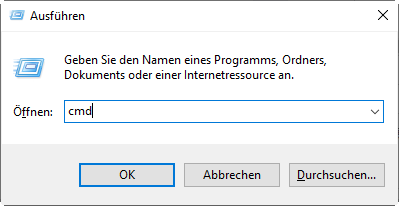
Schritt 1: Öffnen Sie die Eingabeaufforderung als Administrator (Windows-Taste + R, dann cmd eingeben und mit Enter bestätigen).
Schritt 2: Geben Sie diskpart ein und bestätigen Sie mit Enter.
Schritt 3: Führen Sie list volume aus, um alle Volumes aufzulisten.
Schritt 4: Wählen Sie das betroffene Volume mit select volume X (X steht für die entsprechende Volumenummer).
Schritt 5: Vergeben Sie einen neuen Laufwerksbuchstaben mit assign letter=Z (Z durch einen freien Buchstaben ersetzen).
Diskpart kann lediglich Laufwerksbuchstaben neu zuweisen oder einfache Volume-Einträge reparieren. Eine beschädigte FAT-/NTFS-Partitionstabelle oder eine vollständig gelöschte Partition lässt sich damit nicht wiederherstellen. Zudem besteht bei unsachgemäßer Anwendung die Gefahr, dass weitere Partitionen oder Daten unwiederbringlich verloren gehen. Wenn Sie sich mit der Kommandozeile nicht sicher fühlen, sollten Sie direkt zu Methode 2 greifen.
⭐ Methode 2: Schnell & sicher – verlorene Partition retten mit AOMEI FastRecovery (empfohlen)
Wenn Diskpart nicht weiterhilft – etwa weil die Partition tatsächlich gelöscht wurde, die Partitionstabelle beschädigt ist oder die Partition als RAW angezeigt wird – ist eine professionelle Wiederherstellungslösung die zuverlässigste Wahl. AOMEI FastRecovery wurde speziell dafür entwickelt, verlorene Partitionen und Dateien schnell und sicher zurückzuholen, ohne dass Sie sich mit komplexen Befehlen auseinandersetzen müssen.
-
Tiefenscan nach verlorenen Partitionen: Die Software durchsucht die gesamte Festplatte nach gelöschten oder verlorenen Partitionen und rekonstruiert deren ursprüngliche Dateistruktur.
-
Breite Kompatibilität: Unterstützt Windows 11, 10, 8 und 7 sowie die Dateisysteme NTFS, FAT32 und exFAT – ideal auch für externe Festplatten, deren Partition verschwunden ist.
-
Vorschau-Funktion: Vor der eigentlichen Wiederherstellung können Sie gefundene Dateien in der Vorschau prüfen und so deren Integrität verifizieren.
-
Sicherheit: Es werden ausschließlich Lesezugriffe auf den betroffenen Datenträger vorgenommen – das Risiko einer Überschreibung besteht nicht, solange das Programm nicht auf der betroffenen Partition installiert wird.
 AOMEI FastRecovery
Eine kostenlose und zuverlässige Windows-Datenwiederherstellungssoftware, die gelöschte oder verlorene Daten aus dem Papierkorb, von Festplatten, SSDs, USB-Sticks und SD-Karten problemlos wiederherstellt.
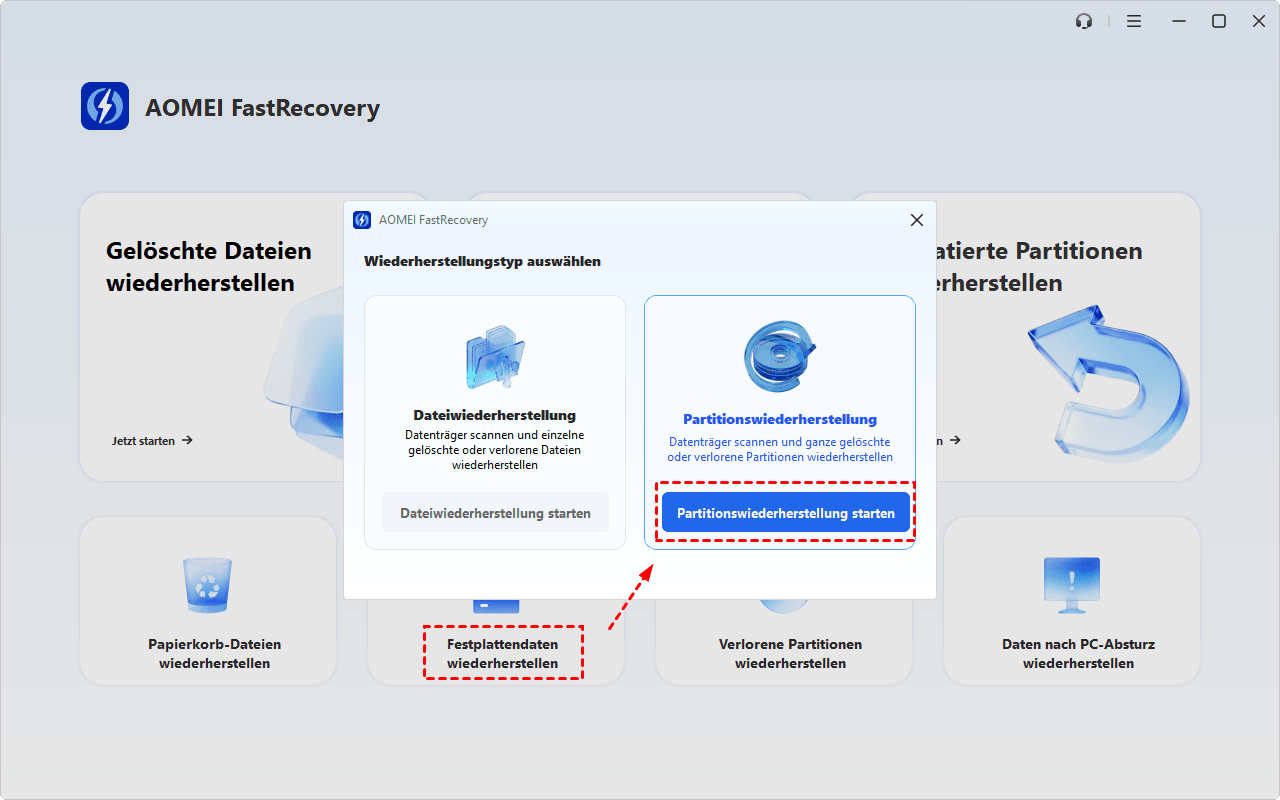
Schritt 1: Öffnen Sie im Programmfenster unter „Festplattendaten wiederherstellen“ den Bereich „Partitionswiederherstellung starten“.
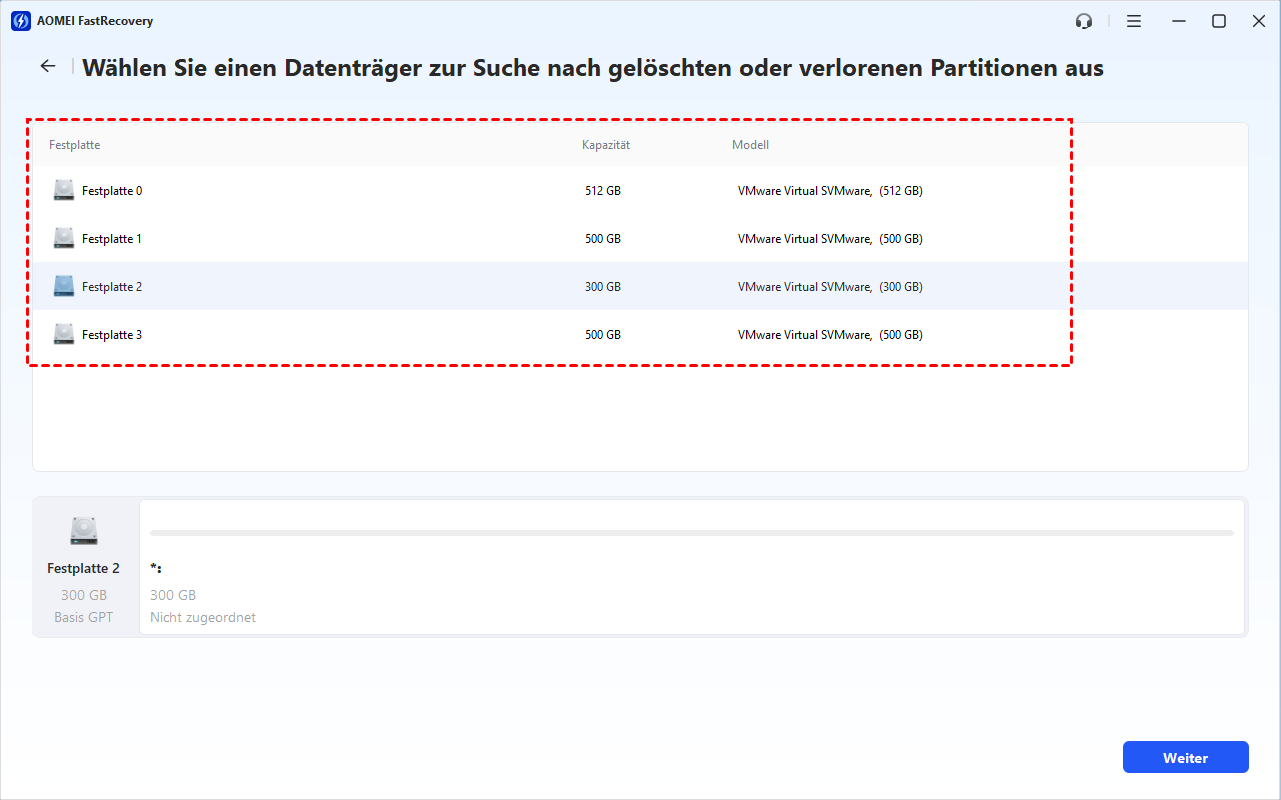
Schritt 2: Identifizieren Sie die Festplatte, die die verlorene Partition enthält – prüfen Sie dazu Festplattennummer, Kapazität und Modell. Kontrollieren Sie das Partitionslayout unterhalb der Festplattenliste und klicken Sie anschließend auf „Weiter“.
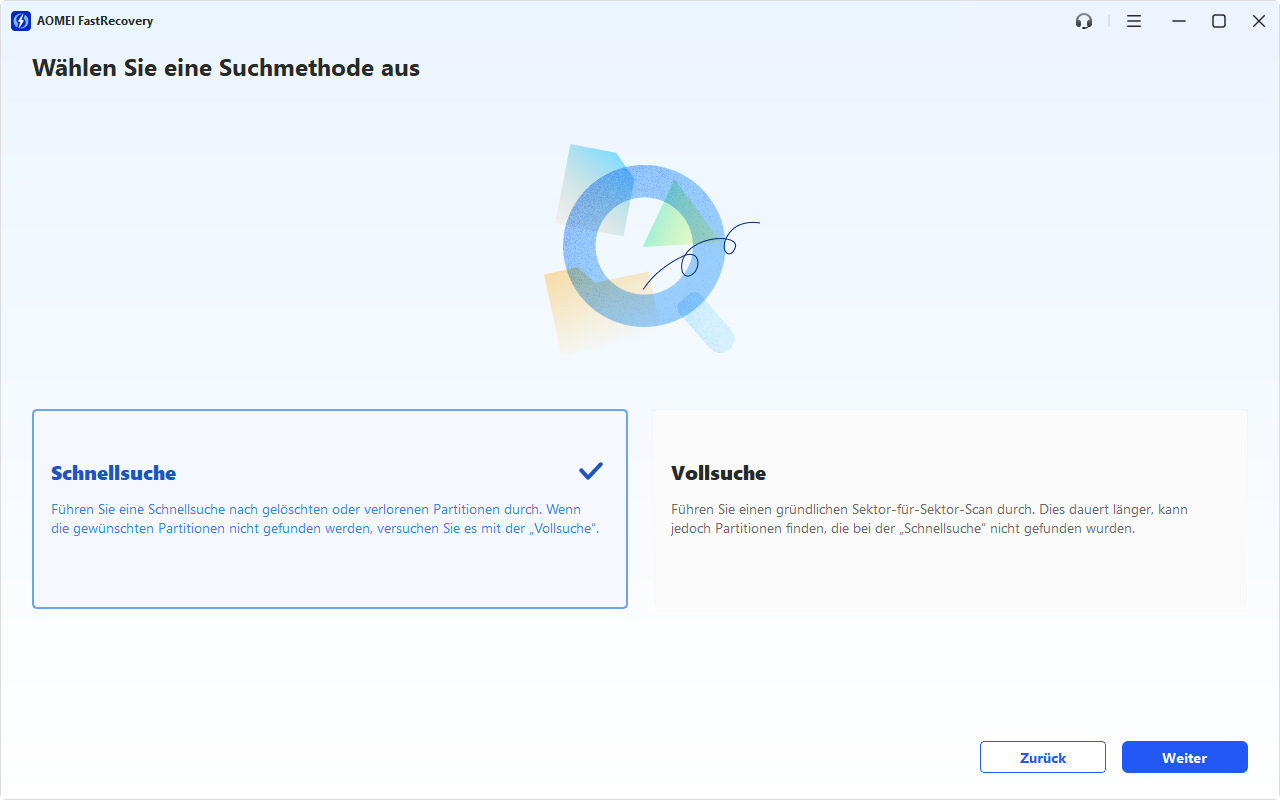
Schritt 3: Wählen Sie eine Methode und klicken Sie auf „Weiter“, um die Suche zu starten.
Starten Sie mit der Schnellsuche – der empfohlenen Option, um gelöschte oder verlorene Partitionen schnell zu finden. Wird die benötigte Partition damit nicht gefunden, wechseln Sie zur vollständigen Suche. Diese Methode untersucht die ausgewählte Festplatte Sektor für Sektor und dauert in der Regel länger.
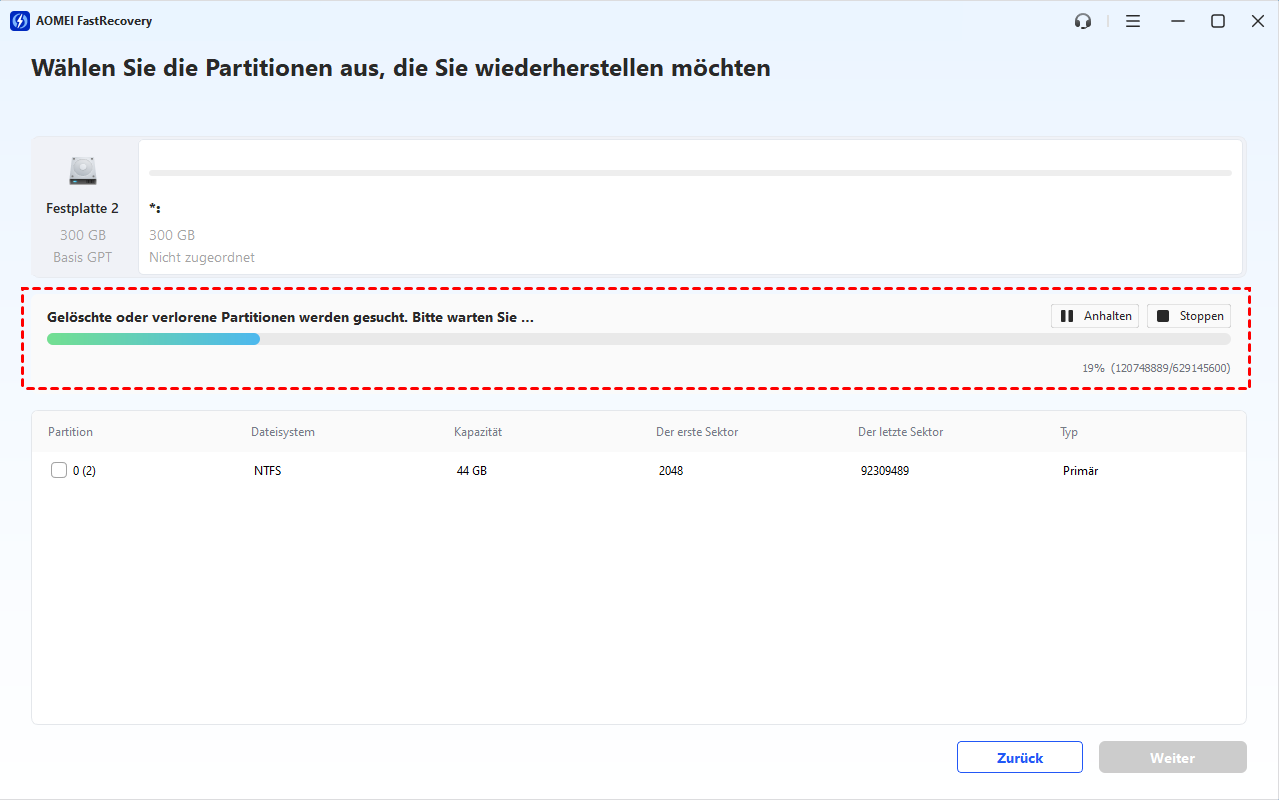
Schritt 4: Beobachten Sie den Fortschritt, während AOMEI FastRecovery die Festplatte prüft. Lassen Sie das Gerät angeschlossen und warten Sie das Ende der Suche ab, bevor Sie die Ergebnisse bewerten. Mit „Anhalten“ können Sie die Suche vorübergehend anhalten, mit „Stoppen“ die aktuelle Suche beenden.
⚠️ Die vollständige Suche kann beträchtliche Zeit in Anspruch nehmen. Eine leere Ergebnisliste während einer laufenden Suche bedeutet nicht automatisch, dass keine Partitionen wiederhergestellt werden können – warten Sie weiter ab.
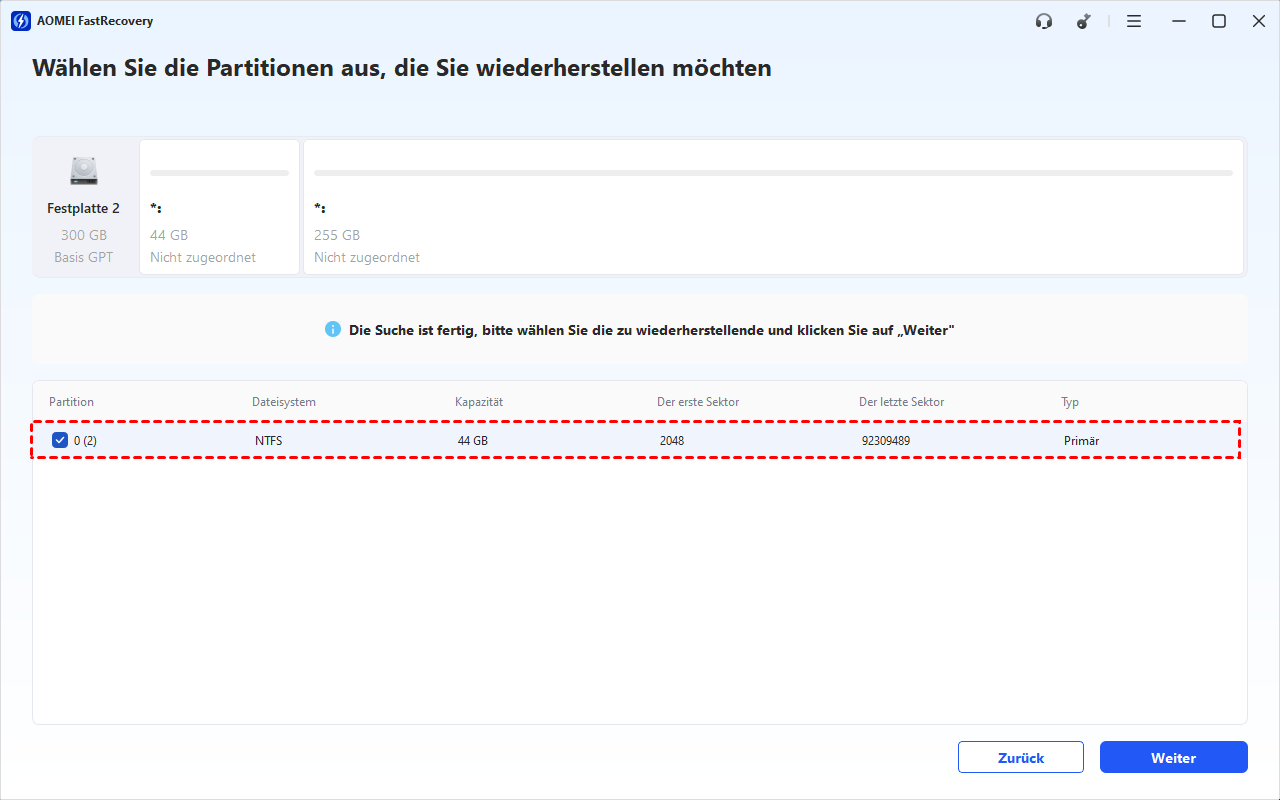
Schritt 5: Nach Abschluss der Suche sehen Sie die erkannten Partitionen. Setzen Sie das Kontrollkästchen neben der Partition, die Sie wiederherstellen möchten. Vergleichen Sie die Details mit der ursprünglichen Partition, statt sich nur auf den Namen zu verlassen. Sobald Sie Ihre Auswahl bestätigt haben, klicken Sie auf „Weiter“, um die Wiederherstellung zu starten.
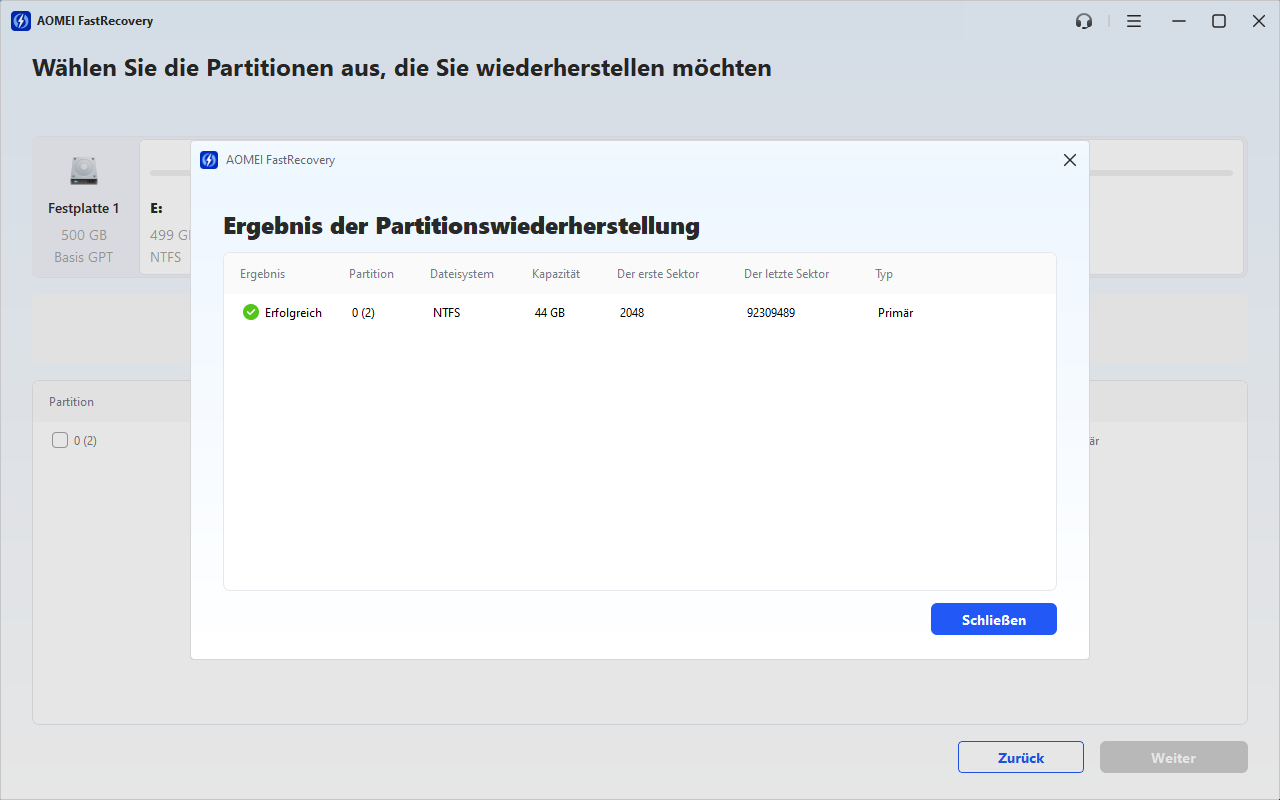
Schritt 6: Warten Sie, bis der Wiederherstellungsvorgang vollständig abgeschlossen ist, und schließen Sie das Programm erst danach. Prüfen Sie nach Abschluss der Wiederherstellung, ob die Partition in Windows erscheint und ob sich ihre Dateien öffnen lassen.
💡 Wichtige Tipps zur Vermeidung von Datenverlust
Damit Sie im Ernstfall nicht in eine noch prekärere Situation geraten, beachten Sie folgende Grundregeln:
-
Sofortiger Schreibstopp: Vermeiden Sie nach dem Entdecken der verlorenen Partition jegliche Schreibzugriffe auf das betroffene Laufwerk. Jede neue Datei kann überschriebene Sektoren und damit unwiederbringlich verlorene Daten bedeuten.
-
Richtige Software-Installation: Installieren Sie Wiederherstellungssoftware niemals auf der beschädigten Festplatte oder Partition, sondern stets auf einem intakten Datenträger.
-
Regelmäßige Backups: Sichern Sie Ihre wichtigsten Daten und idealerweise auch die Partitionstabelle (MBR/GPT) regelmäßig mit einer professionellen Backup-Lösung. So sind Sie bei einem plötzlichen Partitionsverlust deutlich entspannter.
❓ Häufig gestellte Fragen (FAQ)
Frage 1: Kann man eine gelöschte Partition ohne Datenverlust wiederherstellen?
Frage 2: Wie erkenne ich, ob meine Partition nur versteckt oder tatsächlich verloren ist?
Frage 3: Kann ich eine verlorene Partition auf einer externen Festplatte wiederherstellen?
Frage 4: Was mache ich, wenn die Partitionstabelle beschädigt ist?
📊 Fazit
Eine verlorene Partition auf der Festplatte wiederherzustellen ist kein hoffnungsloses Unterfangen – vorausgesetzt, Sie handeln schnell und vermeiden Schreibzugriffe auf den betroffenen Datenträger. Während Diskpart bei fehlenden Laufwerksbuchstaben eine schnelle Erste-Hilfe-Maßnahme darstellt, bietet AOMEI FastRecovery die deutlich umfassendere Lösung: Mit der integrierten Partitionswiederherstellung, dem Tiefenscan und der praktischen Vorschau-Funktion lassen sich selbst beschädigte Partitionstabellen und gelöschte Partitionen zuverlässig wiederherstellen.
Laden Sie AOMEI FastRecovery jetzt herunter und retten Sie Ihre verlorene Partition – bevor es zu spät ist!
 AOMEI FastRecovery
- Daten in 3 einfachen Schritten wiederherstellen: Führen Sie einen schnellen und gründlichen Scan durch, um gelöschte oder verlorene Dateien zu finden, und filtern und überprüfen Sie die Daten vor der Wiederherstellung in einer Vorschau.
- Unterstützt über 1000 Dateitypen: Dokumente (TXT, DOC, XLSX), Bilder (JPG, PNG, TIF), Videos (MP4, MOV, AVI), Audiodateien (MP3, CDA, WAV), Archive (7Z, ZIP, RAR) und mehr.
- Unterstützt über 500 Speichergeräte: HDD/SSD (Seagate, Toshiba, WD), USB-Sticks (Samsung, SanDisk, Kingston), SD-Karten (PNY, Panasonic, Crucial), Kameras (Nikon, Canon, Sony) und mehr.
- Die meisten Datenverlustszenarien abdecken: Stellen Sie Dateien aus dem geleerten Papierkorb, von formatierten Laufwerken, nach versehentlichem Löschen, nach Virenangriffen, nach Computerabstürzen und mehr wieder her.
 100% Sicher

 als bevorzugte
Quelle auf Google hinzufügen
als bevorzugte
Quelle auf Google hinzufügen