



64 GB USB-Stick FAT32 formatieren: Anleitung für Windows 10 und 11
Sie können einen 64 GB USB-Stick vollständig mit FAT32 formatieren, auch wenn Windows die Option im Formatierungsfenster nicht anbietet. Hier erfahren Sie, welche Methode zu Ihrer Windows-Version passt und wann exFAT die bessere Wahl ist.

Von Hannah Aktualisiert am 26.10.2026


Kurzantwort: Wer einen 64 GB USB-Stick mit FAT32 formatieren möchte, kann dafür AOMEI Partitionssoftware verwenden. Auf geeigneten neueren Windows-11-Versionen funktioniert auch der Befehl format für größere FAT32-Volumes. Der Datei-Explorer bietet FAT32 bei einem 64-GB-Stick gewöhnlich nicht an. Sichern Sie vor jeder Formatierung Ihre Dateien: Der Vorgang entfernt die vorhandenen Daten vom gewählten Volume.
Warum fehlt FAT32 beim 64 GB USB-Stick?
Die Größe des Sticks und die Grenze für eine einzelne Datei sind zwei verschiedene Dinge. FAT32 kann auf einem 64-GB-Stick genutzt werden; die bekannte 32-GB-Grenze betrifft vor allem die Formatierung mit bestimmten Windows-Werkzeugen. Im üblichen Formatierungsdialog wird bei 64 GB daher häufig nur exFAT oder NTFS angezeigt. Microsoft hat die Grenze des format-Befehls in neueren Windows-11-Builds von 32 GB auf 2 TB angehoben. Ob das auf Ihrem PC bereits verfügbar ist, hängt vom installierten Build und Update-Stand ab.
Unabhängig vom Formatierungswerkzeug gilt: Eine einzelne Datei darf auf FAT32 höchstens 4 GiB minus 1 Byte groß sein. Ein 5-GB-Video lässt sich also auch auf einem freien 64-GB-FAT32-Stick nicht speichern. Wenn Ihr Fernseher, Autoradio oder anderes Zielgerät exFAT unterstützt und Sie große Dateien benötigen, wählen Sie besser exFAT. Prüfen Sie für ältere oder spezielle Geräte die Dateisystemvorgabe im Gerätehandbuch.
| Methode | Geeignet, wenn … | Wichtige Grenze |
|---|---|---|
| AOMEI Partitionssoftware | Sie die ganze Partition in FAT32 formatieren und die Schritte grafisch prüfen möchten. | Die Formatierung löscht die Daten der gewählten Partition. |
| Windows-11-Befehl format | Ihr Windows-Build große FAT32-Volumes per Kommandozeile unterstützt. | Ältere Builds können die Formatierung ablehnen. |
| Windows-Datei-Explorer | FAT32 im Menü tatsächlich angeboten wird, etwa bei kleineren Partitionen. | Bei der vollen 64-GB-Partition fehlt die Option meist. |
| exFAT | Das Zielgerät exFAT unterstützt und einzelne Dateien größer als 4 GiB sind. | Nicht jedes ältere Gerät liest exFAT. |
Vor dem Formatieren: Daten und Laufwerk prüfen
Kopieren Sie alle wichtigen Dateien auf einen anderen Datenträger und öffnen Sie einige davon dort zur Kontrolle. Stecken Sie nach Möglichkeit andere externe Laufwerke vorübergehend ab. Öffnen Sie im Datei-Explorer „Dieser PC“ und merken Sie sich den Laufwerksbuchstaben sowie die angezeigte Größe des USB-Sticks. Vergewissern Sie sich außerdem, dass das Zielgerät einen 64-GB-Stick und FAT32 unterstützt. Eine erfolgreiche Formatierung garantiert allein noch nicht, dass ein älteres Gerät den Stick erkennt.
Methode 1: 64 GB USB-Stick mit AOMEI Partitionssoftware auf FAT32 formatieren
AOMEI Partitionssoftware stellt FAT32 in einem grafischen Formatierungsdialog bereit. Die ausgewählte Aktion wird zunächst vorgemerkt; prüfen Sie Laufwerk und Dateisystem, bevor Sie sie mit „Ausführen“ starten. Das ist besonders praktisch, wenn der Windows-Dialog FAT32 für die volle Stickgröße nicht anbietet.
 AOMEI Partitionssoftware
Eine kostenlose und zuverlässige Festplattenpartitionssoftware, mit der Sie Partitionen in ihrer Größe anpassen, Betriebssysteme migrieren, Festplatten konvertieren und Ihren PC effizient optimieren können.
Schritt 1: USB-Stick und Partition auswählen. Verbinden Sie den Stick mit dem PC und starten Sie AOMEI Partitionssoftware. Finden Sie den Datenträger anhand seiner Größe. Klicken Sie mit der rechten Maustaste auf die Partition des USB-Sticks und wählen Sie „Partition formatieren“. Wählen Sie nicht versehentlich ein internes Laufwerk.
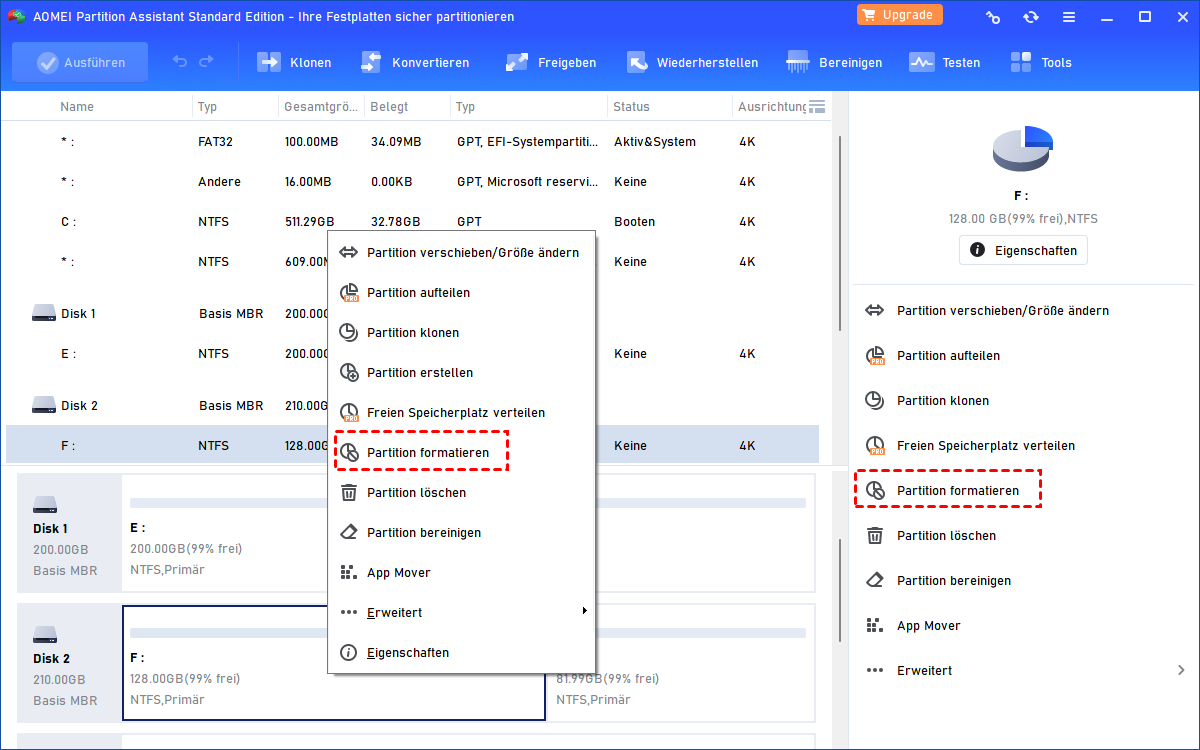
Beispielansicht: „Partition formatieren“ im Kontextmenü. Die gezeigte Kapazität kann von Ihrem 64-GB-Stick abweichen.
Schritt 2: FAT32 einstellen. Wählen Sie im Feld „Dateisystem“ FAT32. Einen Namen für den Stick können Sie optional festlegen; die voreingestellte Clustergröße ist für die meisten Fälle geeignet. Bestätigen Sie mit „OK“.
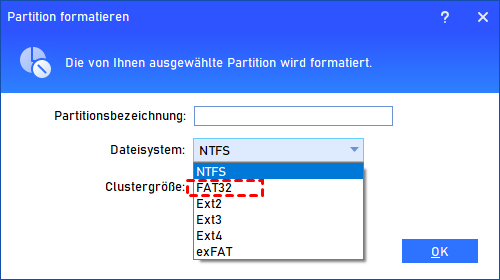
Wählen Sie FAT32 im Dateisystem-Menü; die Abbildung zeigt eine größere Beispielpartition.
Schritt 3: Auftrag kontrollieren und ausführen. Prüfen Sie in der Vorschau nochmals den richtigen USB-Stick. Klicken Sie auf „Ausführen“ und bestätigen Sie den Vorgang. Entfernen Sie den Stick erst, wenn die Formatierung abgeschlossen ist.
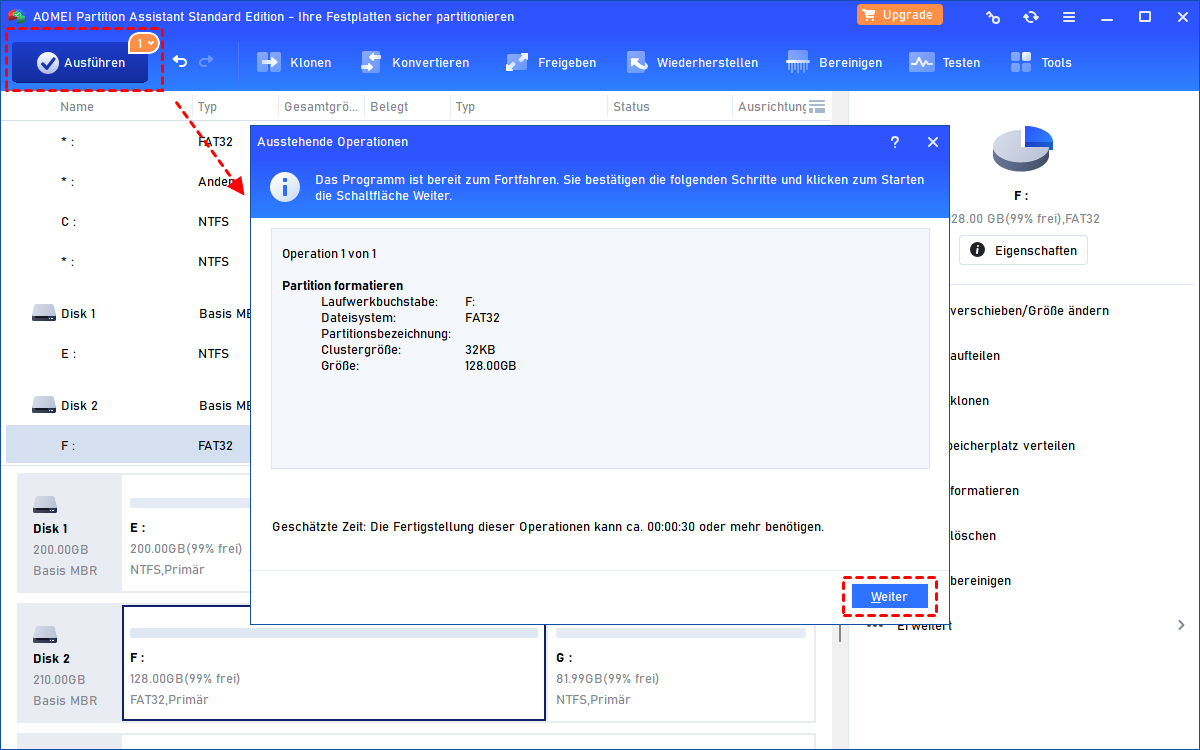
Die vorgemerkte Formatierung wird erst nach „Ausführen“ gestartet.
Für weitere Fälle, etwa wenn ein Laufwerk als RAW erscheint, lesen Sie die Anleitung zum Formatieren eines RAW-Datenträgers in FAT32. Sichern oder retten Sie bei einem unerwartet RAW gewordenen Stick zuerst die benötigten Daten.
Methode 2: Unter neuerem Windows 11 mit dem Befehl „format“
Microsoft hat für den Kommandozeilenbefehl format in neueren Windows-11-Builds eine FAT32-Formatierung von Volumes bis 2 TB angekündigt. Diese Funktion steht nicht zwangsläufig auf jedem Windows-11-PC bereit; unter Windows 10 sollten Sie sich für eine volle 64-GB-FAT32-Partition nicht darauf verlassen. Die folgende Methode ist sinnvoll, wenn Sie Ihren Laufwerksbuchstaben sicher kennen und Ihre Windows-Version den größeren Bereich unterstützt.
Schritt 1: Laufwerksbuchstaben verifizieren. Öffnen Sie „Dieser PC“, prüfen Sie Größe und Inhalt des USB-Sticks und notieren Sie beispielsweise E:. Der Buchstabe im Beispiel ist ein Platzhalter.
Schritt 2: Eingabeaufforderung öffnen. Suchen Sie nach „cmd“ und öffnen Sie die Eingabeaufforderung. Schließen Sie Programme, die Dateien auf dem Stick geöffnet haben.
Schritt 3: Formatierung starten. Geben Sie den folgenden Befehl ein und ersetzen Sie E: durch den zuvor geprüften Buchstaben:
Schematische Befehlsansicht: Ersetzen Sie E: durch den tatsächlich geprüften Laufwerksbuchstaben Ihres USB-Sticks.
Bestätigen Sie die Rückfragen nur, wenn der angezeigte Datenträger wirklich Ihr USB-Stick ist. /Q fordert eine Schnellformatierung an; diese ist keine sichere Löschung. Meldet Windows, das Volume sei für FAT32 zu groß, unterstützt Ihr Build diese Formatierung noch nicht. Verwenden Sie dann Methode 1. Wiederholen Sie den Befehl nicht mit einem anderen Laufwerksbuchstaben auf Verdacht.
Nach der Formatierung: Ergebnis kontrollieren
Klicken Sie im Datei-Explorer mit der rechten Maustaste auf den Stick und öffnen Sie „Eigenschaften“. Unter „Dateisystem“ sollte „FAT32“ stehen. Die angezeigte nutzbare Kapazität liegt unter den auf der Verpackung genannten 64 GB, weil Hersteller und Windows unterschiedliche Einheiten verwenden und das Dateisystem Platz benötigt. Kopieren Sie eine kleine Testdatei auf den Stick, werfen Sie ihn über „Hardware sicher entfernen“ aus und prüfen Sie ihn am Zielgerät.
Wenn die Formatierung fehlgeschlagen ist, der Stick schreibgeschützt bleibt oder plötzlich nur noch ein kleiner Teil seiner Kapazität sichtbar ist, prüfen Sie zuerst die Datenträgerverwaltung und den Zustand des Laufwerks. Zusätzliche Partitionen auf einem USB-Stick können nach der Erstellung eines Startmediums die angezeigte Größe beeinflussen. Löschen Sie solche Partitionen erst, nachdem benötigte Daten gesichert wurden.
FAT32 oder exFAT: Was ist für 64 GB sinnvoller?
Wählen Sie FAT32, wenn ein bestimmtes Gerät es ausdrücklich verlangt oder exFAT nicht erkennt und Ihre einzelnen Dateien kleiner als 4 GiB bleiben. Für die gewöhnliche Übertragung großer Videos oder Archive zwischen modernen Geräten ist exFAT oft zweckmäßiger. Eine „Datei zu groß für USB-Stick“-Meldung trotz freiem Speicher deutet häufig auf die FAT32-Dateigrenze hin. Für Windows-spezifische Nutzung kann NTFS geeignet sein; die Unterstützung durch andere Geräte ist jedoch zu prüfen. Das Dateisystem allein macht einen Stick außerdem nicht startfähig: Dafür sind zusätzlich passende Startdateien und eine zum Zielrechner passende Einrichtung nötig.
Häufig gestellte Fragen
Kann man einen 64 GB USB-Stick komplett auf FAT32 formatieren?
Ja. Die oft genannte 32-GB-Grenze betrifft die Erstellung mit bestimmten Windows-Werkzeugen, nicht grundsätzlich die Nutzung einer 64-GB-FAT32-Partition. Ein geeignetes Formatierungswerkzeug kann die volle Partition vorbereiten.
Warum zeigt Windows bei 64 GB nur exFAT und NTFS an?
Der übliche grafische Formatierungsdialog bietet FAT32 bei großen Volumes gewöhnlich nicht an. Nutzen Sie AOMEI Partitionssoftware oder prüfen Sie, ob Ihr Windows-11-Build die größere FAT32-Formatierung per Befehl unterstützt.
Hilft DiskPart bei der 32-GB-Grenze?
Nicht zuverlässig: Der DiskPart-Formatierungsbefehl ist nicht mit der von Microsoft angekündigten Änderung des Befehls „format“ gleichzusetzen. Außerdem kann ein falscher Datenträgerbefehl Partitionen löschen. Für diesen Zweck sind die beschriebenen Wege klarer.
Kann ich eine 5-GB-Datei auf einem FAT32-Stick speichern?
Nein. FAT32 begrenzt die Größe einer einzelnen Datei auf weniger als 4 GiB. Unterstützt Ihr Zielgerät exFAT, formatieren Sie den Stick dafür in exFAT.
Bleiben meine Dateien beim Formatieren erhalten?
Nein. Sowohl Windows als auch AOMEI Partitionssoftware entfernen beim Formatieren die vorhandenen Daten der ausgewählten Partition. Erstellen und prüfen Sie vorher eine Kopie auf einem anderen Laufwerk.
Ist ein FAT32-formatierter USB-Stick automatisch bootfähig?
Nein. Ein Dateisystem allein enthält noch keine Startdateien. Für ein bootfähiges Medium müssen zusätzlich Partitionslayout und Startdateien zur gewünschten BIOS- oder UEFI-Umgebung passen.
Fazit
Ein 64-GB-USB-Stick lässt sich vollständig mit FAT32 nutzen, wenn das Zielgerät dieses Format verlangt. AOMEI Partitionssoftware herunterladen ist der grafische Weg, wenn Windows FAT32 nicht anbietet; auf geeigneten neuen Windows-11-Versionen kann auch der Befehl format funktionieren. Sichern Sie zuerst Ihre Daten und wählen Sie exFAT, sobald einzelne Dateien über 4 GiB wichtiger sind als FAT32-Kompatibilität.

 als bevorzugte
Quelle auf Google hinzufügen
als bevorzugte
Quelle auf Google hinzufügen