




CHKDSK wird bei jedem Start ausgeführt – was tun?
Eine ständig wiederkehrende Datenträgerprüfung kann auf eine unerledigte Prüfung oder erneut auftretende Dateisystemprobleme hinweisen. So unterscheiden Sie die Fälle und wählen den nächsten Schritt.

Von Nelly Aktualisiert am 26.11.2026


Wenn CHKDSK bei jedem Start ausgeführt wird, sollten Sie zuerst feststellen, ob die Prüfung tatsächlich abgeschlossen wird. Notieren Sie das betroffene Laufwerk und lesen Sie nach dem Start den Prüfbericht. Erst danach lässt sich unterscheiden, ob Windows eine unerledigte Prüfung wiederholt, das Volume erneut als fehlerhaft markiert wird oder eine Prüfplanung besteht. Die automatische Kontrolle einfach abzuschalten beseitigt keinen Dateisystemfehler.
Diese Anleitung richtet sich an Windows 11 und 10. Wenn die Festplatte auffällige Geräusche macht, verschwindet oder wichtige ungesicherte Dateien enthält, hat die Datenabsicherung Vorrang vor weiteren Reparaturen. Starten Sie keine Serie intensiver Prüfungen, um die Startmeldung möglichst schnell loszuwerden.
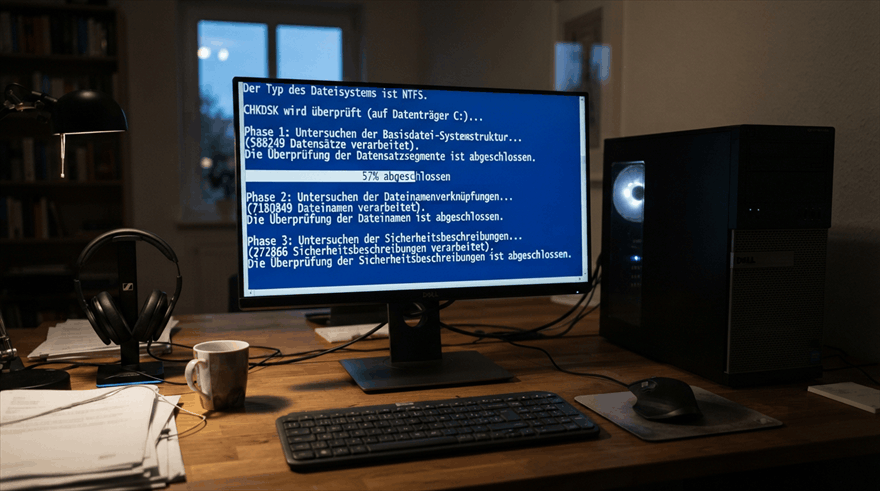
CHKDSK bei jedem Neustart – warum passiert das überhaupt?
Eine Prüfung ist geplant oder noch nicht abgeschlossen
Für eine Reparatur benötigt CHKDSK Zugriff auf das Volume. Kann das Systemlaufwerk im laufenden Windows nicht gesperrt werden, kann Windows eine Prüfung beim nächsten Neustart anbieten. Dieser einzelne geplante Vorgang ist zunächst etwas anderes als eine dauerhafte Schleife.
Wird die Prüfung immer vor Beginn übersprungen oder nicht erfolgreich beendet, ist noch nicht geklärt, ob der ursprüngliche Fehler behoben wurde. Beobachten Sie deshalb, ob nur ein Countdown erscheint oder ob danach tatsächlich Prüfschritte und ein Ergebnis angezeigt werden. Eine kurze Startmeldung allein ist kein Nachweis für eine vollständige Reparatur.
Das Volume ist als „dirty“ markiert
Das Dirty Bit zeigt an, dass sich das Dateisystem möglicherweise in einem inkonsistenten Zustand befindet. Es kann etwa nach nicht vollständig gespeicherten Änderungen oder bei erkannten Beschädigungen gesetzt sein. Windows kann deswegen beim Start eine automatische Prüfung veranlassen. „Dirty“ bedeutet nicht automatisch, dass die SSD oder Festplatte physisch defekt ist.
Öffnen Sie die Eingabeaufforderung über „Als Administrator ausführen“. Für das tatsächlich betroffene Laufwerk können Sie den Zustand abfragen:
- fsutil dirty query C:
Ersetzen Sie C: bei Bedarf durch den richtigen Buchstaben. Die Abfrage liest den Zustand; sie repariert ihn nicht. Verwenden Sie nicht versehentlich fsutil dirty set, denn damit würden Sie die Markierung setzen. Die Microsoft-Dokumentation zum Dirty Bit erläutert die Unterschiede.
|
Beobachtung |
Was Sie zuerst klären sollten |
|---|---|
|
Countdown wird jedes Mal übersprungen |
Hat überhaupt eine vollständige Prüfung stattgefunden? |
|
Prüfung endet mit Fehlern |
Welche Fehler blieben offen, und sind die Daten gesichert? |
|
Prüfung endet erfolgreich, startet aber erneut |
Passen Bericht, Volume und Prüfplanung zusammen? |
|
Laufwerk fällt zusätzlich aus |
Sind Datenrettung und Hardwarediagnose wichtiger als weitere Scans? |
Countdown übersprungen, Fehler, Wiederholung – was bedeutet was?
| Beobachtung | Was Sie zuerst klären sollten |
|---|---|
| Countdown wird jedes Mal übersprungen | Hat überhaupt eine vollständige Prüfung stattgefunden? |
| Prüfung endet mit Fehlern | Welche Fehler blieben offen, und sind die Daten gesichert? |
| Prüfung endet erfolgreich, startet aber erneut | Passen Bericht, Volume und Prüfplanung zusammen? |
| Laufwerk fällt zusätzlich aus | Sind Datenrettung und Hardwarediagnose wichtiger als weitere Scans? |
Datenträgerüberprüfung bei jedem Start: Wird CHKDSK wirklich abgeschlossen?
Öffnen Sie nach dem Windows-Start mit Windows-Taste + R den Dialog „Ausführen“, geben Sie „eventvwr.msc“ ein und suchen Sie unter Windows-Protokolle > Anwendung nach Einträgen der Quellen „Chkdsk“ bzw. „Wininit“. Prüfen Sie Datum, Uhrzeit und Volume – ein alter Bericht einer anderen Partition beantwortet die Frage nicht.
Lesen Sie das Ergebnis vollständig: Wurden keine Fehler gefunden, wurden Fehler korrigiert, oder konnte die Prüfung nicht abgeschlossen werden? Bewahren Sie die Meldung für die weitere Diagnose auf. Eine angezeigte Prozentzahl oder der anschließende Desktop allein ersetzen diesen Ergebnisvergleich nicht.
Läuft eine einzelne Prüfung sehr lange, behandeln Sie zunächst diesen Vorgang. Wiederholtes Ausschalten erzeugt keine verlässliche Diagnose; Microsoft rät davon ab, eine laufende Prüfung zu unterbrechen.
Ursache prüfen und Dateisystemfehler gezielt beheben
Wenn Windows normal startet
Sichern Sie wichtige Dateien auf ein anderes Laufwerk. Prüfen Sie, ob Windows das betroffene Volume mit einem unterstützten Dateisystem erkennt und ob die Verbindung stabil ist. Bei einem RAW-Volume oder einem Datenträger mit Aussetzern ist eine gewöhnliche Dateisystemreparatur keine passende Fortsetzung.
Für ein erkanntes NTFS-Volume kann eine Onlineprüfung infrage kommen. Öffnen Sie eine administrative Eingabeaufforderung und ersetzen Sie X: durch den geprüften Buchstaben:
- chkdsk X: /scan
Der Parameter /scan ist NTFS vorbehalten. Folgen Sie dem Ergebnis statt automatisch weitere Parameter anzuhängen. Wenn logische Fehler bestätigt sind und die Daten gesichert wurden, kann eine Reparatur mit chkdsk X: /f erforderlich sein. Dafür muss das Volume gesperrt werden können; beim Systemvolume kann ein Neustart nötig werden.
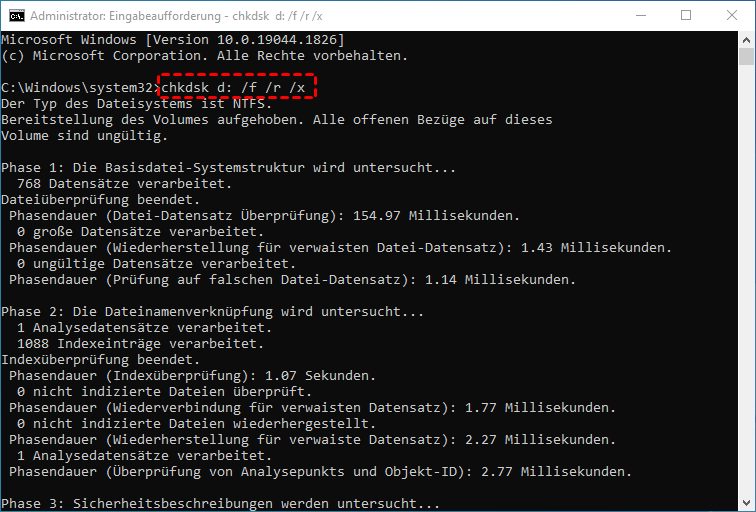
/r umfasst bereits /f und ergänzt die Suche nach fehlerhaften Sektoren sowie die Wiederherstellung lesbarer Informationen. Es ist kein allgemeiner Schalter gegen wiederkehrende Startmeldungen. Die CHKDSK-Referenz von Microsoft beschreibt Voraussetzungen, Parameter und Abschlussprotokolle.
Eine erkannte Partition grafisch überprüfen
Wenn Windows bedienbar ist, können Sie Zielpartition und Prüfmodus auch mit der AOMEI Partitionssoftware auswählen. Das ist vor allem dann hilfreich, wenn Sie eine grafische Zuordnung anhand von Buchstabe und Größe bevorzugen. Es ist kein unabhängiger Reparaturmotor: Die beiden Dateisystemoptionen verwenden ebenfalls chkdsk.exe.
 AOMEI Partitionssoftware

- Festplatten & Partitionen verwalten: Partitionen ohne Datenverlust anpassen und zusammenführen, um den verfügbaren Speicherplatz optimal zu nutzen.
- Betriebssystem migrieren & Festplatten kopieren: Windows-Betriebssystem auf SSD oder HDD migrieren oder System- und Datenfestplatten für Migration oder Backup einfach klonen.
- Festplatten effizient konvertieren: Festplatten sicher zwischen MBR und GPT konvertieren, zwischen Basis- und dynamischen Festplatten wechseln und Dateisysteme zwischen NTFS und FAT32 konvertieren.
- Mehr Speicherplatz freigeben: Junk-Dateien werden präzise bereinigt und Speicherplatz zurückgewonnen, was besonders nützlich ist, um das Problem eines vollen Laufwerks C: zu lösen und die Nutzung des Betriebssystemlaufwerks anzupassen.
- Sensible Daten sicher löschen: Fortschrittliche Löschalgorithmen nutzen, um Festplatten oder Partitionen dauerhaft zu löschen – sensible Daten vollständig und unwiederherstellbar entfernen.
 100 % Sicher
Schritt 1. Öffnen Sie die Software und identifizieren Sie die betroffene Partition. Klicken Sie mit der rechten Maustaste darauf und wählen Sie „Erweitert > Partition überprüfen“.

Schritt 2. Die Aufnahme zeigt „E: Arbeit“ als Beispiel. Wählen Sie die tatsächlich betroffene Partition; die Menüansicht kann je nach Version abweichen.
Wählen Sie die Prüfung ohne Fehlerbehebung, wenn Sie zunächst den Dateisystemzustand prüfen möchten. Die Option mit Fehlerbehebung verändert das Dateisystem und setzt eine vorherige Datensicherung voraus.
Im Beispiel ist die erste Option einschließlich Fehlerbehebung ausgewählt. Für die reine Dateisystemprüfung wählen Sie die zweite Option.
- Schließen Sie zugreifende Anwendungen, bestätigen Sie mit „OK“ und folgen Sie zusätzlichen Hinweisen zum Zugriff oder Neustart. Starten Sie keine parallele Prüfung des gleichen Volumes.
- Lesen Sie das Ergebnis und vergleichen Sie es mit dem nächsten Start. Eine erfolgreiche Prüfung garantiert nicht, dass keine andere Ursache erneut Fehler auslöst.
Wenn Windows nicht zuverlässig startet
Nutzen Sie bei Bedarf ein vorhandenes Wiederherstellungs- oder Windows-Installationsmedium und dessen Computerreparaturoptionen. In der Wiederherstellungsumgebung können Laufwerksbuchstaben anders zugeordnet sein. Prüfen Sie das Ziel, bevor Sie einen Befehl ausführen; bei BitLocker kann der Wiederherstellungsschlüssel erforderlich sein.
Versuchen Sie nicht, durch wiederholtes erzwungenes Ausschalten neue Reparaturdurchläufe zu provozieren. Bei ungesicherten Daten oder auffälliger Hardware sollten Sie zunächst klären lassen, wie die Daten geschützt werden können. Eine Desktopsoftware lässt sich nicht einfach verwenden, solange Windows nicht startet.
Was tun, wenn CHKDSK trotzdem wiederkehrt?
Kehrt die Meldung zurück, obwohl die Prüfung zuvor erfolgreich abgeschlossen wurde, lohnt sich ein zweiter, genauer Blick – statt einfach den nächsten Neustart abzuwarten.
Startet Windows parallel unzuverlässig, hängt oder landet in der Wiederherstellung, liegt das Problem oft nicht mehr im Dateisystem, sondern in der Startumgebung. Genau hier setzt die Funktion „Boot Reparatur“ von AOMEI Partitionssoftware an: Sie prüft und repariert Startkomponenten wie Bootloader und Startkonfiguration – sie ersetzt keine Dateisystemprüfung, ergänzt sie aber sinnvoll, wenn chkdsk allein nicht weiterhilft.
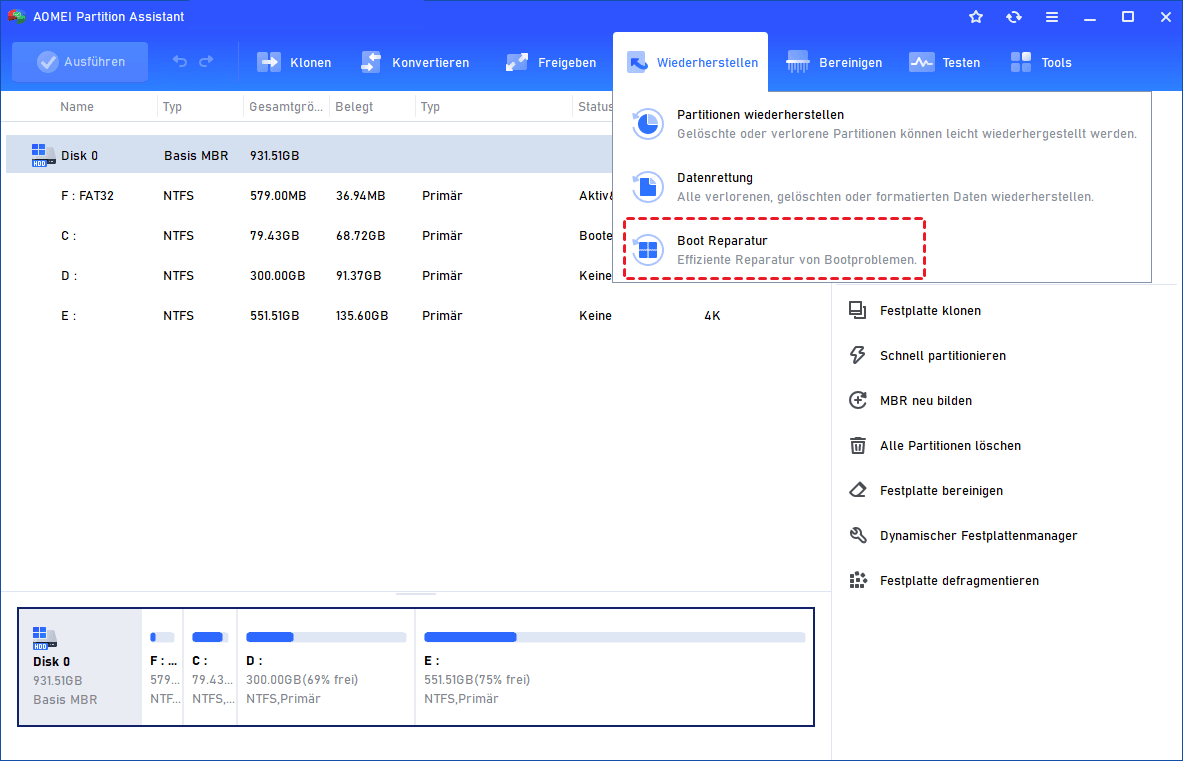
So lässt sich gezielt unterscheiden, ob die wiederkehrende Datenträgerüberprüfung bei jedem Start aus einem Dateisystemfehler oder aus einer beschädigten Startumgebung resultiert.
Häufige Fragen
Frage 1: Behebt das Deaktivieren von CHKDSK den Fehler?
Frage 2: Bedeutet „Volume ist dirty“, dass die SSD kaputt ist?
Frage 3: Warum wird trotz erfolgreicher Prüfung erneut geprüft?
Fazit
Wenn CHKDSK bei jedem Start ausgeführt wird, steckt fast immer eine von drei Ursachen dahinter: eine geplante, aber nie abgeschlossene Prüfung, ein gesetztes Dirty Bit oder ein wiederkehrender Dateisystemfehler. Der wichtigste erste Schritt ist deshalb nicht das Abschalten der Meldung, sondern die Frage, ob die Datenträgerüberprüfung bei jedem Start tatsächlich vollständig durchläuft und was der Prüfbericht aussagt.
Wer CHKDSK beim Start deaktivieren möchte, sollte das also bewusst, dokumentiert und nur nach einer nachvollziehbaren Diagnose tun. Eine verschwundene Startmeldung bedeutet nicht, dass das Laufwerk gesund ist – sie bedeutet nur, dass Windows nicht mehr lautstark daran erinnert. Wer stattdessen den Ursachen auf den Grund geht, behält die Kontrolle über Daten, Laufwerk und die nächsten Neustarts.

 als bevorzugte
Quelle auf Google hinzufügen