



Diskpart Clean Befehl rückgängig machen: So stellen Sie Daten & Partitionen wieder her
Ein versehentlich ausgeführter DiskPart Clean-Befehl kann dazu führen, dass Partitionen nicht mehr angezeigt werden und Daten scheinbar verschwunden sind. Hier erfahren Sie, wie Sie den Befehl rückgängig machen und welche Möglichkeiten zur Datenrettung bestehen. Sie lernen die Unterschiede zwischen Clean und Clean All kennen, erhalten eine praktische Notfall-Checkliste und erfahren, wie Sie mit AOMEI FastRecovery nach verlorenen Dateien suchen.

Von Nelly Aktualisiert am 23.10.2026


🧠 Ein Befehl – und die ganze Festplatte ist „weg“
Sie wollten in der Eingabeaufforderung nur schnell einen USB-Stick bereinigen oder eine neue Festplatte vorbereiten. Sie tippen „select disk 1“, dann „clean“, drücken Enter – und lesen: „DiskPart hat den Datenträger erfolgreich bereinigt.“ Ein Blick in die Datenträgerverwaltung zeigt das Ausmaß: Die gesamte Festplatte ist zu „Nicht zugeordnet“ geworden, alle Partitionen und Laufwerksbuchstaben sind verschwunden. Der Schreck sitzt tief – besonders, wenn Sie versehentlich die falsche Festplatte ausgewählt haben.

Der „clean“-Befehl ist kein endgültiges Todesurteil für Ihre Daten. Er entfernt lediglich die Partitionstabelle (MBR/GPT) und die Dateisystemmarkierungen – vergleichbar mit dem Herausreißen des Inhaltsverzeichnisses aus einem Buch: Die Seiten selbst bleiben unversehrt. Solange Sie keine neuen Daten schreiben, lässt sich der Diskpart Clean Befehl rückgängig machen und die Partitionen samt Inhalt vollständig wiederherstellen.
🚨 Notfall-Checkliste: Sofort nach dem Clean-Befehl
Sie haben gerade „clean“ ausgeführt und die Meldung „Der Datenträger wurde bereinigt“ gesehen? Dann handeln Sie jetzt – jede Sekunde zählt:
✅ CMD-Fenster sofort schließen – führen Sie keinen weiteren Diskpart-Befehl aus.
🛑 Kein neues Volume erstellen – klicken Sie nicht auf „Neues einfaches Volume“.
🛑 Nicht formatieren – brechen Sie jede Formatierungsaufforderung ab.
🛑 Keine neuen Daten schreiben – speichern Sie nichts auf der betroffenen Festplatte.
👉 Sofort scannen – starten Sie umgehend die Wiederherstellung (Methode 1).
Diese fünf Punkte entscheiden darüber, ob sich der Diskpart Clean Befehl rückgängig machen lässt.
🔍 Was passiert beim Diskpart Clean Befehl eigentlich?
Jede Festplatte besitzt eine Partitionstabelle (MBR oder GPT). Sie ist das „Inhaltsverzeichnis“ des Datenträgers: Sie legt fest, wo eine Partition beginnt, wo sie endet und welches Dateisystem sie verwendet. Der Befehl „clean“ löscht genau diese Tabelle – und damit alle Verweise auf die vorhandenen Partitionen. Windows zeigt den Datenträger danach als „Nicht zugewiesen“ an, weil es keine Partition mehr findet, auf die es zugreifen könnte.
✅ Das bedeutet: Die eigentlichen Datenblöcke auf der Festplatte bleiben unverändert. Es wurde keine Formatierung und kein Überschreiben durchgeführt. Mit einer Wiederherstellungslösung lässt sich die Partitionstabelle rekonstruieren und der Zugriff auf alle Dateien wiederherstellen.
🔧 Methode 1: Die sicherste Lösung mit AOMEI FastRecovery (empfohlen)
👍 Am besten geeignet für: Eine Festplatte, die nach dem „clean“-Befehl als „Nicht zugewiesen“ angezeigt wird und deren Partitionen und Daten Sie vollständig wiederherstellen möchten.
Windows bietet keinen integrierten „Undo“-Befehl für Diskpart „clean“. Ein manuelles Neuschreiben der MBR/GPT über die Kommandozeile ist riskant und kann bei falscher Anwendung weitere Daten zerstören. Der sicherste Weg ist eine professionelle Wiederherstellungslösung: AOMEI FastRecovery scannt die bereinigte Festplatte und rekonstruiert die verlorenen Partitionen samt Dateistruktur.
✅ Die wichtigsten Vorteile im Überblick:
-
🔓 Partitionstabellen-Rekonstruktion: Der Funktionsbereich „Festplattendaten wiederherstellen – Partitionswiederherstellung“ erkennt alle verlorenen Partitionen (NTFS/FAT32/exFAT) und deren ursprüngliche Verzeichnisstruktur.
-
💿 Vollständige Wiederherstellung: Sie können nicht nur einzelne Dateien extrahieren, sondern die gesamte Partition mit ihrem ursprünglichen Inhalt wiederherstellen.
-
✅ Breite Kompatibilität: Unterstützt Windows 11, 10, 8 und 7 sowie interne und externe Festplatten, SSDs und USB-Sticks.
-
🛑 Sicherer Lesemodus: Der Scan erfolgt ohne Schreibzugriffe auf den bereinigten Datenträger – eine sekundäre Beschädigung ist ausgeschlossen.
-
👉 Vorschau-Funktion: Gefundene Partitionen und Dateien können vor der Wiederherstellung in der Vorschau geprüft werden.
🚀 In 5 Schritten zur wiederhergestellten Partition:
Schritt 1: Programm installieren und starten.
Installieren Sie AOMEI FastRecovery auf einer anderen Festplatte oder Partition – nicht auf dem bereinigten Datenträger – und starten Sie das Programm.
Schritt 2: Betroffene Festplatte auswählen.
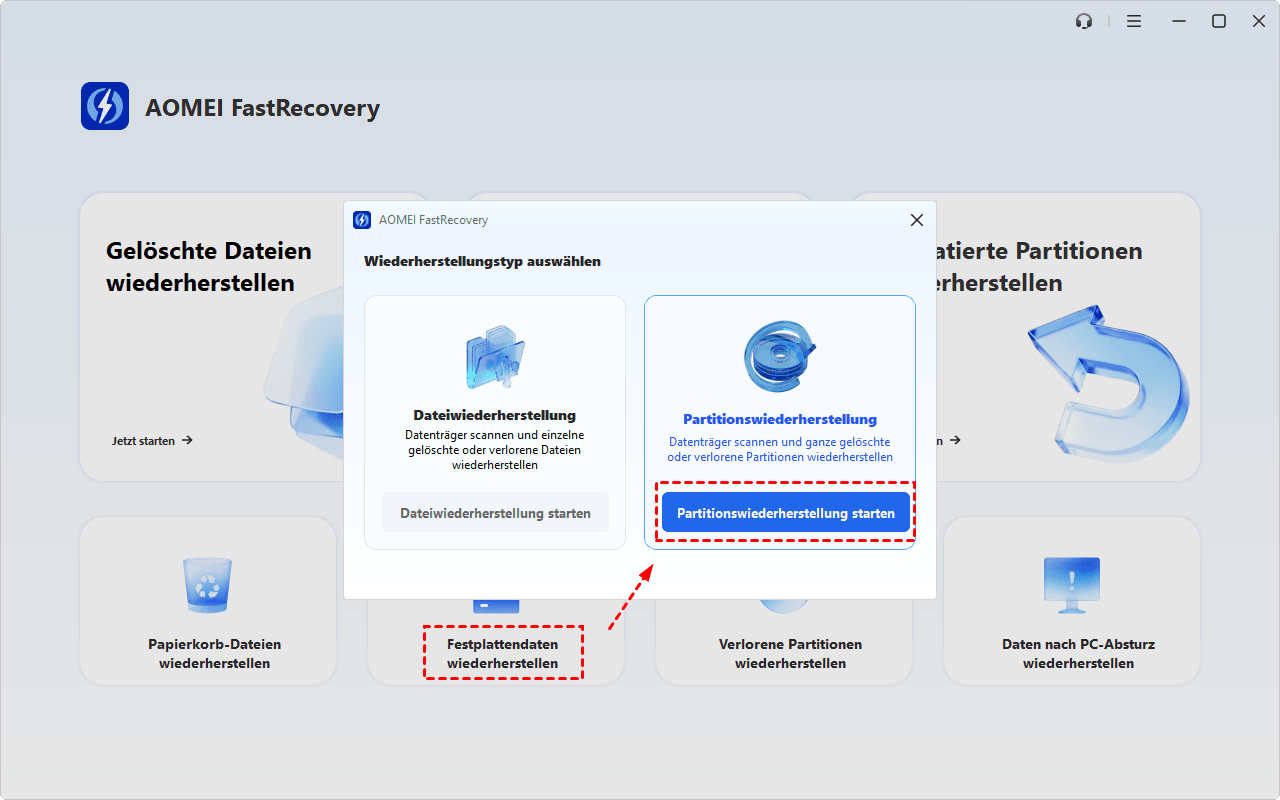
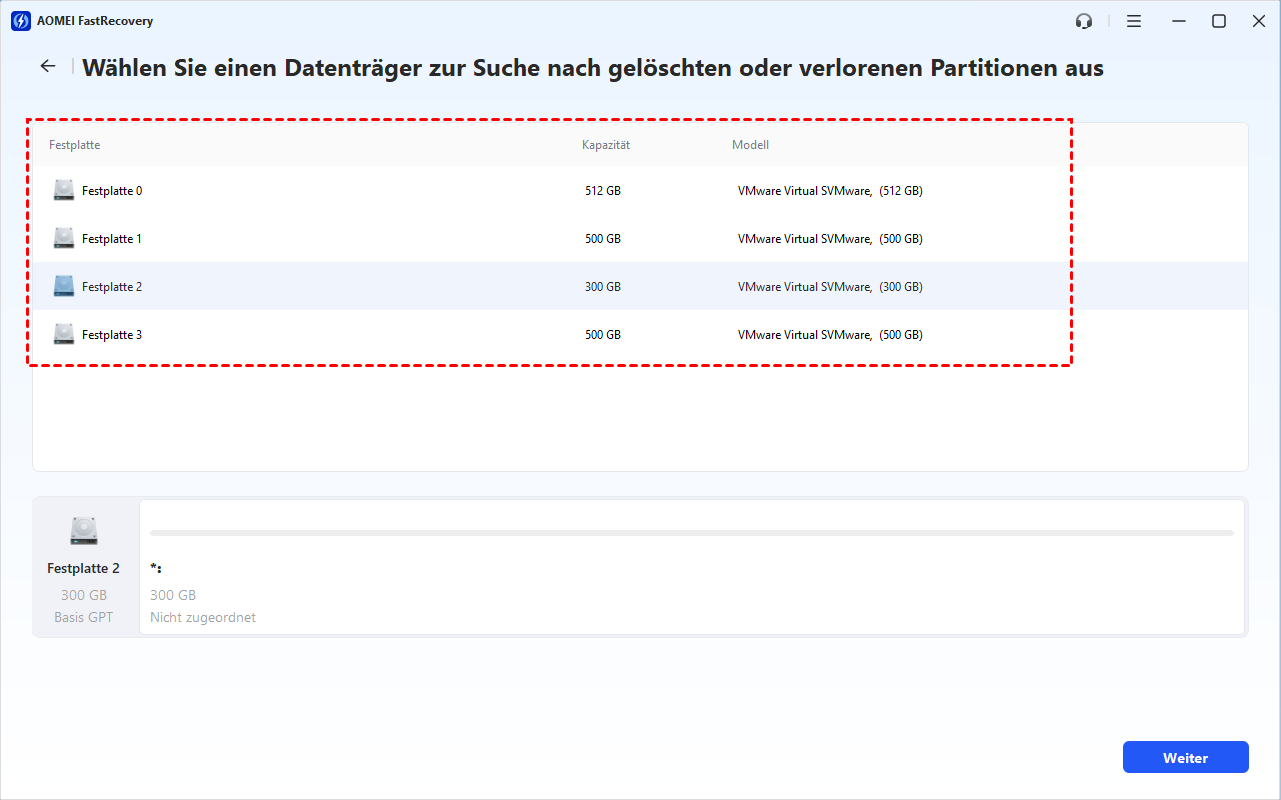
Öffnen Sie unter „Festplattendaten wiederherstellen“ den Bereich „Partitionswiederherstellung starten“ und wählen Sie die Festplatte aus, auf der Sie „clean“ ausgeführt haben. Prüfen Sie Festplattennummer, Kapazität und Modell und klicken Sie auf „Weiter“.
Schritt 3: Suchmethode wählen und Suche starten.
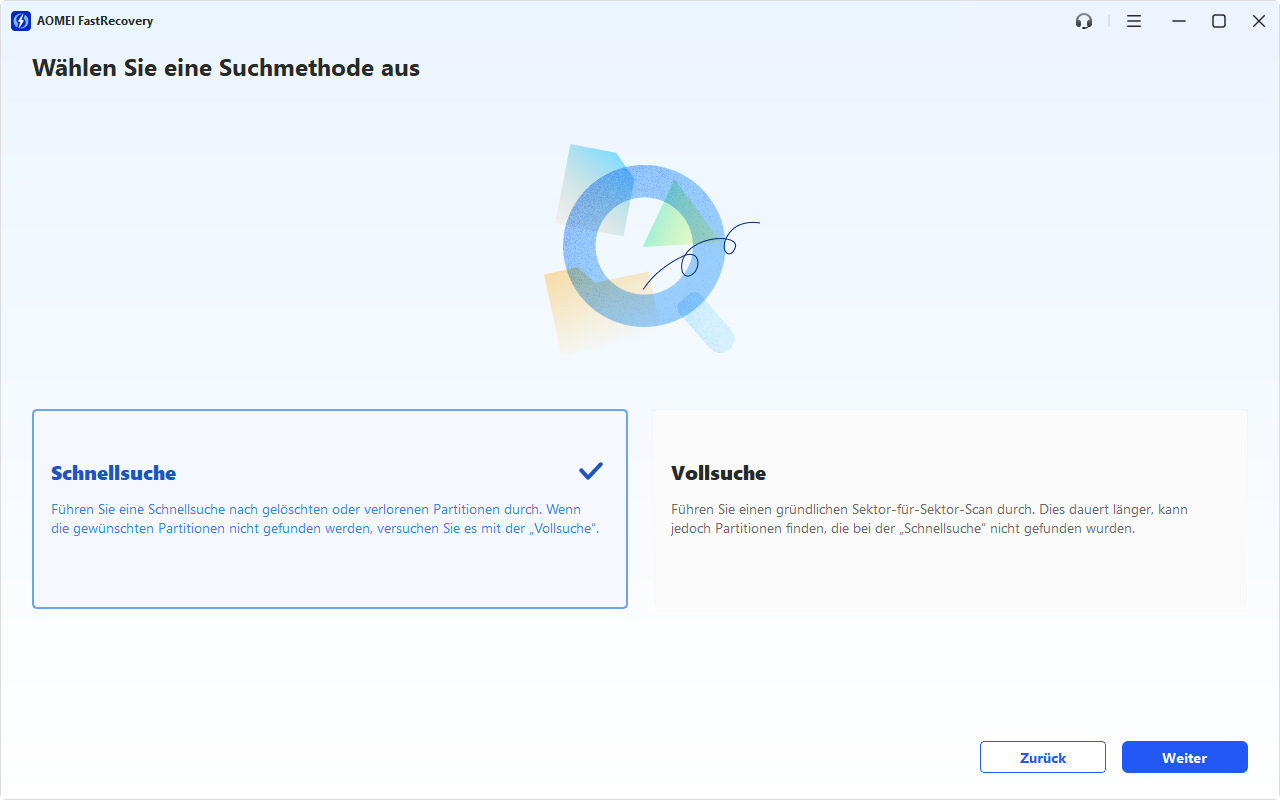
Starten Sie mit der Schnellsuche, um verlorene Partitionen schnell zu finden. Wird die benötigte Partition nicht gefunden, wechseln Sie zur Vollsuche, die den Datenträger Sektor für Sektor untersucht. Klicken Sie auf „Weiter“.
Schritt 4: Suche abschließen lassen und Ergebnisse prüfen.
Warten Sie das Ende der Suche ab – eine leere Ergebnisliste während eines laufenden Scans bedeutet nicht, dass keine Partitionen gefunden werden können. Prüfen Sie die erkannten Partitionen anhand von Name, Dateisystem, Kapazität sowie Start- und Endsektor und setzen Sie das Kontrollkästchen neben der gewünschten Partition.
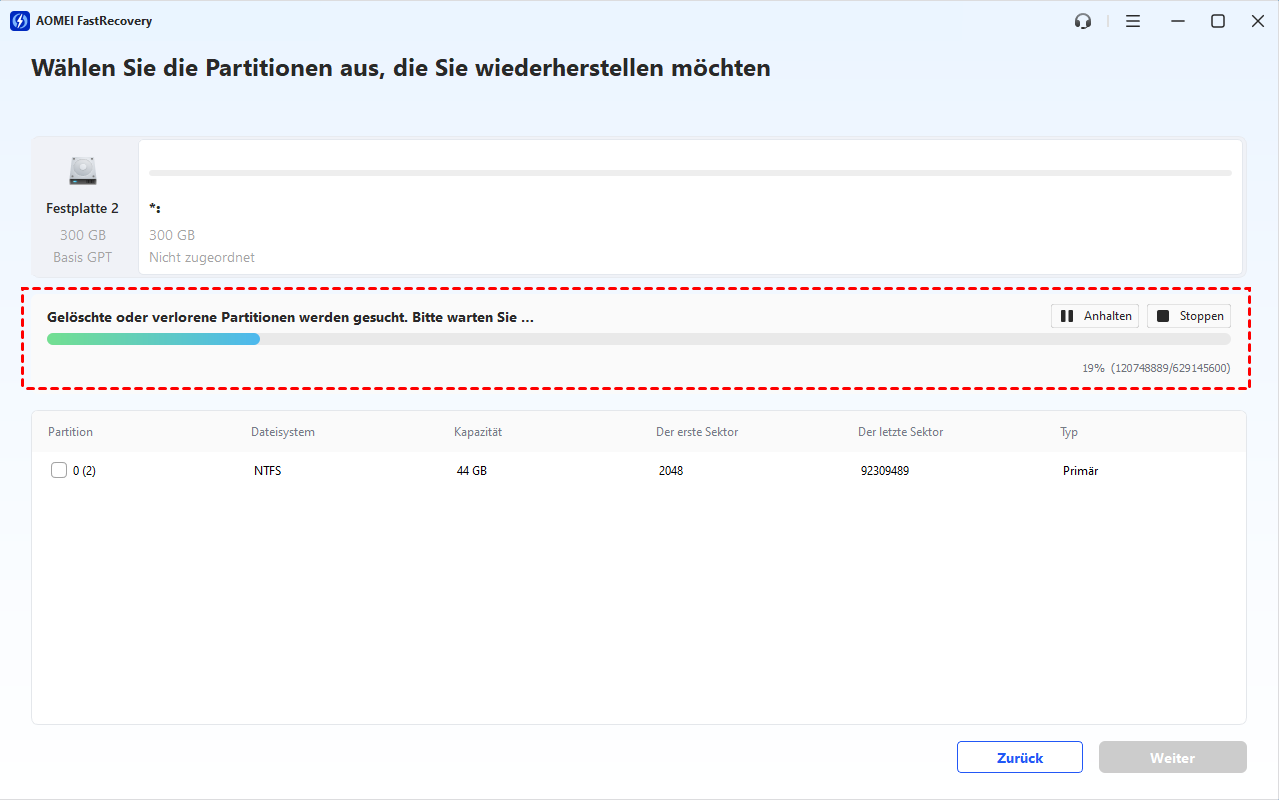
Schritt 5: Wiederherstellung starten und Erfolg prüfen.
Klicken Sie auf „Weiter“ und speichern Sie die wiederhergestellten Daten an einem sicheren Ort – niemals auf dem bereinigten Datenträger selbst.
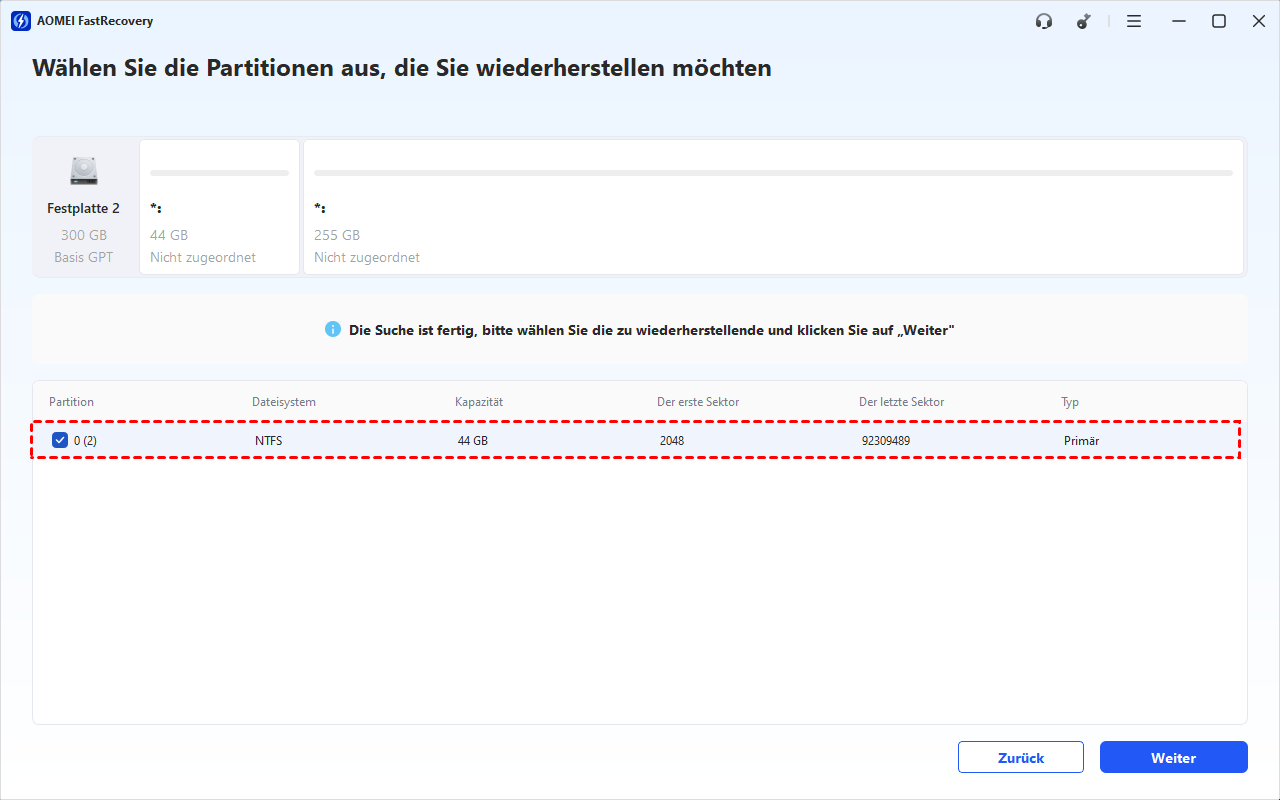
Prüfen Sie danach, ob die Partition wieder in Windows erscheint und ob sich die Dateien fehlerfrei öffnen lassen.
🔧 Methode 2: Laufwerksbuchstaben in der Datenträgerverwaltung prüfen
👍 Am besten geeignet für: Den seltenen Fall, dass die Partition nach dem „clean“ noch vorhanden ist und lediglich der Laufwerksbuchstabe fehlt.
📌 Schritt-für-Schritt-Anleitung:
Schritt 1: Drücken Sie Win + X und wählen Sie „Datenträgerverwaltung“ aus.
Schritt 2: Prüfen Sie, ob die betroffene Festplatte als „Nicht zugeordnet“ oder mit einer intakten Partition ohne Laufwerksbuchstaben angezeigt wird.
Schritt 3: Ist eine intakte Partition ohne Buchstaben sichtbar, klicken Sie mit der rechten Maustaste darauf und wählen Sie „Laufwerksbuchstaben und -pfade ändern…“.
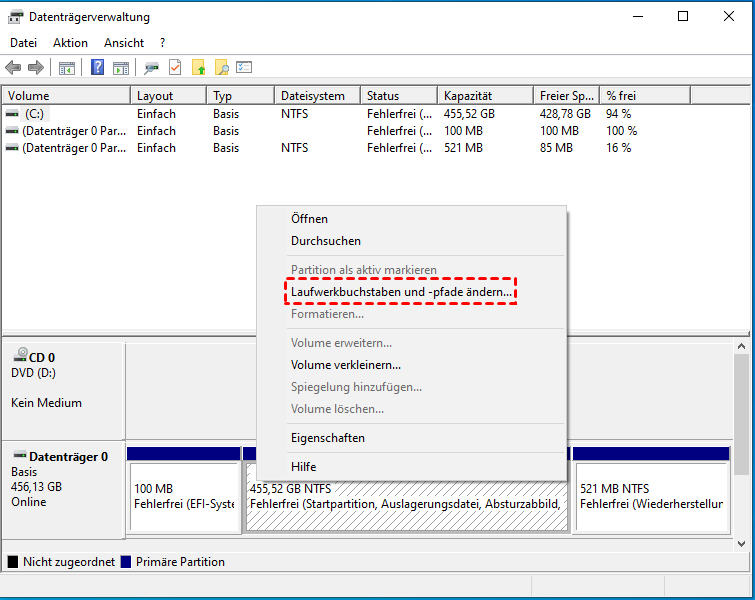
Schritt 4: Klicken Sie auf „Hinzufügen“ und wählen Sie einen freien Laufwerksbuchstaben aus.
Schritt 5: Bestätigen Sie mit „OK“ und prüfen Sie im Explorer, ob die Partition wieder zugänglich ist.
Diese Methode hilft nur, wenn die Partition noch vorhanden ist. Wird die Festplatte nach dem „clean“ als „Nicht zugeordnet“ angezeigt, ist die Partitionstabelle gelöscht – in diesem Fall führt ausschließlich Methode 1 zum Ziel. Erstellen Sie auf keinen Fall ein neues Volume auf dem nicht zugewiesenen Bereich, bevor Sie Ihre Daten gerettet haben.
📊 Der Unterschied: Diskpart „Clean“ vs. „Clean All“
| Befehl | Was passiert | Dauer | Daten wiederherstellbar? |
|---|---|---|---|
clean |
Löscht nur die Partitionstabelle (MBR/GPT) und Dateisystemmarkierungen | Wenige Millisekunden | ✅ Ja – Datenblöcke bleiben unverändert |
clean all |
Überschreibt jeden Sektor der Festplatte mit Nullen (Zero-Fill) | Stunden bis Tage | ❌ Nein – Daten sind dauerhaft überschrieben |
📌 Wichtig: Wenn Sie nur „clean“ eingegeben haben - nicht „clean all“ -, stehen Ihre Chancen sehr gut, alle Daten vollständig zurückzuholen. Prüfen Sie Ihre Befehlshistorie in der Eingabeaufforderung (Pfeiltaste nach oben), um sicherzugehen.
❓ Häufig gestellte Fragen (FAQ)
✅ Kann man Diskpart Clean in CMD ohne Software rückgängig machen?
👉 Sind meine Dateien nach Diskpart Clean dauerhaft gelöscht?
⚠️ Kann ich nach Diskpart Clean einfach ein neues Volume erstellen?
🔧 Was mache ich, wenn ich versehentlich die falsche Festplatte bereinigt habe?
🎯 Fazit
Ein versehentlich ausgeführter diskpart clean-Befehl ist ein Schock – aber kein Grund zur Resignation. Entscheidend ist die richtige Reaktion: Kein neues Volume, keine Formatierung, keine Schreibzugriffe – und sofort die Wiederherstellung starten.
Solange Sie nur clean und nicht clean all ausgeführt haben, sind Ihre Datenblöcke intakt und lassen sich mit AOMEI FastRecovery zuverlässig zurückholen. Die integrierte Partitionswiederherstellung rekonstruiert die gelöschte Partitionstabelle samt vollständiger Dateistruktur – im schonenden Lesemodus und mit Vorschau-Funktion.
🚀 Laden Sie AOMEI FastRecovery jetzt herunter und machen Sie den Diskpart Clean Befehl rückgängig – bevor neue Daten Ihre Chance auf Wiederherstellung zunichtemachen!
 AOMEI FastRecovery
Eine kostenlose und zuverlässige Windows-Datenwiederherstellungssoftware, die gelöschte oder verlorene Daten aus dem Papierkorb, von Festplatten, SSDs, USB-Sticks und SD-Karten problemlos wiederherstellt.

 als bevorzugte
Quelle auf Google hinzufügen
als bevorzugte
Quelle auf Google hinzufügen