




Microsoft Copilot funktioniert nicht? So lösen Sie KI-Fehler unter Windows 11
Wenn bei Ihnen die Meldung „Copilot funktioniert nicht“ angezeigt wird, finden Sie in diesem Leitfaden die häufigsten Ursachen und passende Lösungen. Erfahren Sie, wie Sie Windows-Update-Probleme beheben, Speicherplatz freigeben und Microsoft Copilot unter Windows 11 schnell wieder einsatzbereit machen.

Von Nelly Aktualisiert am 30.06.2026


Ihr Copilot funktioniert nicht und das KI-Symbol reagiert nicht mehr? Wenn der Microsoft Copilot funktioniert nicht wie gewohnt, liegt das häufig an blockierten Windows-Updates oder einem überlasteten Systemlaufwerk. Die Frage „Warum funktioniert Copilot nicht?“ lässt sich meist durch wenige Handgriffe in den Windows-Einstellungen und eine Optimierung der Festplatte beantworten.
Die 3 häufigsten Gründe, warum Copilot nicht funktioniert
Wenn Copilot nicht funktioniert, steckt meist einer dieser drei Gründe dahinter:
| Grund | Beschreibung |
|---|---|
| 1. Internetverbindung oder Microsoft-Konto | Copilot benötigt eine aktive Internetverbindung und ein angemeldetes Microsoft-Konto. |
| 2. Regionale Einstellungen | In der EU gelten besondere Datenschutzrichtlinien – manche KI-Funktionen sind regional eingeschränkt. |
| 3. Speicherplatzmangel auf C: | Copilot benötigt lokalen Cache-Speicher. Wenn C: voll ist, kann die KI nicht laden. |
Die ersten beiden Punkte lassen sich schnell prüfen. Der dritte Punkt ist oft die versteckte Ursache, die viele Nutzer übersehen.
Sofortmaßnahmen – Was Sie als Erstes prüfen sollten
Bevor Sie tiefer graben, führen Sie diese schnellen Checks durch:
1. Internetverbindung prüfen
-
Öffnen Sie einen Browser und testen Sie, ob Sie online sind.
-
Copilot benötigt eine aktive Verbindung zu den Microsoft-Servern.
2. Microsoft-Konto prüfen
-
Gehen Sie zu Einstellungen > Konten.
-
Stellen Sie sicher, dass Sie mit Ihrem Microsoft-Konto angemeldet sind.
3. Regionale Einstellungen prüfen
-
Gehen Sie zu Einstellungen > Zeit und Sprache > Region.
-
Stellen Sie sicher, dass Ihre Region korrekt eingestellt ist.
4. Windows-Explorer neu starten
-
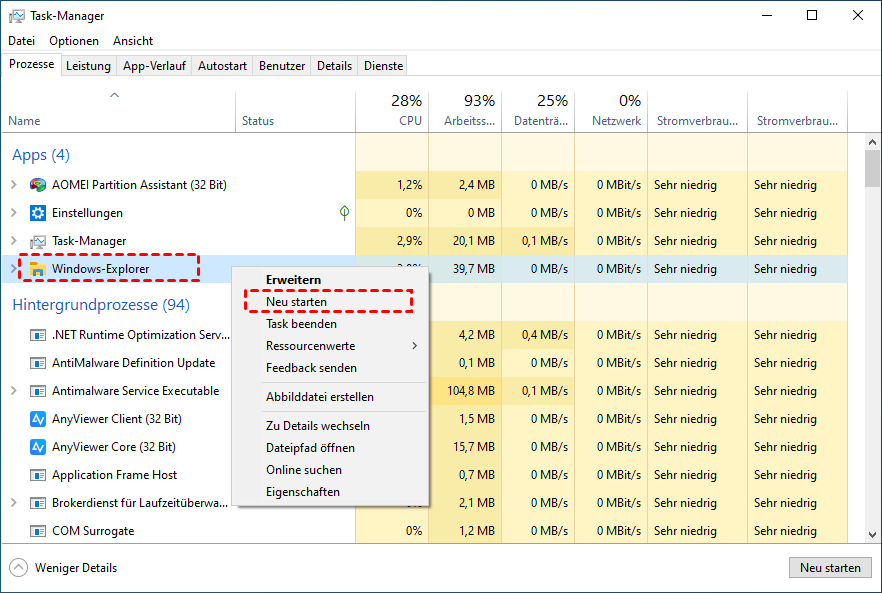
Drücken Sie Ctrl + Shift + Esc, um den Task-Manager zu öffnen.
-
Suchen Sie den Windows-Explorer, klicken Sie mit der rechten Maustaste darauf und wählen Sie „Neu starten“.
5. PC neu starten
-
Ein einfacher Neustart löst oft temporäre Probleme.
Die tiefere Ursache: Windows-Update-Fehler & Speichermangel
Wenn die Sofortmaßnahmen nicht helfen, liegt das Problem tiefer. Copilot ist extrem abhängig von den neuesten Windows-Updates und lokalem Cache-Speicher.
Das Problem im Detail:
-
Windows-Updates bringen neue KI-Funktionen und Fehlerbehebungen für Copilot.
-
Wenn ein Update fehlschlägt, bleibt Copilot oft stumm.
-
Die häufigste Ursache für fehlgeschlagene Updates: Die Systempartition (C:) ist fast voll.
-
Copilot benötigt außerdem lokalen Cache-Speicher für schnelle Antworten.
Die Lösung: Sorgen Sie für ausreichend freien Speicherplatz auf C: – mindestens 20-30 GB für KI-Caches und Updates.
Speicherplatz freigeben mit AOMEI Partitionssoftware
Ein oft übersehener Grund für KI-Probleme ist ein Mangel an freiem Speicherplatz auf der Systempartition. Wenn das Windows-Update fehlschlägt, weil Laufwerk C: überlastet ist, bleibt auch die KI stumm. Hier hilft eine professionelle AOMEI Partitionssoftware.
Warum AOMEI die beste Wahl ist:
| Vorteil | Beschreibung |
|---|---|
| Freien Speicherplatz verteilen | Vergrößern Sie Laufwerk C: ohne Datenverlust |
| App Mover | Verlagerung großer Programme auf andere Laufwerke |
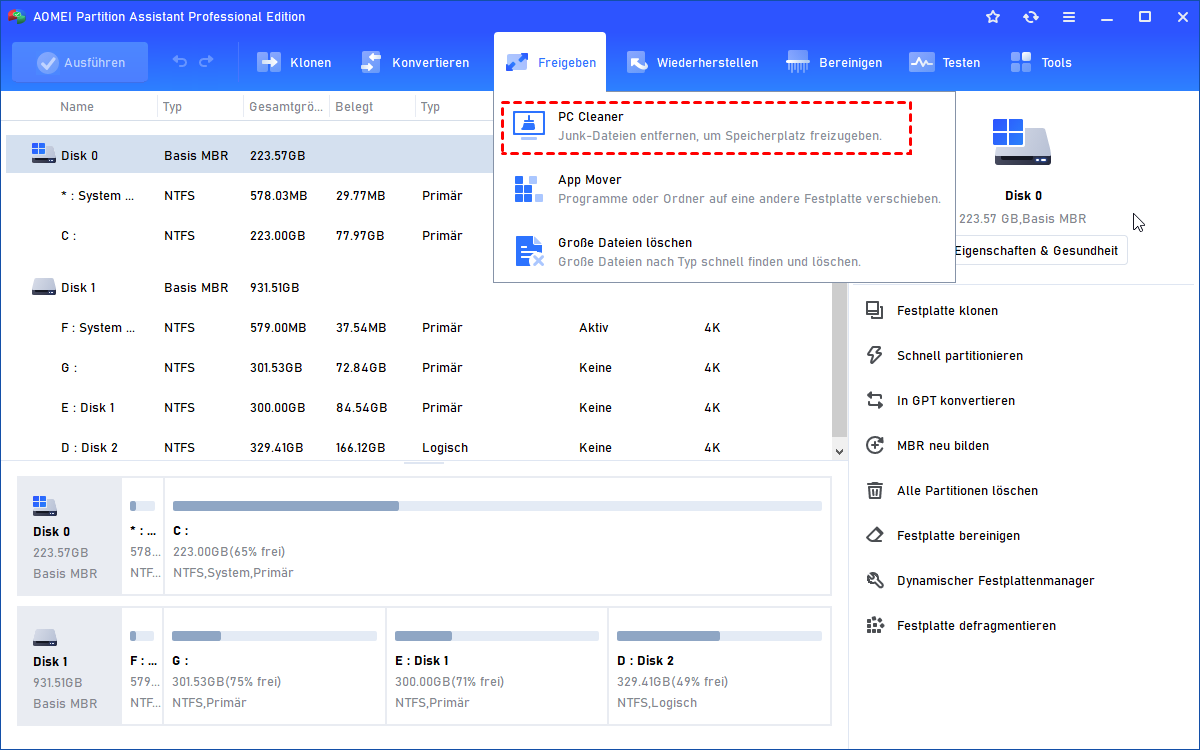
| Junk-Dateien bereinigen | Entfernen Sie temporäre Dateien und Cache |
| Systembereinigung | Schaffen Sie Platz für speicherintensive KI-Komponenten |
 AOMEI Partitionssoftware
- Erweiterte Partitionsverwaltung: Erweiterte Partitionsfunktionen, die über einfache Festplatten-Tools hinausgehen. Partitionen mit größerer Flexibilität in der Größe anpassen, verschieben, teilen, zusammenführen und ausrichten.
- Betriebssystemmigration & Festplattenklonen: Windows-Betriebssysteme ohne Neuinstallation auf SSD oder HDD migrieren oder ganze Festplatten und Partitionen für nahtlose System-Upgrades klonen.
- Flexibler Festplattenkonverter: Festplatten zwischen MBR und GPT konvertieren, ohne Partitionen zu löschen, zwischen Basis- und dynamischen Festplatten wechseln sowie NTFS- und FAT32-Dateisysteme konvertieren.
- Intelligente Speicherplatzzuweisung: Freien Speicherplatz direkt von einer Partition auf eine andere übertragen und Systemlaufwerke vergrößern, ohne nicht zugewiesenen Speicherplatz zu erzeugen.
- Partitionswiederherstellung & Unterstützung für dynamische Datenträger: Verlorene oder gelöschte Partitionen wiederherstellen und dynamische Volumes mit fortschrittlichen Tools zur Festplattenverwaltung verwalten.
 100 % Sicher
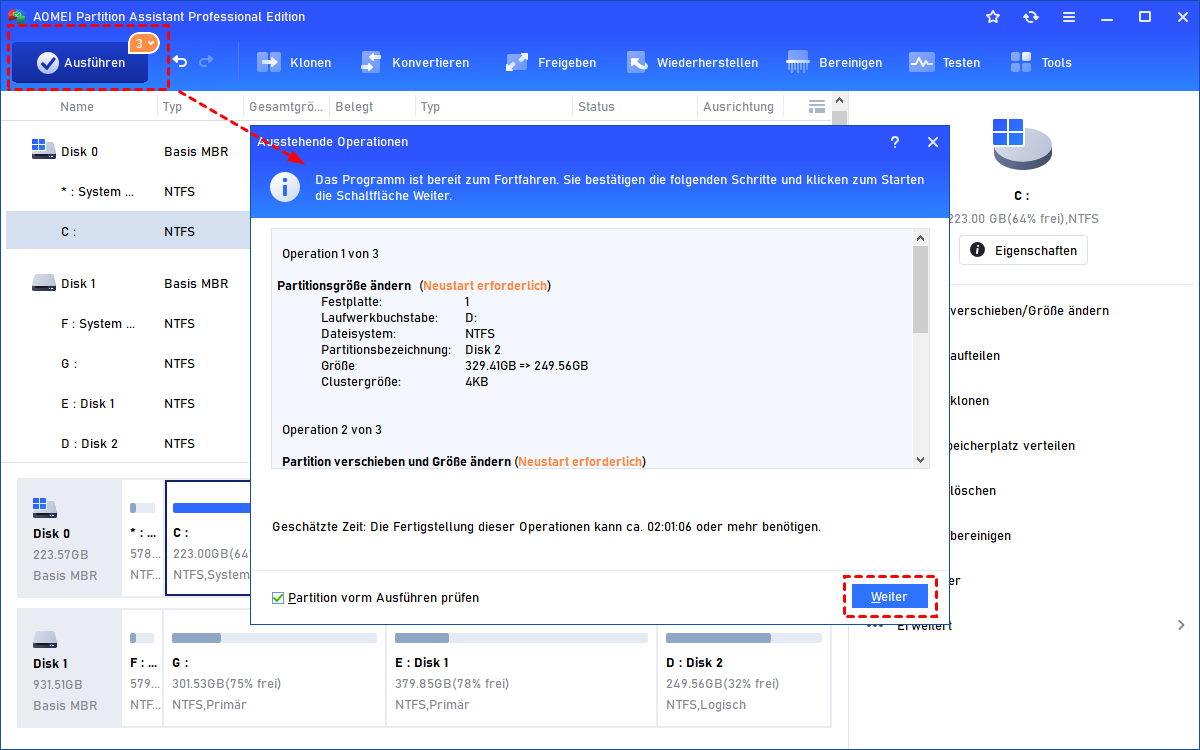
So verteilen Sie freien Speicherplatz mit AOMEI:
Schritt 1: Starten Sie die AOMEI Partitionssoftware.
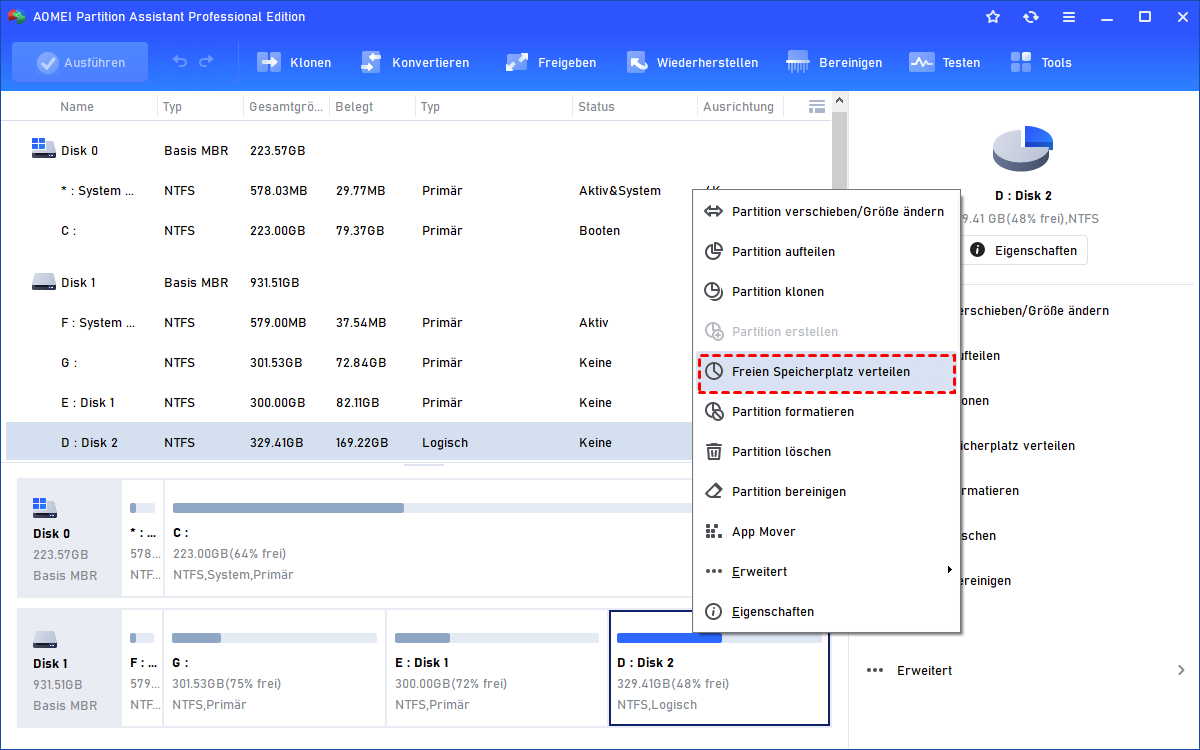
Schritt 2: Klicken Sie mit der rechten Maustaste auf eine Partition mit ausreichend freiem Speicherplatz (z. B. D:).
Schritt 3: Wählen Sie „Freien Speicherplatz verteilen“.
Schritt 4: Wählen Sie die Größe des zu übertragenden Speicherplatzes und das Ziellaufwerk (C:).
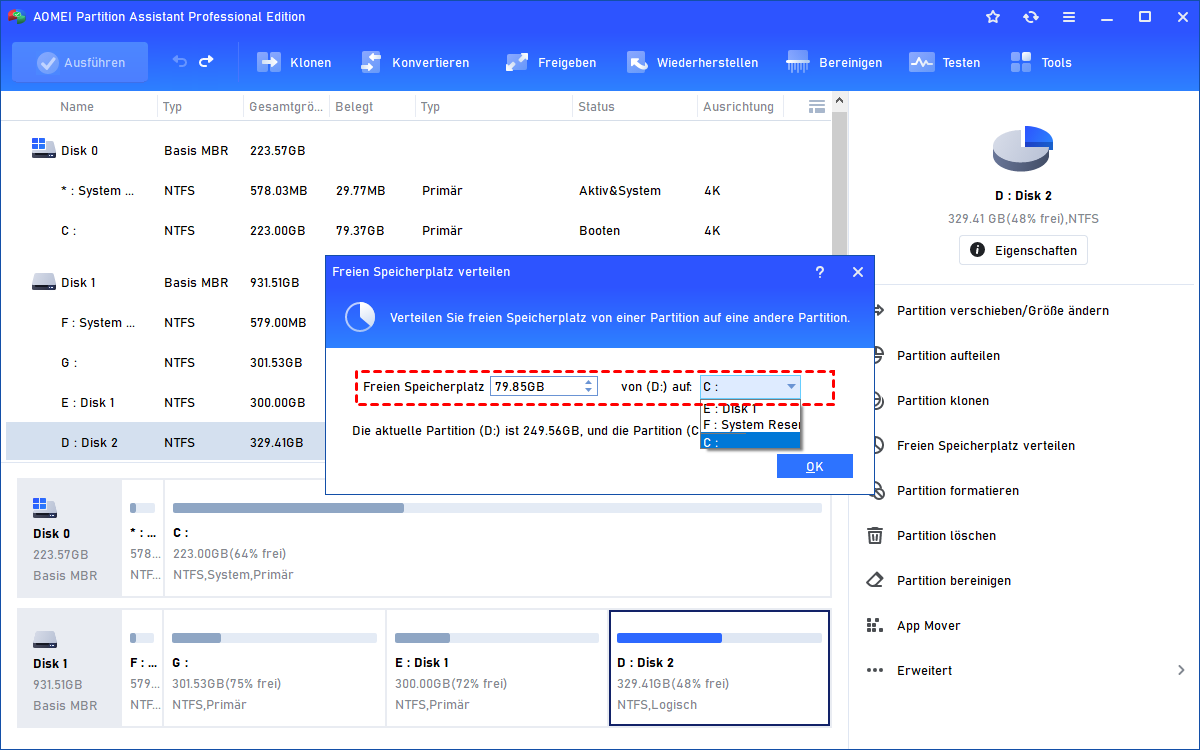
Schritt 5: Klicken Sie auf „OK“ und dann auf „Ausführen“.
Nutzen Sie auch die „PC Cleaner“-Funktion, um temporäre Dateien und Cache zu entfernen – so schaffen Sie zusätzlichen Platz für die KI.
Schritt-für-Schritt-Reparaturanleitung
Folgen Sie dieser nummerierten Anleitung, um Copilot wieder zum Laufen zu bringen:
Schritt 1: Systempartition prüfen
-
Starten Sie die AOMEI Partitionssoftware.
-
Prüfen Sie, ob Laufwerk C: mindestens 20-30 GB freien Speicherplatz hat.
-
Falls nicht, verteilen Sie freien Speicherplatz wie oben beschrieben.
Schritt 2: Windows-Updates erzwingen
-
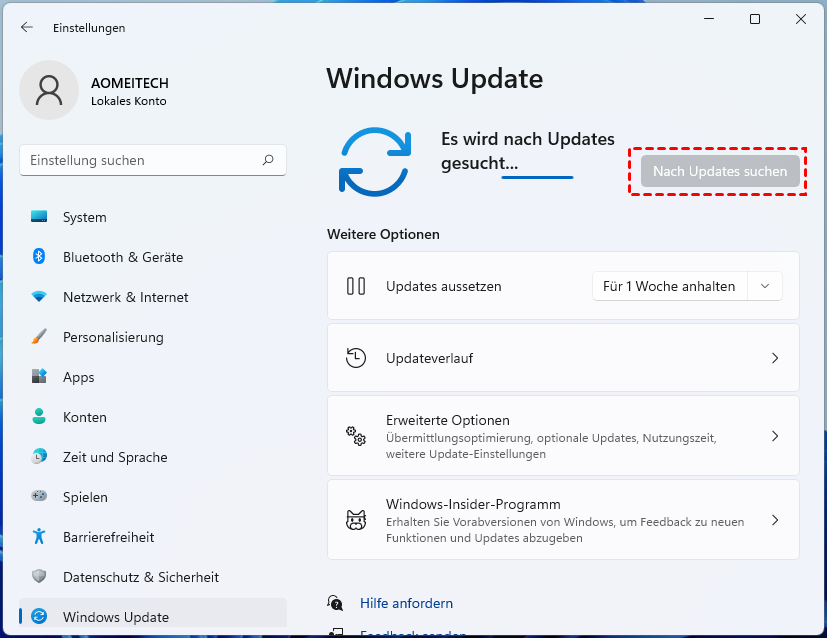
Gehen Sie zu Einstellungen > Windows Update.
-
Klicken Sie auf „Nach Updates suchen“.
-
Installieren Sie alle ausstehenden Updates.
Schritt 3: Copilot zurücksetzen
-
Gehen Sie zu Einstellungen > Apps > Installierte Apps.
-
Suchen Sie nach „Copilot“.
-
Klicken Sie auf die drei Punkte und wählen Sie „Erweiterte Optionen“.
-
Klicken Sie auf „Reparieren“ – falls das nicht hilft, auf „Zurücksetzen“.
Schritt 4: PC neu starten
-
Starten Sie Ihren Computer neu.
-
Öffnen Sie Copilot erneut – es sollte jetzt funktionieren.
Häufig gestellte Fragen (FAQ)
Frage 1: Warum funktioniert Copilot nach einem Windows-Update nicht mehr?
Antwort: Manchmal werden Systemdateien beschädigt. Führen Sie einen SFC-Scan (sfc /scannow in der Eingabeaufforderung) durch oder bereinigen Sie den Update-Cache.
Frage 2: Brauche ich eine spezielle Version von Windows 11 für Copilot?
Antwort: Copilot ist ab Windows 11 Version 22H2 verfügbar. Stellen Sie sicher, dass Sie die neueste Version installiert haben.
Frage 3: Kann ich Copilot ohne Microsoft-Konto nutzen?
Antwort: Nein – Copilot benötigt ein angemeldetes Microsoft-Konto für die KI-Funktionen.
Frage 4: Wie viel Speicherplatz braucht Copilot auf C:?
Antwort: Planen Sie mindestens 20-30 GB freien Speicherplatz für KI-Caches und Updates ein.
Frage 5: Kann AOMEI auch bei anderen Windows-Problemen helfen?
Antwort: Ja – die AOMEI Partitionssoftware bietet viele Funktionen: Partitionen verwalten, Festplatten klonen, Daten wiederherstellen und mehr.
Fazit
Copilot funktioniert nicht – dieses Problem lässt sich mit der richtigen Vorgehensweise in den meisten Fällen beheben.
Die wichtigsten Erkenntnisse:
| Schritt | Aktion | Werkzeug |
|---|---|---|
| 1 | Sofortmaßnahmen prüfen | Windows-Einstellungen |
| 2 | Speicherplatz auf C: prüfen | AOMEI Partitionssoftware |
| 3 | Windows-Updates erzwingen | Windows Update |
| 4 | Copilot zurücksetzen | Apps & Features |
Laden Sie die AOMEI Partitionssoftware noch heute herunter und optimieren Sie Ihr System – damit Ihre KI wieder reibungslos funktioniert!

 als bevorzugte
Quelle auf Google hinzufügen
als bevorzugte
Quelle auf Google hinzufügen