




Fehlercode 0x80070003: So beheben Sie den Windows Update-Fehler
Der Fehlercode 0x80070003 ist ein häufiges Problem bei Windows 10 und Windows 11, das verhindert, dass Updates installiert werden. Dieser Artikel erklärt die Ursachen und bietet praxisnahe Lösungen, um den Fehler zu beheben.

Von Hannah Aktualisiert am 17.07.2026


Was bedeutet der Fehlercode 0x80070003?
Der Fehlercode 0x80070003 gehört zu den häufigsten Problemen bei Windows Update. Er erscheint meistens mit der Meldung: „Einige Updatedateien fehlen oder weisen Probleme auf. Wir versuchen, das Update später erneut herunterzuladen.“ Im Hintergrund bedeutet dies, dass Windows nicht in der Lage ist, die benötigten Update-Dateien zu finden oder darauf zuzugreifen. Dies kann verschiedene Ursachen haben:
- Systemdateien sind beschädigt oder fehlen
- Der Windows Update Cache ist korrupt
- Windows Update Komponenten funktionieren nicht richtig
- Drittanbieter-Antiviren-Software blockiert den Zugriff
- Die Systemplatte (C:) hat nicht genügend Speicherplatz
- Festplatte ist noch im MBR-Format statt GPT (insbesondere bei Windows 11)
Ursachenanalyse: Woher kommt der Fehler?
Um den Fehler effektiv zu beheben, ist es wichtig, die Ursache zu verstehen. Hier die häufigsten Gründe im Detail:
1. Beschädigte Systemdateien
Windows Update hängt von vielen Systemdateien ab. Wenn diese durch Malware, Stromausfälle oder fehlerhafte Softwareinstallationen beschädigt werden, kann der Update-Prozess fehlschlagen. Der Fehler 0x80070003 signalisiert oft, dass Windows eine erforderliche Datei nicht finden kann. Besonders betroffen sind Dateien im Systemordner, die für die Update-Verwaltung zuständig sind.
2. Korrupter Update-Cache
Windows speichert heruntergeladene Updates im Ordner C:\Windows\SoftwareDistribution. Wenn dieser Cache korrupt ist oder fehlerhafte Dateien enthält, führt dies oft zu Update-Fehlern. Oftmals reicht es aus, diesen Ordner zu leeren oder umzubenennen, damit Windows ihn neu erstellt.
3. Defekte Windows Update Komponenten
Dienste wie Windows Update (wuauserv), Background Intelligent Transfer Service (BITS) und Cryptographic Services sind essenziell für den Update-Prozess. Wenn diese Dienste nicht richtig funktionieren, kann der Fehler 0x80070003 auftreten. Ein Neustart dieser Dienste oder ein vollständiger Reset der Update-Komponenten kann hier Abhilfe schaffen.
4. MBR vs GPT-Konflikt
Ein häufiger Grund für den Fehler bei Windows 11-Upgrades ist die Verwendung von MBR (Master Boot Record) anstelle von GPT (GUID Partition Table). Windows 11 erfordert GPT für UEFI-Boot. Wenn Ihre Systemplatte noch auf MBR partitioniert ist, kann dies zu Update-Problemen führen. Die Konvertierung von MBR zu GPT ohne Datenverlust ist oft die Lösung.
5. Fehlender Speicherplatz
Windows Update benötigt mindestens 10-15 GB freien Speicher auf der Systemplatte. Wenn der Speicherplatz knapp wird, können Updates nicht heruntergeladen oder installiert werden. Oftmals hilft es, den Speicherplatz freizugeben oder Partitionen zu optimieren, um mehr Platz zu schaffen.
Schritt-für-Schritt-Lösung: So beheben Sie den Fehler
Führen Sie die folgenden Schritte in der angegebenen Reihenfolge aus. Meistens ist einer der ersten Schritte ausreichend, um den Fehler zu beheben.
Verwenden Sie die Software nur auf eigenen Geräten oder mit entsprechender Berechtigung. Sichern Sie wichtige Daten vor dem Start der Operationen.
Schritt 1: Windows Update Troubleshooter ausführen
Windows bietet einen integrierten Troubleshooter, der viele Update-Probleme automatisch beheben kann. Dieser Tool prüft automatisch auf häufige Probleme und versucht, sie zu beheben.
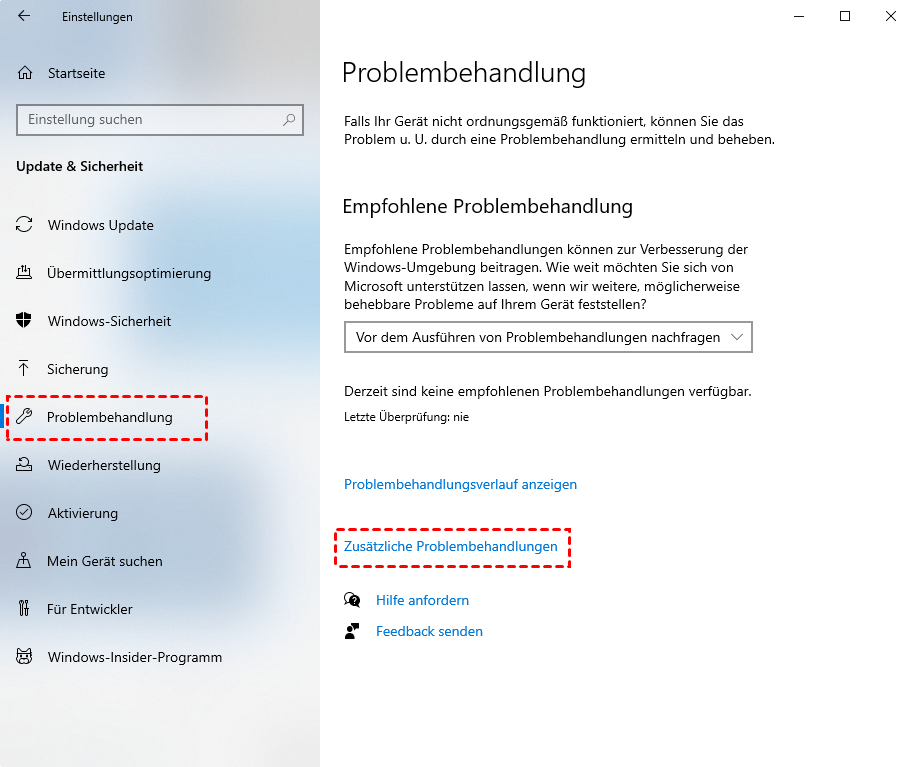
1. Drücken Sie Windows + I, um die Einstellungen zu öffnen
2. Gehen Sie zu „System“ > „Problembehandlung“ > „Zusätzliche Problembehandlungen“
3. Suchen Sie nach „Windows Update“ und klicken Sie auf „Problembehandlung ausführen“
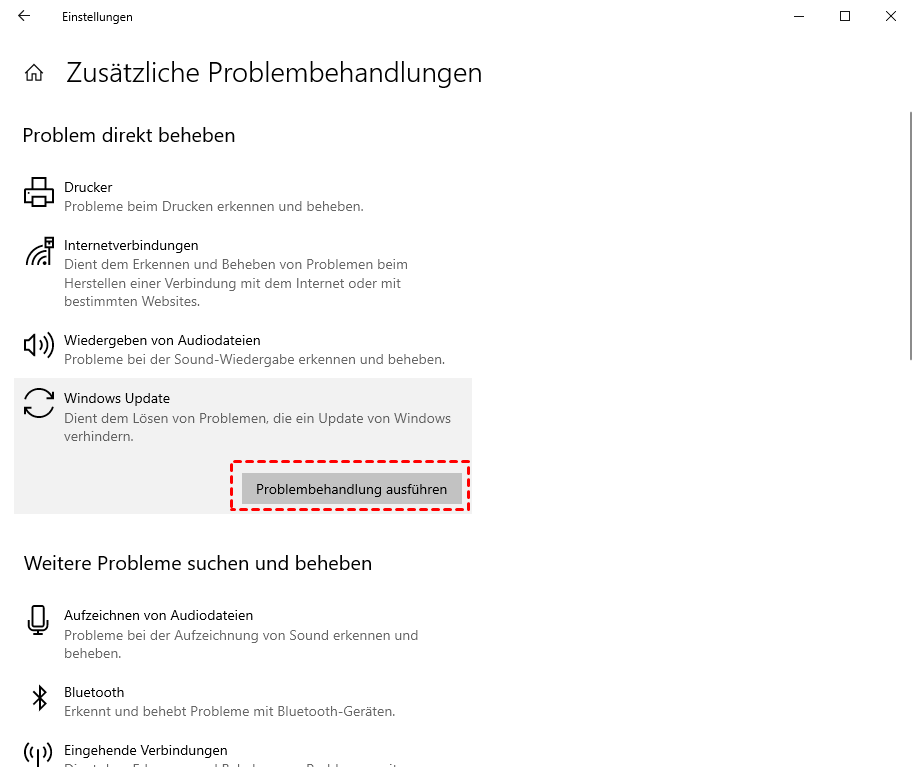
4. Folgen Sie den Anweisungen des Troubleshooters
5. Starten Sie den PC neu und versuchen Sie, das Update erneut zu installieren
Schritt 2: Systemdateien mit SFC und DISM reparieren
Beschädigte Systemdateien sind eine der häufigsten Ursachen für den Fehler 0x80070003. Nutzen Sie die integrierten Windows-Tools SFC (System File Checker) und DISM (Deployment Image Service and Management), um sie zu reparieren.
1. Öffnen Sie die Eingabeaufforderung als Administrator (Rechtsklick auf Start > Windows-Terminal (Admin).
2. Führen Sie zuerst den DISM-Befehl aus: DISM /Online /Cleanup-Image /RestoreHealth
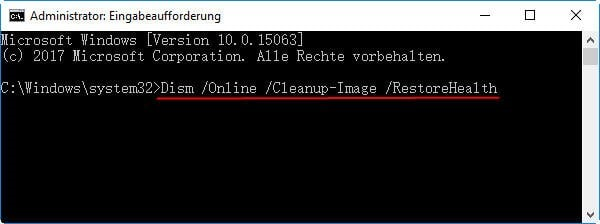
3. Warten Sie, bis der Vorgang abgeschlossen ist (kann einige Minuten dauern). DISM prüft das Windows-Image auf Korruption und repariert es.
4. Führen Sie dann den SFC-Befehl aus: sfc /scannow
5. SFC scannt alle geschützten Systemdateien und ersetzt beschädigte Dateien durch korrekte Versionen.
6. Starten Sie den PC neu.
Wenn SFC Fehler findet, die es nicht selbst beheben kann, führen Sie DISM erneut aus, bevor Sie SFC nochmal ausführen. Für komplexere Fälle können Sie auch den Parameter „/Source“ bei DISM verwenden, um eine Windows-ISO als Quelle anzugeben.
| Befehl | Funktion |
| DISM /Online /Cleanup-Image /RestoreHealth | Repariert beschädigtes Windows-Image durch Herunterladen von korrekten Dateien |
| sfc /scannow | Scannt und repariert beschädigte Systemdateien durch Vergleich mit Originalversionen |
Schritt 3: Windows Update Komponenten zurücksetzen
Wenn die Update-Komponenten defekt sind, hilft ein Reset oft. Dabei werden die Update-Dienste gestoppt, die Cache-Ordner umbenannt und die Dienste neu gestartet.
1. Öffnen Sie die Eingabeaufforderung als Administrator
2. Stoppen Sie die relevanten Dienste mit folgenden Befehlen (jeweils Enter drücken):
- net stop wuauserv
- net stop cryptSvc
- net stop bits
- net stop msiserver
3. Umbenennen Sie die Cache-Ordner. Dadurch erzwingen Sie Windows, neue Ordner zu erstellen:
- ren C:\Windows\SoftwareDistribution SoftwareDistribution.old
- ren C:\Windows\System32\catroot2 catroot2.old
4. Starten Sie die Dienste erneut:
- net start wuauserv
- net start cryptSvc
- net start bits
- net start msiserver
5. Starten Sie den PC neu
Schritt 4: Drittanbieter-Software deaktivieren
Antiviren-Software oder Firewalls können den Update-Zugriff blockieren. Viele Nutzer berichten, dass das temporäre Deaktivieren der Antiviren-Software das Problem löst.
1. Deaktivieren Sie temporär Ihre Antiviren-Software.
2. Versuchen Sie, das Update erneut zu installieren.
3. Wenn es funktioniert, fügen Sie Windows Update zu den Ausnahmen hinzu.
4. Aktivieren Sie die Antiviren-Software wieder.
Schritt 5: Speicherplatz prüfen
Windows Update benötigt mindestens 10-15 GB freien Speicher auf der Systemplatte. Wenn der Speicherplatz knapp wird, können Updates nicht heruntergeladen oder installiert werden.
1. Drücken Sie Windows + E, um den Datei-Explorer zu öffnen.
2. Klicken Sie mit der rechten Maustaste auf die Systemplatte (C:). Wählen Sie Eigenschaften.
4. Überprüfen Sie den verfügbaren Speicherplatz.
5. Wenn weniger als 10 GB frei sind, reinigen Sie die Platte oder erweitern Sie die Partition.
Schritt 6: Update manuell installieren
Wenn alle automatischen Methoden fehlschlagen, installieren Sie das Update manuell über den Microsoft Update Catalog. Dies ist besonders hilfreich, wenn ein bestimmtes Update fehlschlägt.
1. Notieren Sie sich die Build-Nummer des fehlgeschlagenen Updates (z.B. KB5048667).
2. Besuchen Sie die Microsoft Update Catalog.
3. Suchen Sie nach der KB-Nummer.
4. Laden Sie die passende Version für Ihr System herunter (x64 für 64-Bit-Systeme).
5. Führen Sie die heruntergeladene Datei aus.
Schritt 7: Boot-Probleme reparieren
Wenn der Fehler nach einem fehlgeschlagenen Update auftritt und das System nicht mehr startet, können Sie den Boot-Prozess reparieren. Dies ist besonders dann nötig, wenn der MBR beschädigt wurde.
Warum AOMEI Partitionssoftware für den Fehler 0x80070003
Der Fehler 0x80070003 hängt oft mit Festplattenproblemen zusammen – sei es fehlender Speicherplatz, Partitionierungsprobleme oder MBR/GPT-Konflikten. AOMEI Partitionssoftware bietet Tools, die Sie direkt auf die Ursache zugreifen lassen:
 AOMEI Partitionssoftware
- Freien Speicherplatz freigeben: Mit „Junk-Dateien löschen“ und „Doppelte Dateien finden“ optimieren Sie Ihre Festplatte
- MBR auf GPT konvertieren: Wenn Sie auf Windows 11 upgraden, benötigen Sie GPT. AOMEI Partitionssoftware konvertiert sicher ohne Datenverlust
- Partitionen anpassen: Erweitern Sie die Systempartition oder verteilen Sie freien Speicherplatz optimal
- Festplattenzustand überwachen: Erkennen Sie frühzeitig Fehler oder beschädigte Sektoren
- Boot-Probleme beheben: Mit Boot-Reparatur-Tool können Sie Startprobleme schnell beheben
 100 % Sicher
Wenn Sie Probleme mit der Festplattenpartitionierung oder Speicherplatz haben, laden Sie AOMEI Partitionssoftware herunter und optimieren Sie Ihre Systemplatte.
Häufig gestellte Fragen (FAQ)
Was bedeutet der Fehlercode 0x80070003 genau?
Kann der Fehler durch einen Virus verursacht werden?
Muss ich Windows neu installieren, wenn alle Methoden fehlschlagen?
Wie unterscheide ich MBR und GPT?
Kann AOMEI Partitionssoftware den Fehler 0x80070003 direkt beheben?
Wie lange dauert es, den Fehler zu beheben?
Zusammenfassung
Der Fehlercode 0x80070003 ist ein häufiges Windows Update-Problem, das durch beschädigte Systemdateien, korrupte Cache-Ordner oder fehlerhafte Update-Komponenten verursacht wird. Führen Sie die Schritte in folgender Reihenfolge aus:
- Windows Update Troubleshooter ausführen
- SFC und DISM zum Reparieren von Systemdateien nutzen
- Windows Update Komponenten zurücksetzen
- Drittanbieter-Software deaktivieren
- Speicherplatz prüfen
- Update manuell installieren
- Boot-Probleme reparieren
Wenn Sie Probleme mit der Festplattenpartitionierung oder Speicherplatz haben, empfehlen wir AOMEI Partitionssoftware – eine sichere und benutzerfreundliche Lösung für alle Festplattenmanagement-Aufgaben. Mit Tools für MBR/GPT-Konvertierung, Partitionenvergrößerung, Boot-Reparatur und Speicherplatzoptimierung ist es die ideale Ergänzung für Windows-Nutzer.

 als bevorzugte
Quelle auf Google hinzufügen
als bevorzugte
Quelle auf Google hinzufügen