




Windows 10/11: Festplatte neu partitionieren – Anleitung für interne & externe Laufwerke
Wenn Sie eine Festplatte neu partitionieren in Windows 10/11 möchten, können Sie Speicherplatz effizienter nutzen und Ihr System besser organisieren. Dieser Artikel zeigt Ihnen sichere Methoden zum Vergrößern, Verkleinern und Aufteilen von Partitionen.

Von Nelly Aktualisiert am 14.05.2026


Möchten Sie Ihre Festplatte unter Windows 10 neu partitionieren, um Speicherplatz optimal zu nutzen? Ob Sie eine externe Festplatte neu partitionieren oder Ihre Systempartition erweitern möchten – hier finden Sie die Lösung.
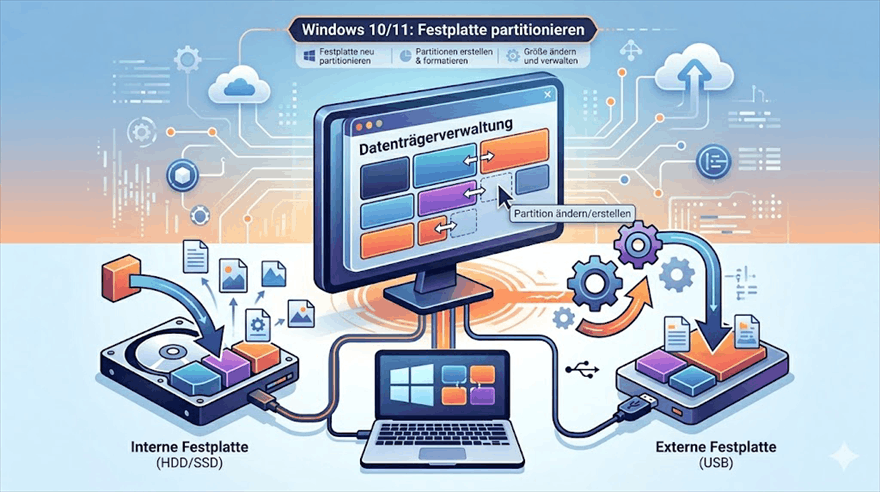
Für wen ist dieser Artikel?
-
Sie haben eine neue Festplatte gekauft und wissen nicht, wie Sie diese partitionieren sollen.
-
Ihre Systempartition (C:) ist voll, obwohl auf D: noch viel Platz ist.
-
Sie möchten eine große Partition in zwei kleinere aufteilen.
-
Sie besitzen eine externe Festplatte, die neu strukturiert werden muss.
Warum Windows 10 neu partitionieren?
Es gibt viele Gründe, eine Festplatte neu zu partitionieren:
-
Mehr Ordnung: Betriebssystem, Programme und persönliche Dateien getrennt speichern.
-
Platzmangel beheben: Die C: Partition vergrößern, wenn sie ständig voll läuft.
-
Neue Hardware einrichten: Eine neue Festplatte muss erst partitioniert und formatiert werden, bevor Windows sie erkennt.
Viele Nutzer scheitern jedoch an den Bordmitteln von Windows. Die integrierte Datenträgerverwaltung kann z.B. keine Partition erweitern, wenn nicht direkt dahinter freier Speicherplatz liegt. Genau hier kommt die AOMEI Partitionssoftware ins Spiel.
Die beste Lösung: AOMEI Partitionssoftware für Windows 11, 10, 8, 7
Die AOMEI Partitionssoftware ist ein leistungsstarkes Tool, das all diese Einschränkungen beseitigt. Mit wenigen Klicks können Sie Ihre Festplatte unter Windows 10 neu partitionieren – egal ob interne SSD, HDD oder externe USB-Festplatte.
Wichtige Funktionen im Überblick:
-
Freien Speicherplatz verteilen: Verschieben Sie Platz von einer Partition zu einer anderen (z.B. von D: nach C:).
-
Partition aufteilen: Teilen Sie eine große Partition in zwei kleinere auf.
-
Partitionen zusammenführen: Kombinieren Sie zwei benachbarte Partitionen ohne Datenverlust.
-
Partition verschieben/Größe ändern: Passen Sie die Größe jeder beliebigen Partition an.
 AOMEI Partitionssoftware
- Erweiterte Partitionsverwaltung: Erweiterte Partitionsfunktionen, die über einfache Festplatten-Tools hinausgehen. Partitionen mit größerer Flexibilität in der Größe anpassen, verschieben, teilen, zusammenführen und ausrichten.
- Betriebssystemmigration & Festplattenklonen: Windows-Betriebssysteme ohne Neuinstallation auf SSD oder HDD migrieren oder ganze Festplatten und Partitionen für nahtlose System-Upgrades klonen.
- Flexibler Festplattenkonverter: Festplatten zwischen MBR und GPT konvertieren, ohne Partitionen zu löschen, zwischen Basis- und dynamischen Festplatten wechseln sowie NTFS- und FAT32-Dateisysteme konvertieren.
- Intelligente Speicherplatzzuweisung: Freien Speicherplatz direkt von einer Partition auf eine andere übertragen und Systemlaufwerke vergrößern, ohne nicht zugewiesenen Speicherplatz zu erzeugen.
- Partitionswiederherstellung & Unterstützung für dynamische Datenträger: Verlorene oder gelöschte Partitionen wiederherstellen und dynamische Volumes mit fortschrittlichen Tools zur Festplattenverwaltung verwalten.
 100 % Sicher
Wenn Sie eine neue Festplatte partitionieren möchten, die noch nicht initialisiert ist, erkennt die AOMEI Partitionssoftware diese automatisch und führt Sie durch die Erstellung neuer Partitionen.
Methode 1: Freien Speicherplatz verteilen (z.B. C: erweitern)
Dies ist die ideale Methode, wenn Ihre Systempartition (C:) zu klein ist, aber eine andere Partition (z.B. D:) noch reichlich freien Platz hat.
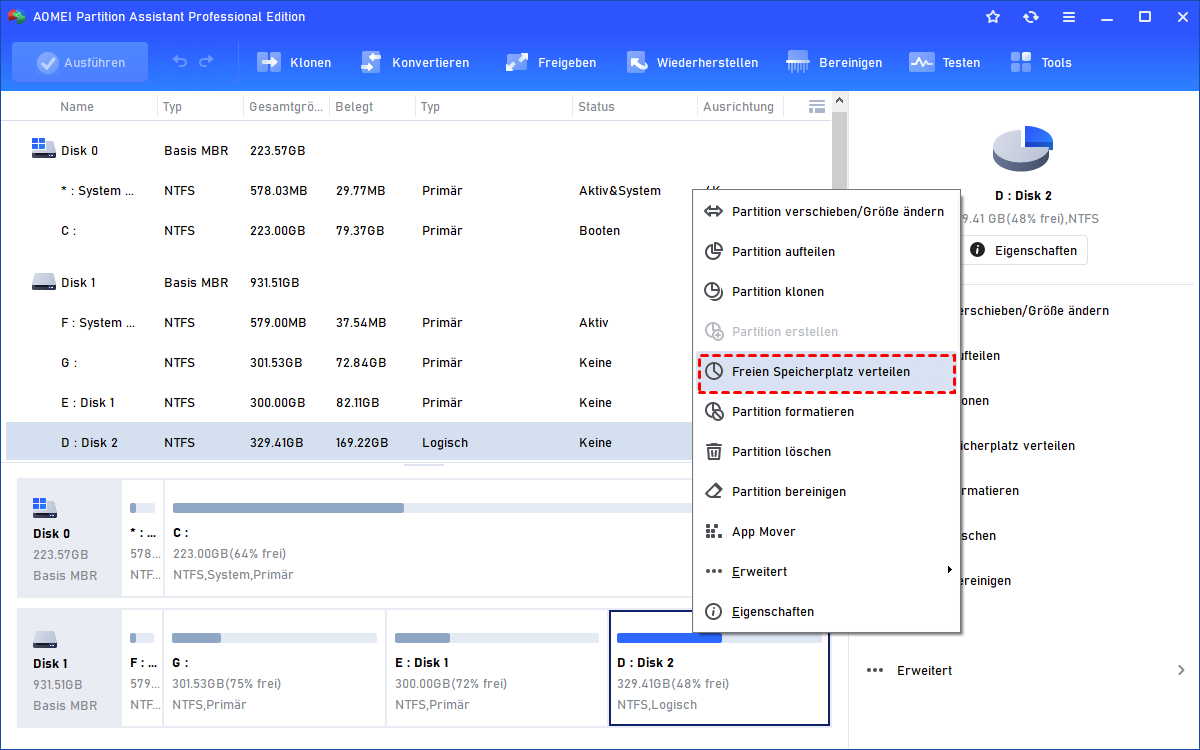
Schritt 1: Starten Sie die AOMEI Partitionssoftware. Klicken Sie mit der rechten Maustaste auf das Laufwerk, das freien Platz abgeben soll (z.B. D:). Wählen Sie „Freien Speicherplatz verteilen“ aus dem Kontextmenü.
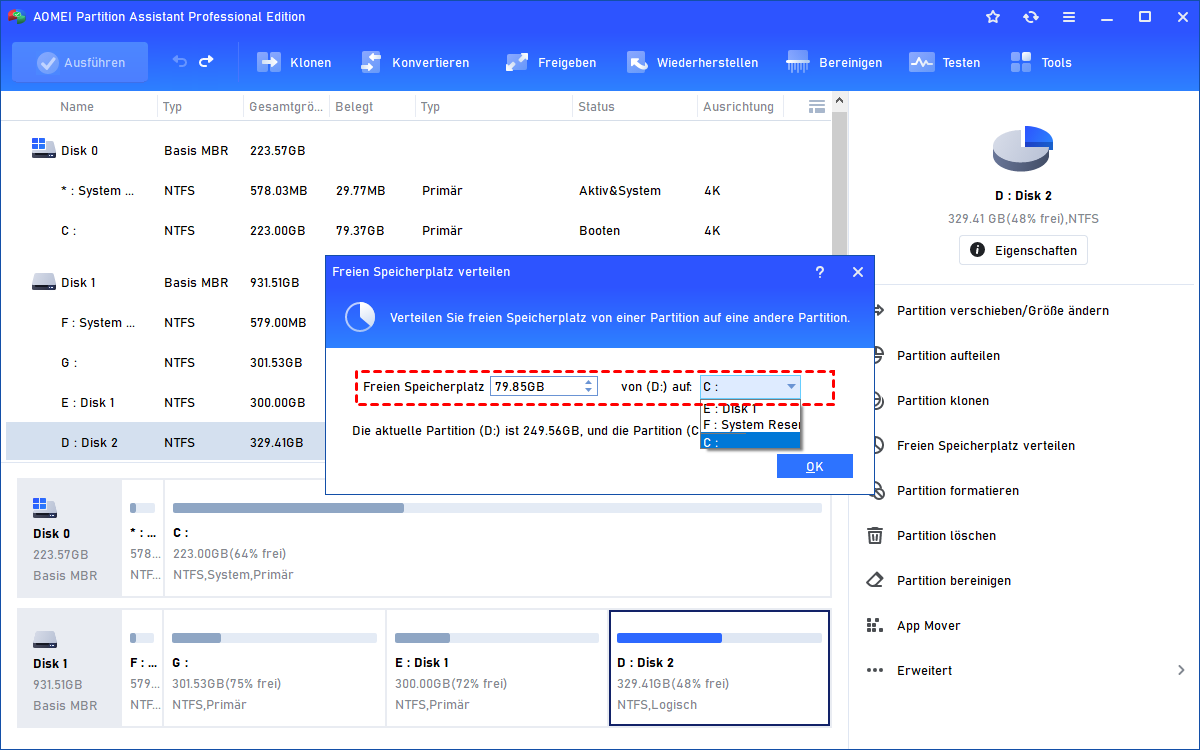
Schritt 2: Im neuen Fenster geben Sie an, wie viel Speicherplatz Sie abgeben möchten. Wählen Sie dann als Zielpartition das Laufwerk aus, das vergrößert werden soll (z.B. C:).
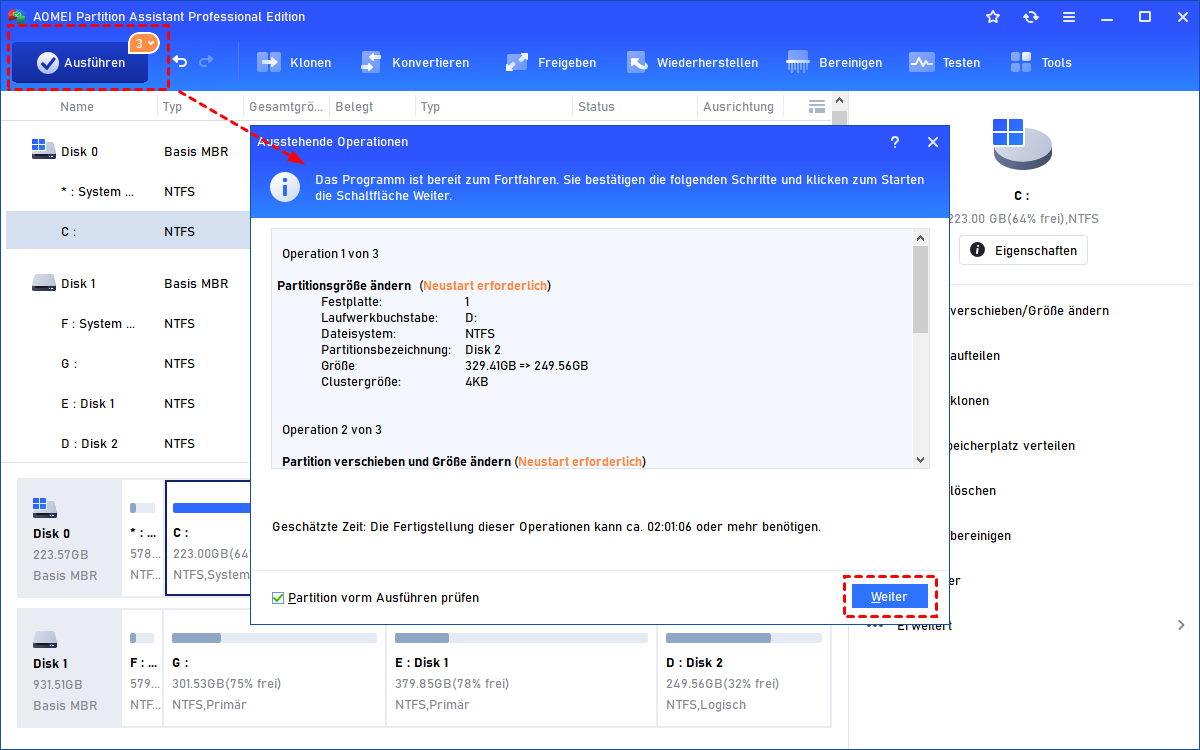
Schritt 3: Klicken Sie auf „OK“. Sie sehen nun eine Vorschau: C: ist größer, D: kleiner. Klicken Sie oben links auf „Ausführen“ und dann auf „Weiter“, um die Änderungen zu übernehmen.
Diese Methode funktioniert auch, wenn Sie eine externe Festplatte unter Windows 10/11 neu partitionieren möchten. Schließen Sie die externe Festplatte einfach an und wählen Sie sie in der Software aus.
Methode 2: Eine Partition in zwei Teile aufteilen
Wenn Ihre Festplatte nur eine einzige Partition (nur Laufwerk C:) hat, können Sie diese sicher in zwei Bereiche aufteilen – z.B. für System und Daten.
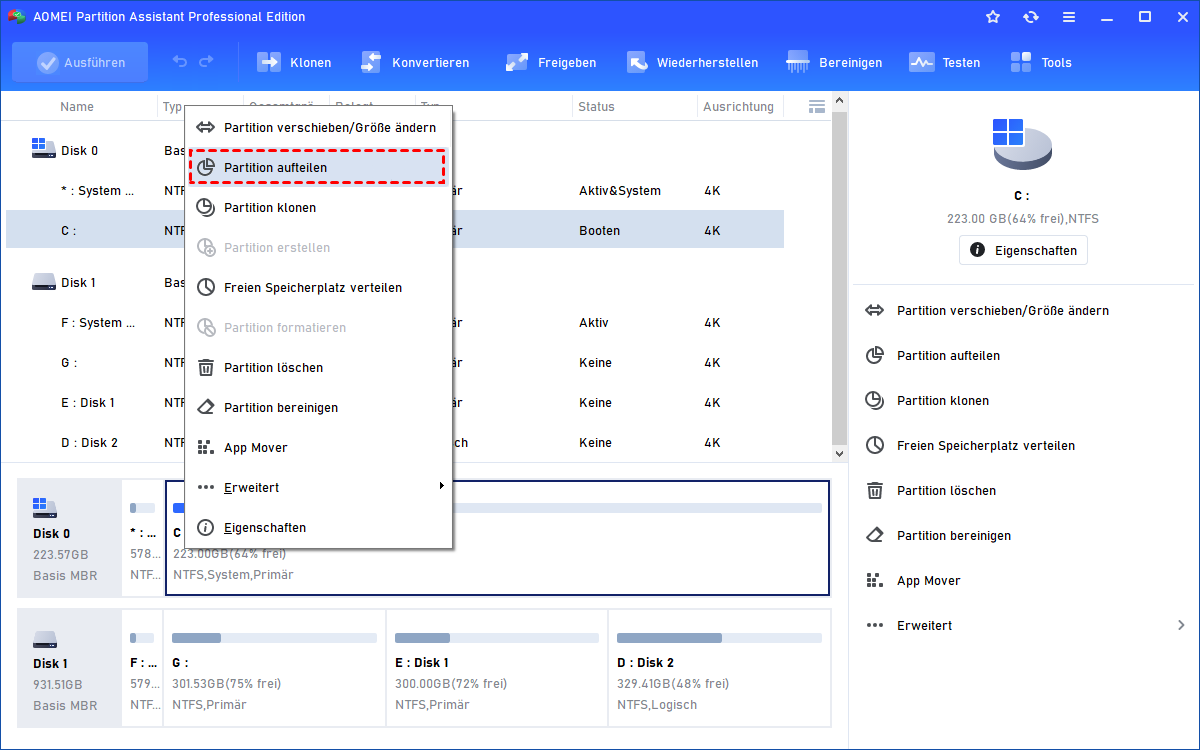
Schritt 1: Klicken Sie in der AOMEI Partitionssoftware mit der rechten Maustaste auf die Partition, die Sie aufteilen möchten (z.B. C:). Wählen Sie „Partition aufteilen“.
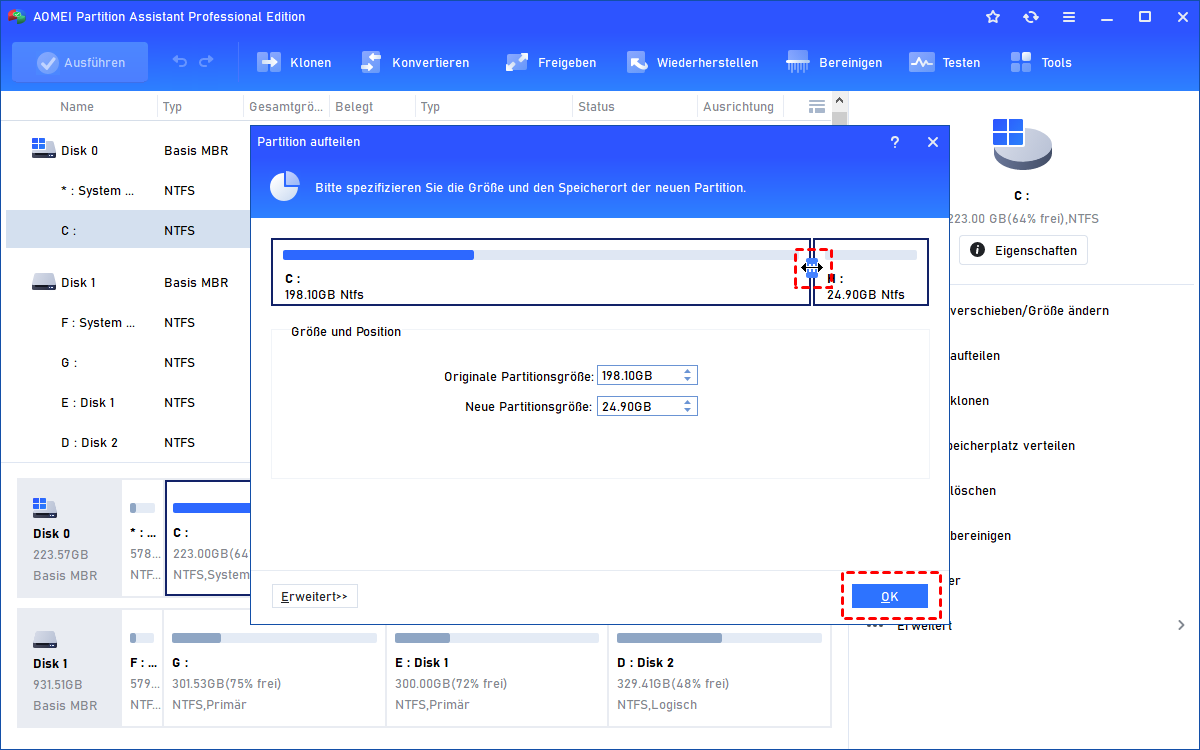
Schritt 2: Bestimmen Sie mit dem Schieberegler die Größe der neuen Partition. Sie sehen direkt die beiden neuen Laufwerke (z.B. C: und das neue Laufwerk E:). Bestätigen Sie mit „OK“.
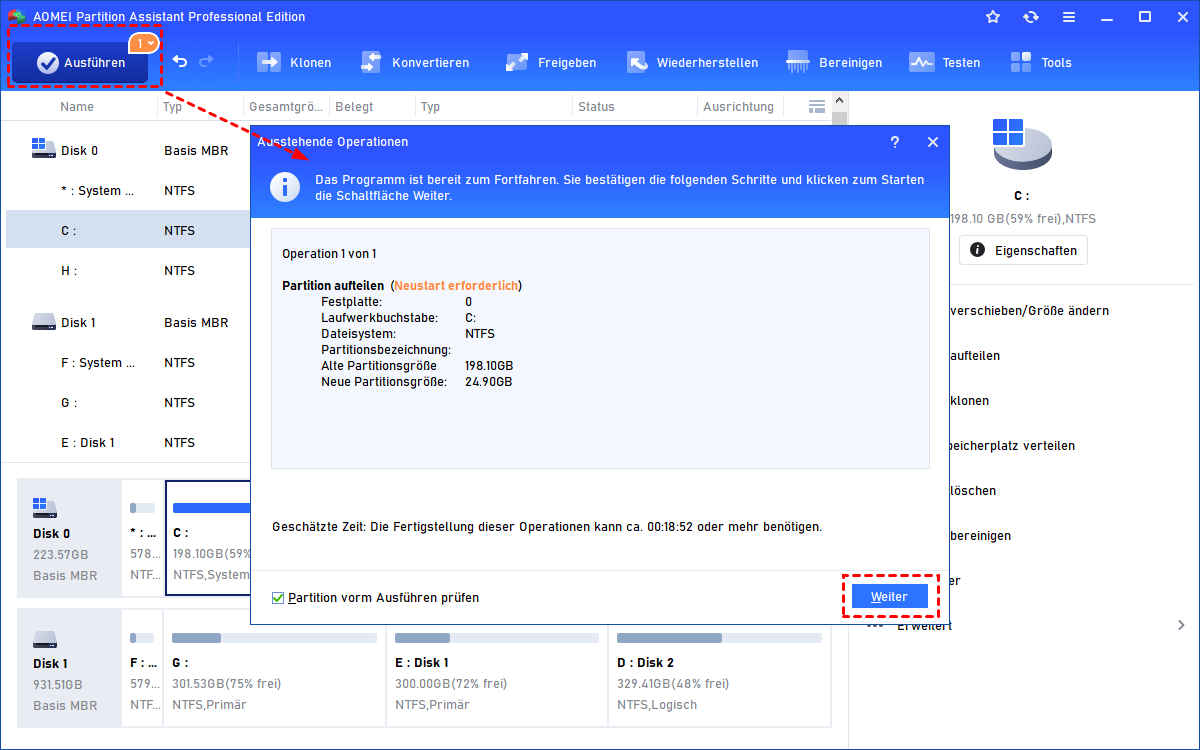
Schritt 3: Klicken Sie erneut auf „Ausführen“ > „Weiter“, um den Vorgang zu starten. Ihre Daten bleiben dabei vollständig erhalten.
Bonus-Tipp: Neue Festplatte partitionieren unter Windows 10
Haben Sie eine brandneue Festplatte eingebaut? Dann müssen Sie diese zuerst initialisieren und partitionieren.
-
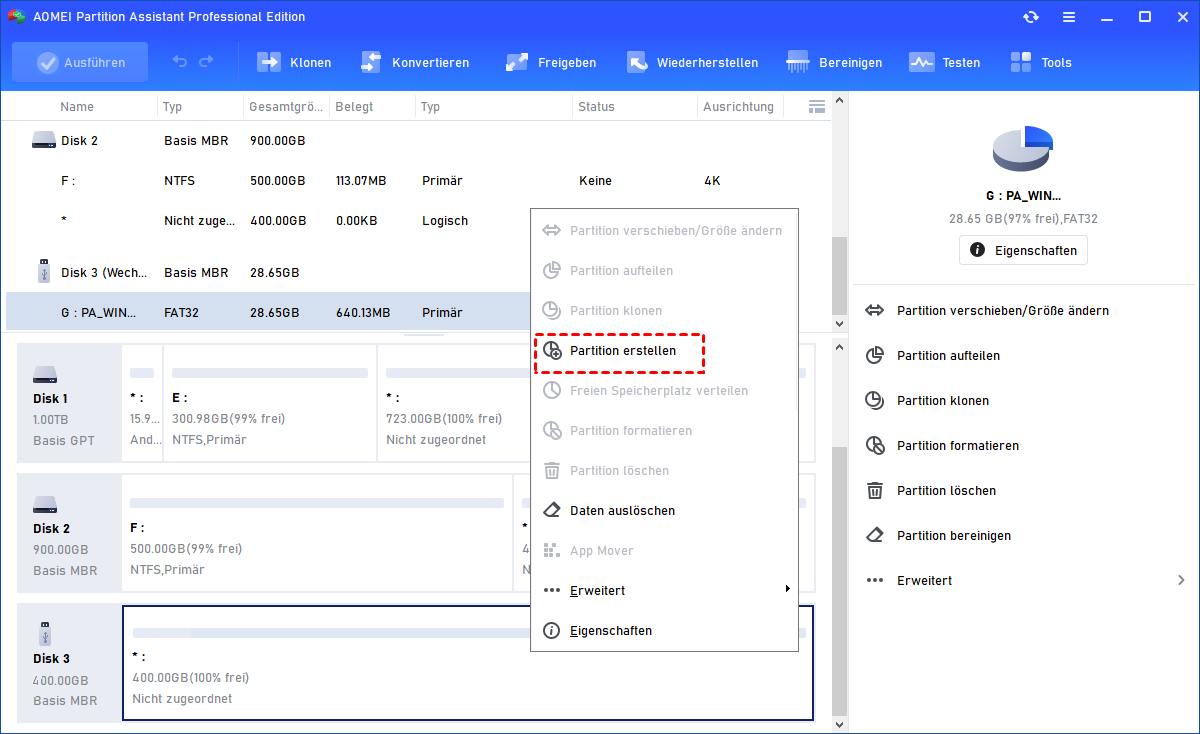
Öffnen Sie die AOMEI Partitionssoftware. Die neue Festplatte wird als „Nicht initialisiert“ oder mit schwarzem Balken angezeigt.
-
Klicken Sie mit der rechten Maustaste auf die nicht zugeordnete Fläche und wählen Sie „Partition erstellen“.
-
Legen Sie Größe, Laufwerksbuchstaben und Dateisystem (NTFS) fest. Wiederholen Sie den Vorgang, um mehrere Partitionen zu erstellen.
-
Klicken Sie auf „Ausführen“, um die neue Festplatte fertig einzurichten.
Fazit
Wie Sie sehen, ist es mit der AOMEI Partitionssoftware kinderleicht, Ihre Festplatte unter Windows 10 neu zu partitionieren. Egal, ob Sie freien Speicherplatz umverteilen, eine Partition aufteilen oder eine neue Festplatte partitionieren möchten – dieses Tool spart Ihnen Zeit und Nerven.
Die Vorteile auf einen Blick:
| Methode | Beste Anwendungssituation |
|---|---|
| Freien Speicherplatz verteilen | C: ist voll, D: hat noch Platz |
| Partition aufteilen | Nur eine einzige Partition vorhanden |
| Neue Partition erstellen | Brandneue Festplatte einrichten |
Probieren Sie die AOMEI Partitionssoftware noch heute aus – Sie werden begeistert sein, wie einfach Windows 10 neu partitionieren sein kann!

 als bevorzugte
Quelle auf Google hinzufügen
als bevorzugte
Quelle auf Google hinzufügen