


Nintendo 3DS: SD-Karte formatieren und auf FAT32 vorbereiten
Welche SD-Karte passt zum Nintendo 3DS? Hier erfahren Sie, wie Sie eine SDHC- oder microSDHC-Karte am PC auf FAT32 formatieren, Ihre Daten beim Kartenwechsel behalten und Lesefehler eingrenzen.

Von Hannah Aktualisiert am 23.11.2026


Wenn Sie eine SD-Karte für den Nintendo 3DS formatieren möchten, wählen Sie für eine SDHC- oder microSDHC-Karte bis 32 GB FAT32. Schalten Sie den Handheld aus, nehmen Sie die Karte heraus und sichern Sie ihren Inhalt auf dem Computer. Anschließend können Sie die SD-Karte unter Windows formatieren. Wenn der 3DS eine neue Karte bereits erkennt, können Sie sie direkt verwenden.
Welche SD-Karte und welches Format braucht der Nintendo 3DS?
Prüfen Sie zuerst die Modellbezeichnung. Beim Nintendo 3DS XL ist der Steckplatz für eine SD-Karte in Standardgröße ausgelegt. Der New Nintendo 3DS XL verwendet dagegen eine microSD-Karte. Nintendo nennt für beide Modellgruppen 32 GB als Obergrenze für offiziell unterstützte Karten.
| Konsole | Offiziell unterstützte Karte | Standardformat bei 4–32 GB |
| Nintendo 3DS, Nintendo 3DS XL, Nintendo 2DS | SD bis 2 GB oder SDHC mit 4–32 GB. microSD beziehungsweise microSDHC lässt sich mit einem passenden SD-Adapter einsetzen. | FAT32 |
| New Nintendo 3DS, New Nintendo 3DS XL, New Nintendo 2DS XL | microSD bis 2 GB oder microSDHC mit 4–32 GB | FAT32 |
Ältere SD- und microSD-Karten bis 2 GB können ab Werk FAT12 oder FAT16 verwenden. Lassen Sie das vorhandene Format einer solchen Karte bestehen, wenn sie im 3DS funktioniert. Für einen Ersatz mit möglichst viel offiziell unterstütztem Speicher wählen Sie eine 32-GB-SDHC- oder microSDHC-Karte, passend zum Steckplatz Ihres Modells. Kompatibilität laut Nintendo · Kartenstandards der SD Association
Nintendo 3DS: SD-Karte unter Windows auf FAT32 formatieren
Beim Formatieren gehen die Inhalte der Karte verloren. Dazu können Fotos, heruntergeladene Spiele und zugehörige Speicherdaten gehören. Kopieren Sie den gesamten Karteninhalt in einen eigenen Ordner auf dem PC. Prüfen Sie, ob der Ordner „Nintendo 3DS“ und, falls vorhanden, „DCIM“ in der Sicherung liegen.
Schritt 1: Karte an den PC anschließen
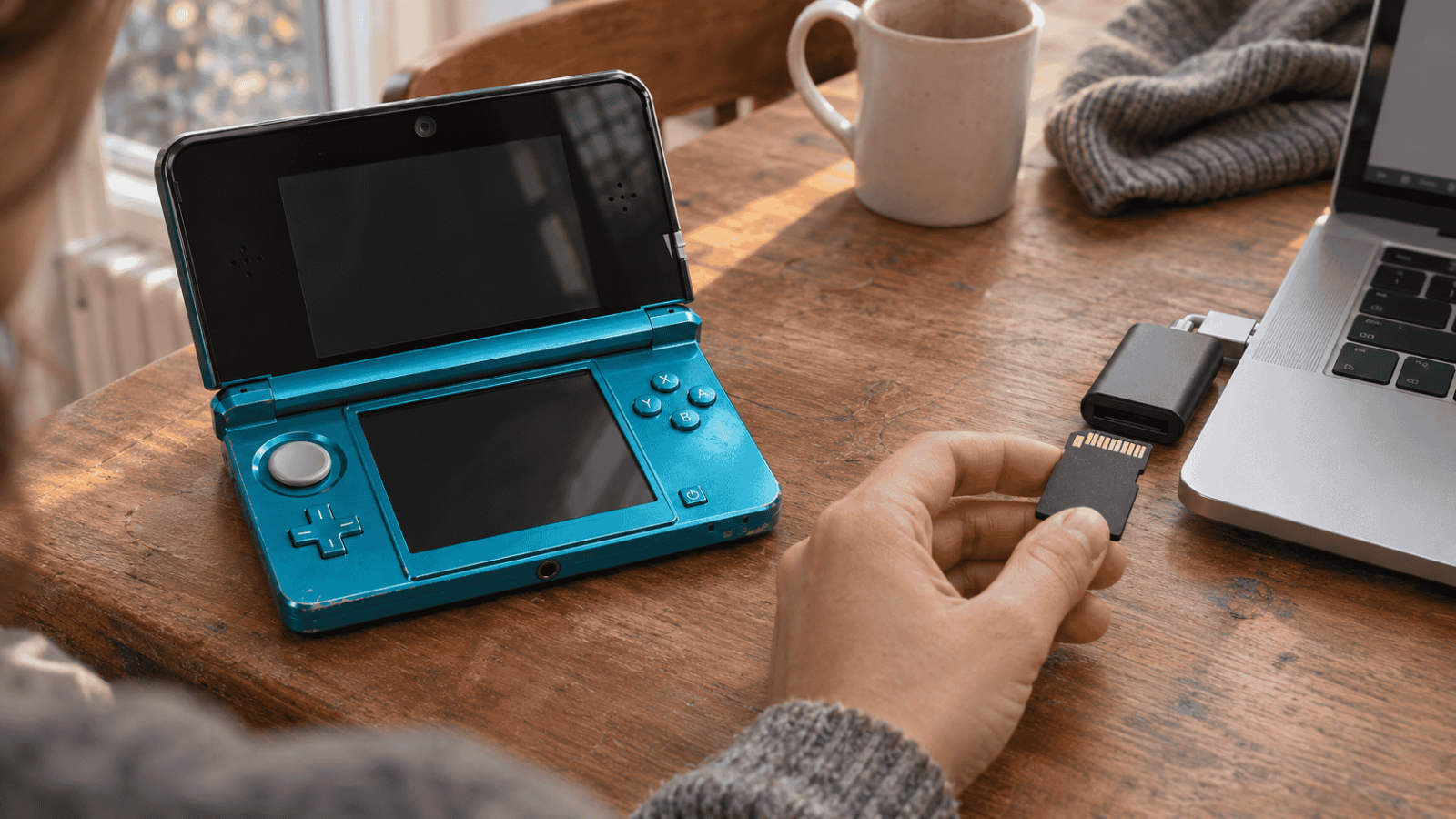
Schalten Sie den 3DS vollständig aus und entnehmen Sie die Karte. Beim New Nintendo 3DS und New Nintendo 3DS XL befindet sich die microSD-Karte unter der rückseitigen Abdeckung. Schließen Sie die Karte über einen passenden Kartenleser an den PC an. Wenn Sie einen SD-Adapter verwenden, kontrollieren Sie, ob dessen Schreibschutzschieber auf „Lock“ steht.
Schritt 2: FAT32 im Datei-Explorer auswählen
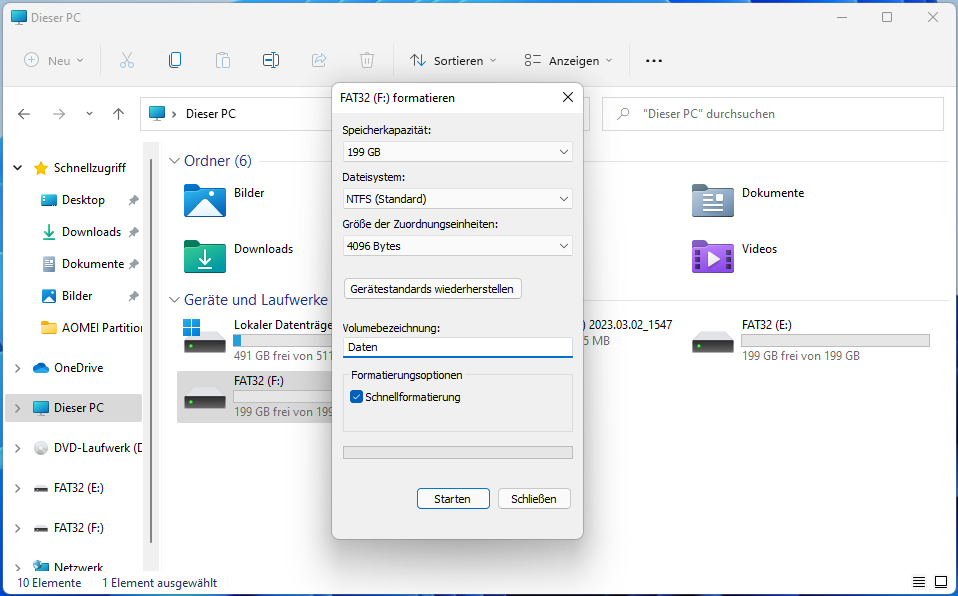
Öffnen Sie im Datei-Explorer Dieser PC. Identifizieren Sie die Karte anhand von Laufwerksbuchstaben und Kapazität. Klicken Sie mit der rechten Maustaste auf das Kartenlaufwerk und wählen Sie Formatieren. Stellen Sie im Feld Dateisystem den Eintrag FAT32 ein. Für eine funktionsfähige SDHC-Karte reicht in der Regel die Schnellformatierung. Klicken Sie erst auf Starten, wenn Ihre Sicherung vollständig ist.
Schritt 3: Die Karte für denselben 3DS wiederherstellen
Wenn Sie die Karte weiter mit derselben Konsole verwenden, kopieren Sie den gesicherten Inhalt zurück. Der vollständige Ordner „Nintendo 3DS“ gehört direkt ins Hauptverzeichnis der Karte. Werfen Sie die Karte in Windows aus und setzen Sie sie in den ausgeschalteten 3DS ein. Starten Sie das System und prüfen Sie, ob Ihre Software und Aufnahmen verfügbar sind.
Wenn das Kartenlaufwerk im Explorer fehlt
Öffnen Sie die Windows-Datenträgerverwaltung und suchen Sie die Karte anhand ihrer Kapazität. Hat eine lesbare Partition lediglich keinen Laufwerksbuchstaben, können Sie ihr einen zuweisen und die Dateien anschließend sichern. Zeigt Windows RAW an oder meldet die Karte mit 0 Byte, verzichten Sie auf Schreibversuche, solange Sie noch Daten benötigen. Eine vorhandene Partition können Sie nach der Sicherung auch über ihr Kontextmenü in der Datenträgerverwaltung formatieren, sofern FAT32 dort angeboten wird. Was Sie bei einer RAW-SD-Karte prüfen können?
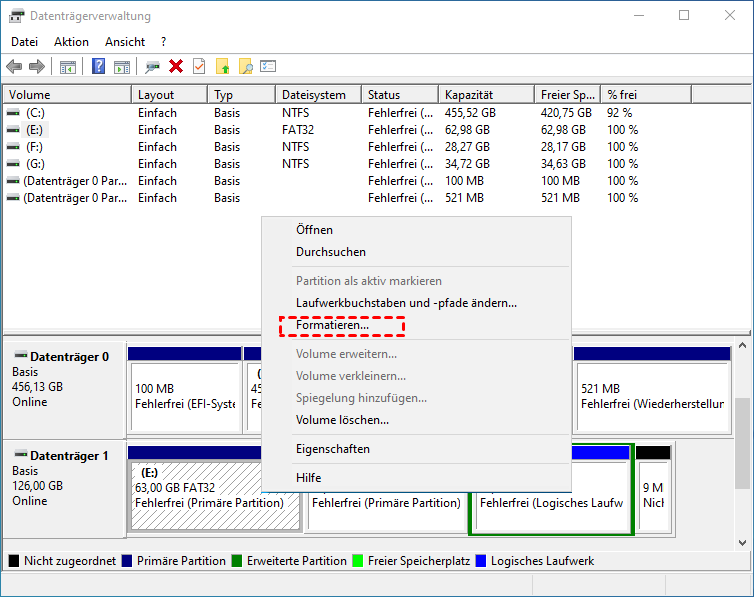
In der Datenträgerverwaltung prüfen Sie zuerst, welche Partition zur Speicherkarte gehört.
64-GB- oder 128-GB-SD-Karte für den Nintendo 3DS formatieren
SDXC- und microSDXC-Karten mit 64 oder 128 GB werden üblicherweise mit exFAT ausgeliefert. Nintendo führt diese Kartentypen für den 3DS nicht als kompatibel. Einzelne Nutzer berichten, dass größere Karten nach einer FAT32-Formatierung erkannt werden. Das Ergebnis kann je nach Karte und Konsole unterschiedlich ausfallen. Wenn Sie bereits eine solche Karte besitzen und sie ausprobieren möchten, behalten Sie die bisherige Karte und die Sicherung, bis Sie Ihre Spiele und Speicherdaten auf der neuen Karte geprüft haben.
Wenn der Windows-Datei-Explorer für Ihre 64- oder 128-GB-Karte kein FAT32 anbietet, können Sie das Dateisystem in AOMEI Partitionssoftware direkt für die vorhandene Partition auswählen. Die Datenträgerübersicht und die Vorschau helfen Ihnen dabei, die richtige Karte zu finden und den Vorgang vor dem Start zu kontrollieren.
- FAT32 auch bei größeren Karten auswählen. Die grafische Oberfläche bietet FAT32 für vorhandene Partitionen mit 64 oder 128 GB an, auch wenn die Option im Explorer fehlt.
- Die Zielpartition eindeutig zuordnen. Vergleichen Sie Kapazität und Laufwerksbuchstaben in der Datenträgerübersicht, bevor Sie die Formatierung vorbereiten.
- Den Auftrag vor dem Start prüfen. Nach der Auswahl von FAT32 bleibt die Formatierung zunächst als ausstehender Vorgang vorgemerkt. Prüfen Sie die Zielpartition und bestätigen Sie den Auftrag erst, wenn Ihre Sicherung vorliegt.
Ob der 3DS eine so formatierte SDXC-Karte erkennt, zeigt der Test an Ihrer Konsole. Nintendo unterstützt offiziell Karten bis 32 GB. Die folgenden Abbildungen zeigen die FAT32-Formatierung anhand einer 128-GB-Beispielpartition.
 AOMEI Partitionssoftware
Eine kostenlose und zuverlässige Festplattenpartitionssoftware, mit der Sie Partitionen in ihrer Größe anpassen, Betriebssysteme migrieren, Festplatten konvertieren und Ihren PC effizient optimieren können.
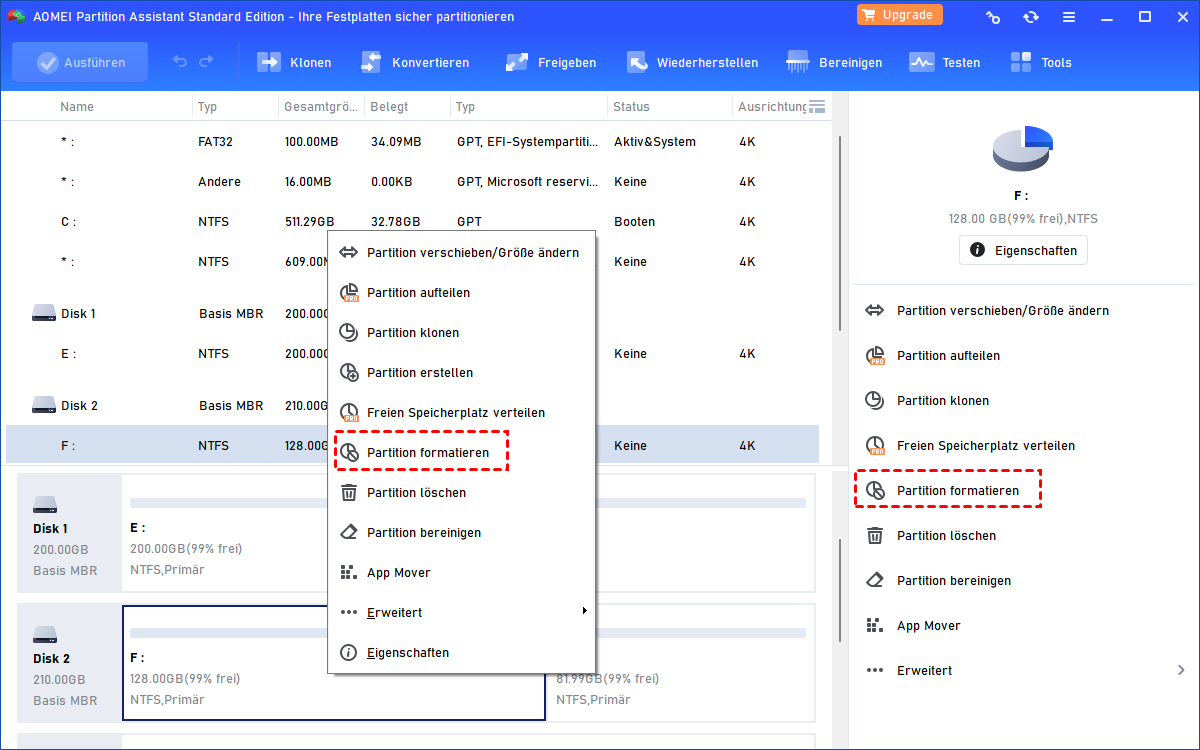
Schritt 1: Die Partition der Speicherkarte auswählen
Starten Sie AOMEI Partitionssoftware und suchen Sie die Karte anhand der Kapazität und, falls vorhanden, des Laufwerksbuchstabens. Klicken Sie mit der rechten Maustaste auf die Partition der Karte und wählen Sie Partition formatieren.
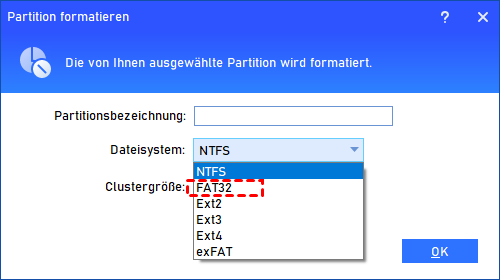
Schritt 2: FAT32 im Dialog einstellen
Wählen Sie unter Dateisystem den Eintrag FAT32 und bestätigen Sie mit OK. Die Änderung erscheint zunächst als ausstehender Vorgang.
Schritt 3: Formatierung bestätigen und Karte im 3DS testen
Klicken Sie auf Ausführen, prüfen Sie die Zielpartition in der Vorschau und bestätigen Sie den Vorgang. Testen Sie die formatierte Karte zunächst im 3DS. Wenn die Konsole sie erkennt, können Sie die gesicherten Inhalte für dieselbe Konsole auf die Karte kopieren. Falls die Karte weiterhin fehlt, testen Sie denselben Steckplatz mit einer offiziell unterstützten SDHC- oder microSDHC-Karte
Was tun, wenn der Nintendo 3DS die SD-Karte nicht erkennt?
- Der PC und der 3DS erkennen die Karte nicht. Testen Sie einen anderen Kartenleser oder SD-Adapter. Prüfen Sie, ob sich eine andere Karte am selben Leser öffnen lässt.
- Der PC liest die Karte, der 3DS aber nicht. Überprüfen Sie den Kartentyp, die Kapazität und bei SDHC das Dateisystem. Wenn Sie bereits eine SDXC verwenden, hilft eine Gegenprobe mit einer offiziell unterstützten Karte.
- Der 3DS erkennt die Karte, aber die Spiele fehlen. Prüfen Sie, ob der vollständige Ordner „Nintendo 3DS“ im Hauptverzeichnis der Karte liegt und ob die Sicherung von diesem System stammt. Verwenden Sie bei einem Konsolenwechsel Nintendos Systemtransfer.
- Windows fordert Sie zum Formatieren auf. Brechen Sie ab, wenn Sie noch auf Dateien angewiesen sind. Prüfen Sie zuerst den Kartenleser und klären Sie, ob die Daten noch gesichert werden können. Lesefehler bei SD-Karten eingrenzen.
Häufig gestellte Fragen
Muss ich eine neue 32-GB-SD-Karte für den Nintendo 3DS formatieren?
Eine neue 32-GB-SDHC- oder microSDHC-Karte ist üblicherweise bereits mit FAT32 formatiert. Wenn sie zum Steckplatz Ihres Modells passt und der 3DS sie erkennt, können Sie sie direkt verwenden.
Kann ich eine SD-Karte für den Nintendo 3DS am Mac formatieren?
Ja. Für eine offiziell kompatible SDHC- oder microSDHC-Karte können Sie den SD Memory Card Formatter der SD Association für macOS verwenden. Das Tool richtet die Karte nach ihrem Kartenstandard ein. Eine SDXC wird damit standardmäßig mit exFAT formatiert.
Wie übertrage ich Spiele und Speicherdaten auf eine neue Karte?
Für dieselbe Konsole kopieren Sie den gesamten Ordner „Nintendo 3DS“ zuerst auf den PC und dann direkt in das Hauptverzeichnis der neuen Karte. Kopieren Sie auch „DCIM“, falls der Ordner Fotos enthält. Behalten Sie die ursprüngliche Karte, bis Sie den Inhalt auf der neuen geprüft haben. Anleitung von Nintendo zum Kartenwechsel
Kann ich eine 64-GB-Karte durch Formatieren in eine SDHC-Karte verwandeln?
Eine 64-GB-SDXC bleibt auch nach der Formatierung auf FAT32 eine SDXC. Die Formatierung ändert das Dateisystem. Nintendos offizielle Unterstützung für die 3DS-Familie reicht bis 32 GB.
Ist das Formatieren der SD-Karte dasselbe wie das Zurücksetzen des Nintendo 3DS?
Beim Formatieren am PC ändern Sie das Dateisystem und löschen die Inhalte der Speicherkarte. Das Zurücksetzen des Systems betrifft die Konsole und kann den Zugriff auf Software und Speicherdaten beeinträchtigen. Für die Vorbereitung einer Ersatzkarte reicht die Formatierung am Computer aus.
Fazit
Für den Nintendo 3DS empfiehlt sich eine zum Modell passende SDHC- oder microSDHC-Karte bis 32 GB mit FAT32. Sichern Sie beim Kartenwechsel den gesamten Inhalt und kopieren Sie den Ordner „Nintendo 3DS“ vollständig in das Hauptverzeichnis der neuen Karte. Wenn Sie eine vorhandene 64- oder 128-GB-SDXC-Karte ausprobieren möchten und der Windows-Explorer kein FAT32 anbietet, können Sie das Dateisystem in AOMEI Partitionssoftware auswählen und die Zielpartition vor der Ausführung prüfen. Behalten Sie die bisherige Karte, bis Sie Ihre Spiele und Speicherdaten auf der neuen Karte überprüft haben.

 als bevorzugte
Quelle auf Google hinzufügen