




Alternative zu Windows 11 Upgrade Assistant: Fehler sicher lösen
Der Windows 11 Upgrade Assistant blockiert? Diese clevere Alternative löst MBR- und Speicherplatz-Fehler ohne Datenverlust und bringt das Update sicher ans Ziel.

Von Hannah Aktualisiert am 09.07.2026


Wer sein bestehendes Windows 10 System auf das modernere Windows 11 aktualisieren möchte, greift meist instinktiv zum offiziellen Microsoft Installationsassistenten (Windows 11 Upgrade Assistant). Doch die Ernüchterung folgt oft schnell: Das Tool bricht mit kryptischen Fehlermeldungen ab, friert bei 99 % ein oder erklärt den PC schlichtweg für inkompatibel. Das größte Problem dabei: Der Microsoft-Assistent nennt zwar die Fehler, bietet aber keine Werkzeuge, um sie zu beheben.
Genau hier setzt die logische Konsequenz an. Wer Zeit, Nerven und vor allem seine Daten schonen möchte, benötigt eine echte Windows 11 Upgrade Assistant Alternative. Der AOMEI Partitionssoftware erweist sich hierbei als die deutlich flexiblere und proaktive All-in-One-Lösung, die Blockaden nicht nur anzeigt, sondern direkt im Handumdrehen beseitigt.
Während der offizielle Microsoft-Assistent bei Hardware-Konflikten (wie MBR-Festplatten oder zu kleinen Partitionen) die Installation verweigert oder Datenlöschungen verlangt, bereitet AOMEI Ihr System im laufenden Betrieb und absolut datensicher auf das Upgrade vor – ohne lästige Neuinstallation.
Warum der offizielle Windows 11 Installationsassistent oft versagt
Der offizielle Windows 11 Upgrade Assistant ist ein rein passives Prüf- und Installationswerkzeug. Er scannt das System nach den extrem restriktiven Hardware-Vorgaben von Microsoft ab. Stimmt nur ein einziges Detail nicht, blockiert das Tool rigoros. Zu den häufigsten Frustrationsquellen gehören:
1. Starre Partitionsvorgaben: Windows 11 setzt zwingend den modernen GPT-Partitionstil und den UEFI-Bootmodus voraus. Läuft Ihr Windows 10 noch auf dem älteren MBR-System, verweigert der Assistent den Dienst.
2. Datenverlust durch Bordmittel: Microsofts eigene Lösung zur Behebung des MBR-Konflikts (Diskpart) erfordert das komplette Löschen und Formatieren der Festplatte.
3. Mangelnde Flexibilität bei Speicherplatz: Verlangt der Assistent nach mehr Speicherplatz auf Laufwerk C:, bietet er keine Möglichkeit, freien Platz von anderen Partitionen umzuverteilen.
AOMEI Partitionssoftware Professional: Mehr als nur ein Ersatz
AOMEI Partitionssoftware fungiert als aktiver Problemlöser und ist damit weit mehr als ein einfacher Ersatz für das Microsoft-Tool. Die Software nimmt den Nutzer an die Hand und bereitet das System so vor, dass das Windows 11 Upgrade garantiert reibungslos durchläuft.
- Sichere MBR-zu-GPT-Konvertierung: Das Prunkstück der Software. AOMEI wandelt den Partitionsstil Ihrer Systemfestplatte ohne Datenverlust und ohne Formatierung um. Alle Programme, Dokumente und Einstellungen bleiben exakt dort, wo sie sind.
- Intelligentes Speichermanagement: Ist die Systempartition C: zu klein für das umfangreiche Windows 11 Update, kann AOMEI ungenutzten Speicherplatz von Laufwerk D: oder E: abspalten und sekundenschnell an C: anhängen.
- Erweiterte Systemdiagnose: Die Software erkennt Partitionsfehler, die den Microsoft-Assistenten zum Absturz bringen würden, und repariert diese vorab.
 AOMEI Partitionssoftware
- Erweiterte Partitionsverwaltung: Erweiterte Partitionsfunktionen, die über einfache Festplatten-Tools hinausgehen. Partitionen mit größerer Flexibilität in der Größe anpassen, verschieben, teilen, zusammenführen und ausrichten.
- Betriebssystemmigration & Festplattenklonen: Windows-Betriebssysteme ohne Neuinstallation auf SSD oder HDD migrieren oder ganze Festplatten und Partitionen für nahtlose System-Upgrades klonen.
- Flexibler Festplattenkonverter: Festplatten zwischen MBR und GPT konvertieren, ohne Partitionen zu löschen, zwischen Basis- und dynamischen Festplatten wechseln sowie NTFS- und FAT32-Dateisysteme konvertieren.
- Intelligente Speicherplatzzuweisung: Freien Speicherplatz direkt von einer Partition auf eine andere übertragen und Systemlaufwerke vergrößern, ohne nicht zugewiesenen Speicherplatz zu erzeugen.
- Partitionswiederherstellung & Unterstützung für dynamische Datenträger: Verlorene oder gelöschte Partitionen wiederherstellen und dynamische Volumes mit fortschrittlichen Tools zur Festplattenverwaltung verwalten.
 100 % Sicher
Direktvergleich: Microsoft Upgrade Assistant vs. AOMEI
Die folgende Tabelle verdeutlicht, warum der Wechsel zur professionellen Alternative von AOMEI bei Upgrade-Problemen der sicherste Weg ist:
| Funktion / Kriterium | Microsoft Windows 11 Upgrade Assistant | AOMEI Partitionssoftware |
| Systemkompatibilität prüfen | Ja (zeigt nur Fehler an, löst sie nicht) | Ja (analysiert und bietet direkte Lösungen) |
| MBR in GPT konvertieren | Nur mit vollständiger Datenlöschung | Absolut datensicher ohne Datenverlust |
| Laufwerk C: vergrößern | Nein (nur manuelle Datenlöschung möglich) | Ja (durch dynamisches Verschieben von Speicherplatz) |
| Betriebssystem-Migration | Nein | Ja (Erlaubt Upgrade direkt auf eine neue SSD) |
Schritt für Schritt: So gelingt das Windows 11 Upgrade mit der AOMEI-Alternative
Um Ihr System fehlerfrei und ohne Datenrisiko auf Windows 11 vorzubereiten, gehen Sie wie folgt vor:
Schritt 1: Den Partitionsstil für UEFI fit machen (MBR zu GPT)
1. Starten Sie den AOMEI Partitionssoftware.
2. Klicken Sie mit der rechten Maustaste auf Ihre Systemfestplatte (auf der Windows 10 installiert ist) und wählen Sie „In GPT konvertieren“.

3. Bestätigen Sie die Meldung mit „OK“ und klicken Sie oben links auf „Ausführen“. Der PC führt die Konvertierung in einer sicheren Umgebung beim Neustart durch.


Stellen Sie danach im BIOS Ihres PCs den Bootmodus von Legacy auf UEFI um.
Schritt 2: Genügend Speicherplatz für Windows 11 freischaufeln
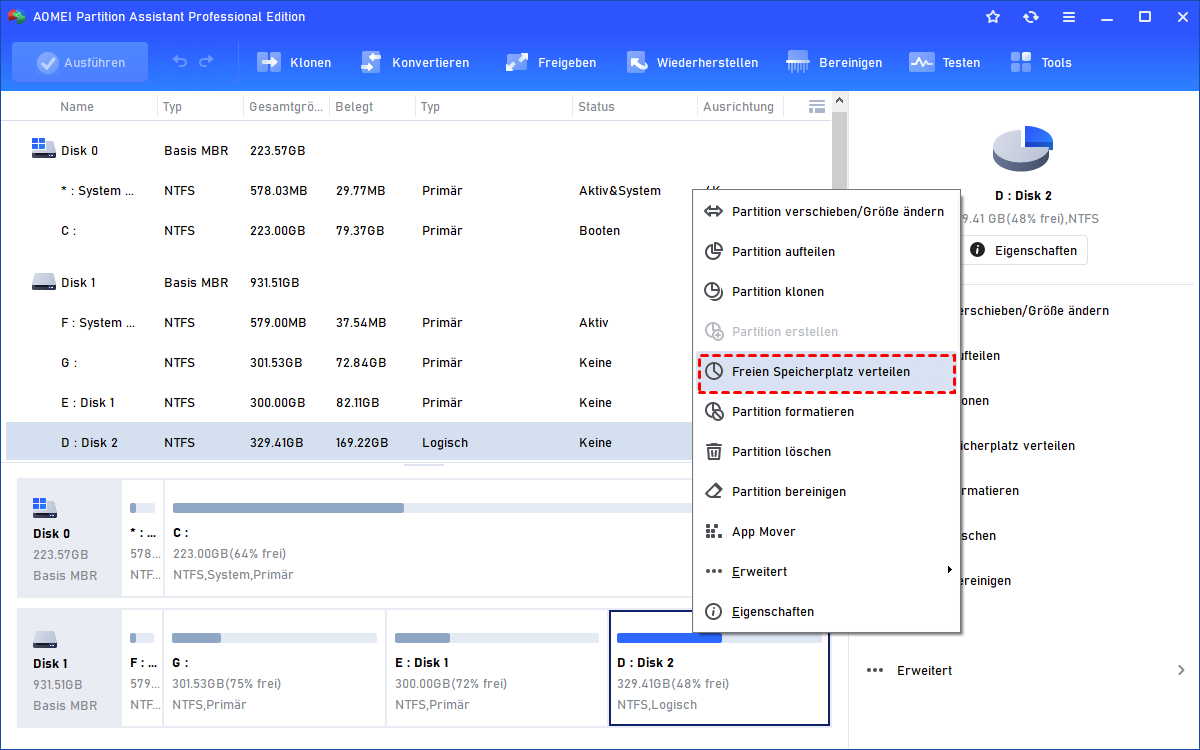
1. Sollte Laufwerk C: zu voll sein, machen Sie in AOMEI einen Rechtsklick auf eine Partition mit freiem Speicherplatz (z. B. D:) und wählen Sie „Freien Speicherplatz verteilen“.
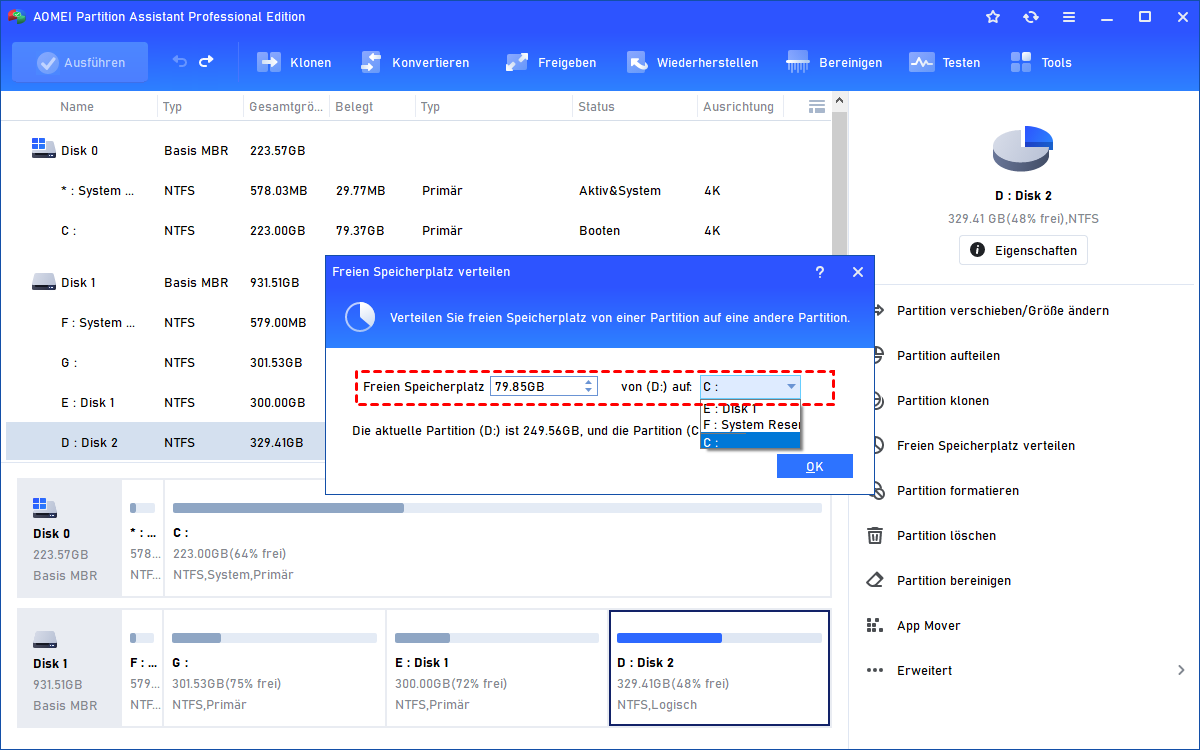
2. Wählen Sie aus, wie viel GB Sie abspalten möchten, und setzen Sie das Ziel auf das Laufwerk C:.
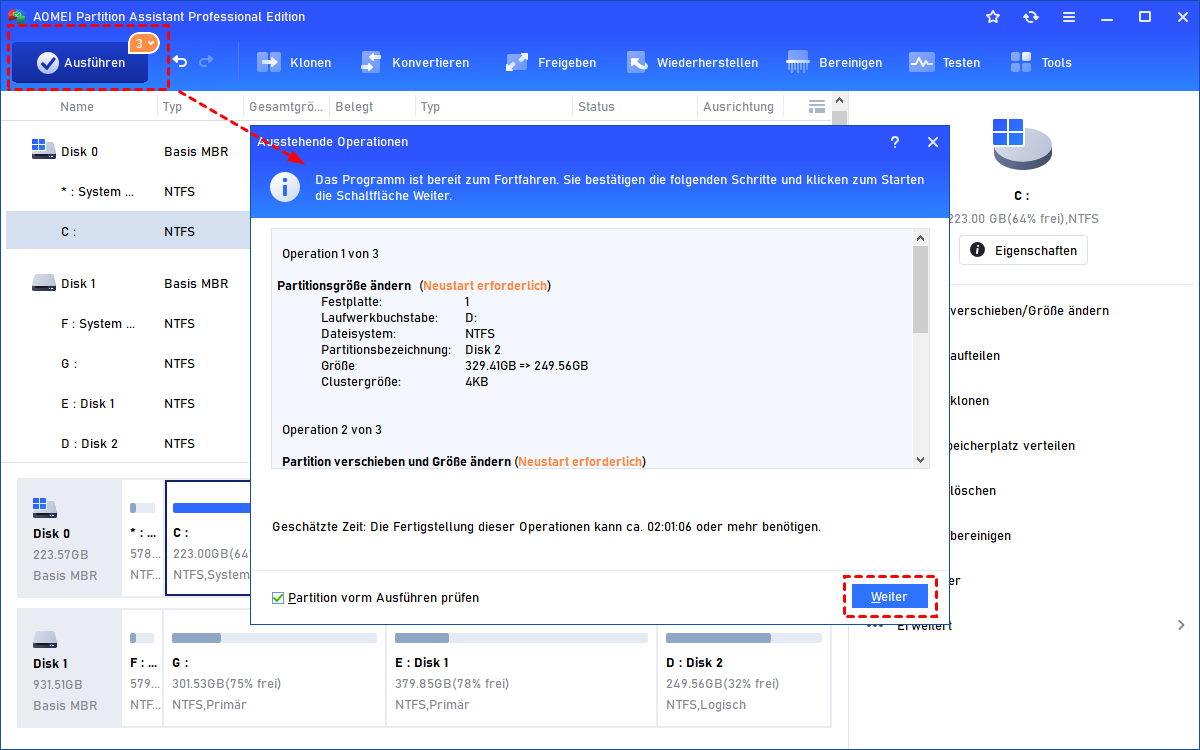
3. Klicken Sie auf „Ausführen“. Ihr Systemlaufwerk hat nun sofort die nötige Kapazität für das große Update.
Insider-Vorteil: Windows 11 mit AOMEI auf ein neues Laufwerk migrieren
Viele Nutzer möchten das große Update auf Windows 11 nutzen, um gleichzeitig von einer alten, langsamen Festplatte (HDD) auf eine ultraschnelle NVMe-SSD umzusatteln. Der offizielle Microsoft-Assistent scheitert hier komplett, da er das Betriebssystem nur auf der aktuellen Platte aktualisieren kann.
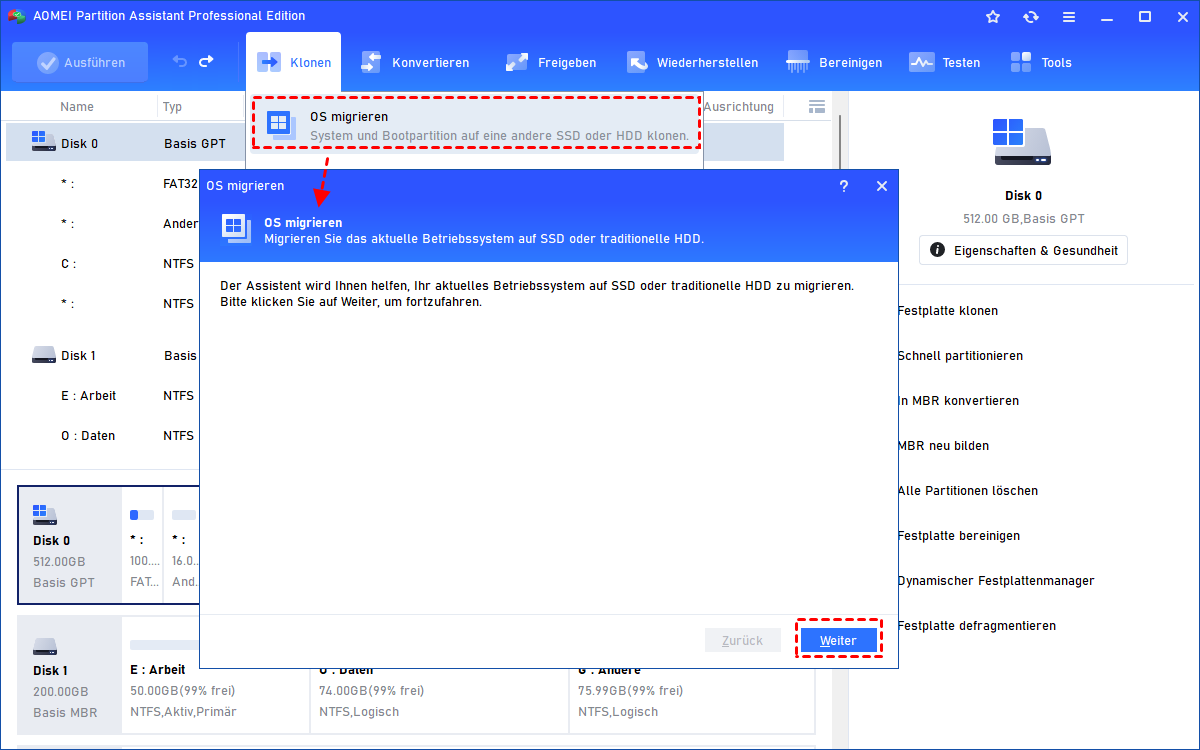
Mit AOMEI schlagen Sie zwei Fliegen mit einer Klappe: Über die integrierte Funktion „OS auf SSD/HDD migrieren“ können Sie Ihr System während des Upgrade-Prozesses direkt auf eine neue, schnellere Festplatte spiegeln. Das spart wertvolle Zeit und sorgt dafür, dass Windows 11 von der ersten Sekunde an seine maximale Performance entfalten kann.
Häufige Fragen zur Windows 11 Upgrade Assistant Alternative
Gibt es eine kostenlose Windows 11 Upgrade Assistant Alternative?
Antwort: Ja, für reine Informations- und Prüfzwecke gibt es Gratis-Tools. Wenn Sie jedoch konkrete Blockaden wie den Wechsel von MBR zu GPT ohne Datenverlust lösen oder Partitionen verschieben möchten, bietet die Pro-Version von AOMEI die sicherste und zuverlässigste Komplettlösung.
Was tun, wenn das Upgrade über den Windows 11 Upgrade Assistant bei 99 % hängen bleibt?
Antwort: Dies deutet meist auf Hintergrundkonflikte bei der Partitionsstruktur oder auf unzureichenden Speicherplatz hin. Als Alternative können Sie mit AOMEI die Festplatte vorab bereinigen, Laufwerk C: vergrößern und eventuelle Dateisystemfehler beheben, um den Prozess zu entlasten.
Kann ich den Windows 11 Upgrade Assistant umgehen und direkt über eine ISO-Datei installieren?
Antwort: Ja, das ist möglich. Allerdings prüft auch die ISO-Installation die Hardware-Kriterien ab. Mit AOMEI bereiten Sie Ihre Festplatte (GPT-Stil und UEFI-Kompatibilität) perfekt vor, sodass auch die manuelle Installation über ein ISO-Medium oder einen USB-Stick sofort gelingt.
Fazit: Sparen Sie Zeit und Nerven mit der richtigen Upgrade-Alternative
Der offizielle Windows 11 Upgrade Assistant stößt bei komplexen Systemkonfigurationen schnell an seine Grenzen und lässt den Nutzer mit kryptischen Fehlermeldungen allein. AOMEI Partitionssoftware ist die smarte, proaktive Alternative: Er umgeht die typischen Installationsblockaden, schützt Ihre Daten vor dem gefürchteten Datenverlust bei der GPT-Konvertierung und optimiert Ihren Speicherplatz. Machen Sie Schluss mit Update-Frust und bereiten Sie Ihren PC noch heute mit AOMEI perfekt auf Windows 11 vor.

 als bevorzugte
Quelle auf Google hinzufügen
als bevorzugte
Quelle auf Google hinzufügen