




Virtuelle Maschine erstellen: VirtualBox, Hyper-V & AOMEI Partition Assistant
Eine neue Software risikofrei testen, weiterhin alte Programme nutzen oder Linux ausprobieren – mit einer virtuellen Maschine (VM) ist all das möglich. Doch welches Tool soll man wählen? Welche Hardware wird benötigt? Und wie vermeidet man lästige Verzögerungen? In diesem Leitfaden finden Sie die Antworten. Außerdem zeigen wir Ihnen, wie Sie mit AOMEI Partition Assistant mit nur wenigen Klicks eine virtuelle Maschine erstellen und nutzen könne.

Von Hannah Aktualisiert am 10.06.2026


Wann lohnt es sich, eine virtuelle Maschine zu erstellen?
Eine virtuelle Maschine ist besonders praktisch, wenn Sie Software testen, mehrere Betriebssysteme nutzen oder ein bestehendes Windows-System für Schulungen, Migrationen oder Backups virtualisieren möchten. Statt einen zweiten Computer zu verwenden, können Sie verschiedene Umgebungen bequem auf einem einzigen Gerät betreiben.
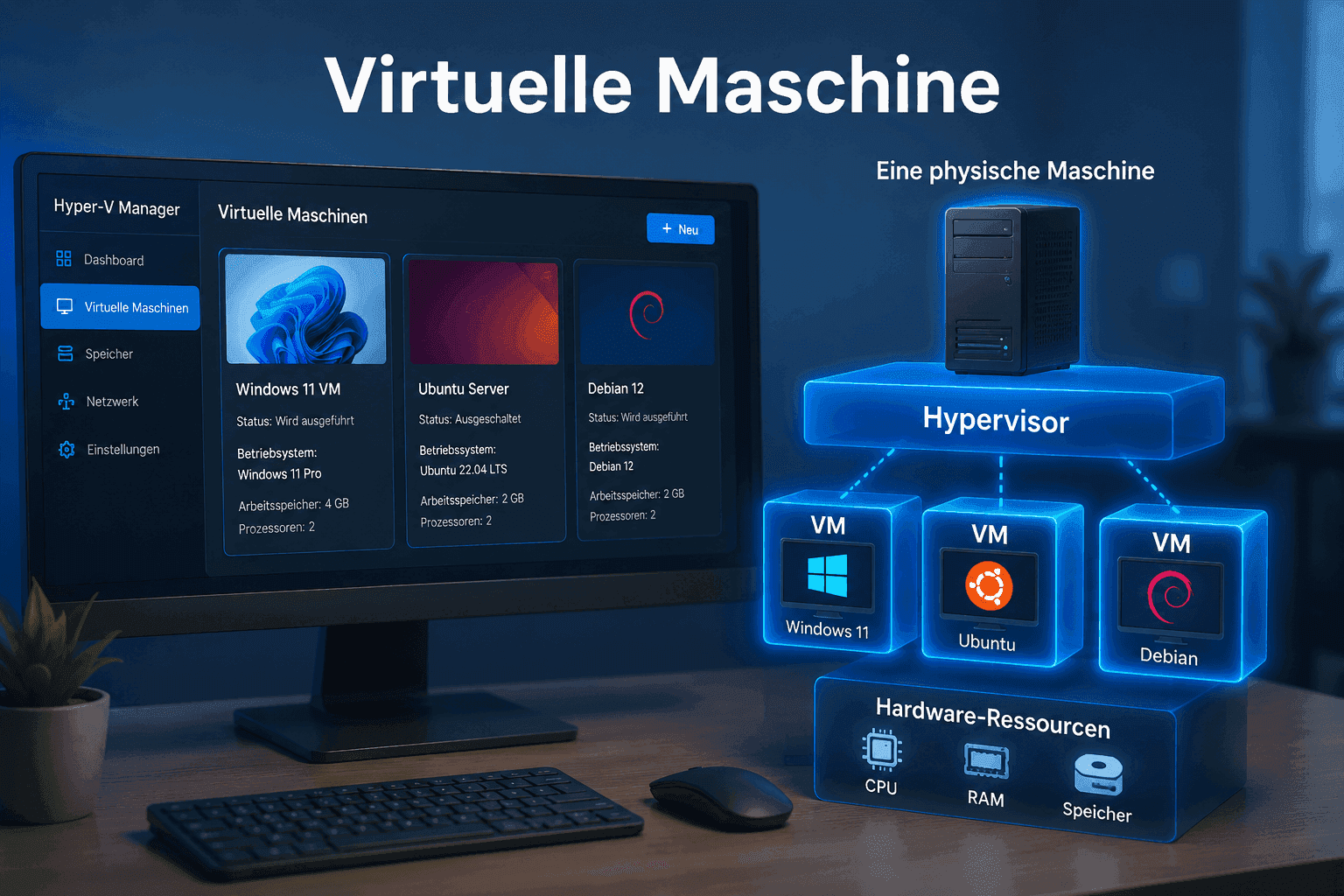
Hardware-Check: Ist Ihr PC bereit für eine virtuelle Maschine?
Bevor Sie eine virtuelle Maschine (VM) aufsetzen, müssen Sie sicherstellen, dass Ihr physischer Computer (der sogenannte Host-PC) über ausreichend Leistungsreserven verfügt. Da sich der Host-PC und das Gast-System (die VM) die Hardware-Ressourcen in Echtzeit teilen, gelten folgende Mindest- und Empfehlungswerte:
1. Arbeitsspeicher (RAM) – Der kritische Nadelöhr-Faktor
Zyklen und Prozesse der VM laufen direkt über Ihren physischen RAM. Planen Sie die Zuweisung restriktiv, damit Ihr Hauptsystem nicht abstürzt.
Für schlanke Testumgebungen (z. B. Linux-Distributionen wie Ubuntu oder Linux Mint):
- Zuweisung an die VM: Mindestens 4 GB
- RAMVoraussetzung Host-PC: Mindestens 8 GB RAM Gesamtkapazität
Für moderne Windows-Systeme (Windows 10 / Windows 11) & Multitasking:
- Zuweisung an die VM: Mindestens 8 GB RAM
- Voraussetzung Host-PC: Absolut empfehlenswert sind hier 16 GB RAM oder mehr, da Windows-Gastsysteme im Leerlauf bereits erhebliche Ressourcen beanspruchen.
2. Speicherplatz – Schnelligkeit durch SSDs
Eine VM speichert all ihre Daten in einer einzigen, großen virtuellen Festplattendatei (z. B. .vdi oder .vmdk).
Wichtiger Praxis-Tipp: Installieren Sie VMs niemals auf einer alten HDD-Magnetfestplatte. Das Gast-System wird dadurch unbedienbar langsam. Nutzen Sie stattdessen ausschließlich schnelle SSDs (SATA oder NVMe).
Netto-Speicherbedarf je nach Betriebssystem (reiner Basis-Bedarf ohne zusätzliche Software):
- Linux (z. B. Ubuntu Server / Desktop): 15–30 GB
- Windows 10: 30–60 GB
- Windows 11: 40–80 GB (Hinweis: Kalkulieren Sie hier zusätzlichen Puffer für die regelmäßigen Windows-Updates ein!)
3. CPU-Virtualisierung im BIOS/UEFI aktivieren (Echtzeit-Pflicht)
Ohne die hardwareseitige Unterstützung der CPU kann die Virtualisierungssoftware (wie VirtualBox oder VMware) keine 64-Bit-Systeme ausführen. Diese Funktion ist bei fast allen modernen Prozessoren verbaut, im Auslieferungszustand des PCs aber oft deaktiviert.
- Intel-Prozessoren: Suchen Sie im BIOS/UEFI nach Intel VT-x oder Intel Virtualization Technology.
- AMD-Prozessoren: Suchen Sie nach AMD-V oder SVM Mode (Secure Virtual Machine).
🔍 Schnell-Check unter Windows ohne BIOS-Neustart: Öffnen Sie den Task-Manager (Strg + Umschalt + Esc), wechseln Sie auf den Reiter Leistung -> CPU. Unten rechts sehen Sie den Punkt „Virtualisierung: Aktiviert“. Steht dort „Deaktiviert“, müssen Sie den PC neu starten und ins BIOS wechseln.
Wien kann man virtuelle Maschinen erstellen?
Methode 1: Die integrierte Windows-Lösung – Hyper-V
Hyper-V ist die native Virtualisierungslösung von Microsoft, die direkt im Betriebssystem verankert ist. Sie bietet die beste Performance (Typ-1-Hypervisor), da sie direkt auf der Hardware aufsetzt und nicht als Applikation über Windows läuft.
-
Verfügbarkeit: Nur in Windows 10/11 Pro, Enterprise und Education (Home-Nutzer sind ausgeschlossen).
-
Wichtiger Konflikt-Hinweis: Wenn Hyper-V aktiv ist, blockiert es oft VirtualBox oder Android-Emulatoren (wie BlueStacks). Sie müssen sich meist für eine Welt entscheiden.
Hyper-V aktivieren & VM einrichten:
1. Drücken Sie die Windows-Taste, tippen Sie „Windows-Features aktivieren oder deaktivieren“ ein und setzen Sie den Haken bei Hyper-V. Starten Sie den PC neu.
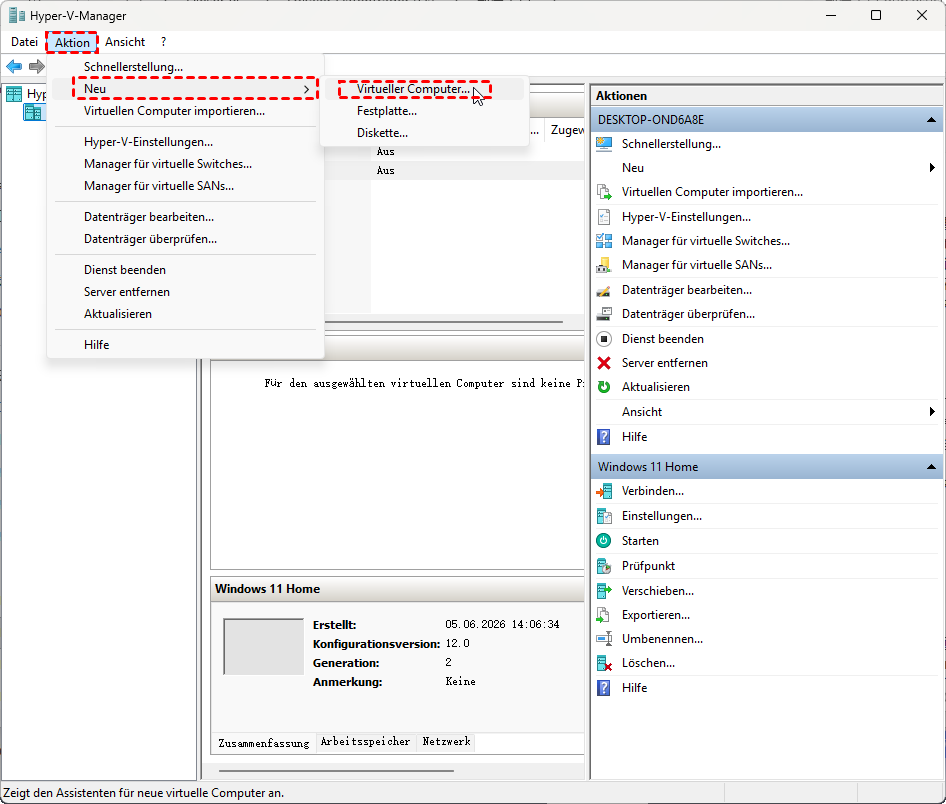
2. Der Einrichtungs-Trick: Öffnen Sie den Hyper-V-Manager und wählen Sie „Aktion“ -> „Neu“ -> „Virtuelle Computer“
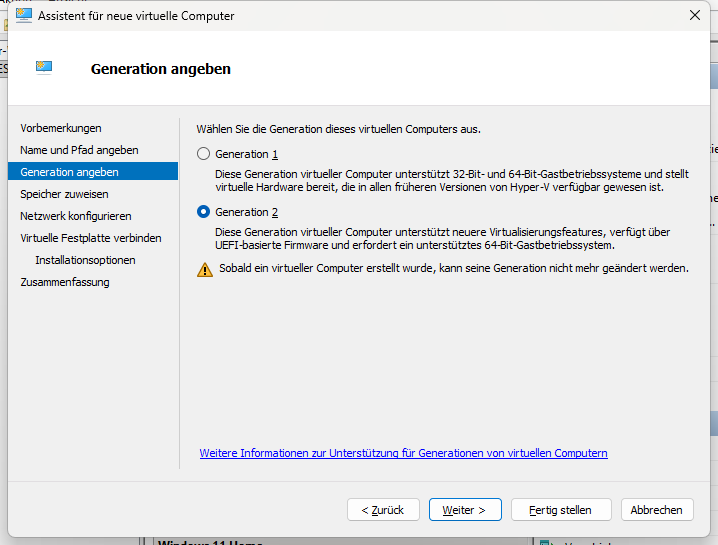
3.Die entscheidende Auswahl (Generation 1 vs. 2):
► Wählen Sie Generation 1 für alte 32-Bit-Systeme oder Windows 7.
► Wählen Sie Generation 2 für moderne 64-Bit-Systeme (Windows 10/11 oder aktuelles Linux) – nur hier wird UEFI und der sichere Start (Secure Boot) unterstützt.
4. Netzwerk zuweisen: Vergessen Sie nicht, im Schritt „Netzwerk konfigurieren“ den „Default Switch“ auszuwählen, da Ihre VM sonst keinen Internetzugriff hat.
Methode 2: Der Open-Source-Klassiker – Oracle VM VirtualBox
VirtualBox ist ein Typ-2-Hypervisor, der als normale Software auf Ihrem PC läuft. Es ist die flexibelste und einsteigerfreundlichste Lösung auf dem Markt.
- Plattformunabhängig: Läuft auf Windows, Linux und macOS.
- Vorteil: Extrem große Community, einfache Handhabung von USB-Geräten durch Zusatzpakete.
Best-Practice bei der Einrichtung:
1. Installieren Sie VirtualBox.
Laden Sie von der offiziellen Website direkt das VirtualBox Extension Pack nach, da Sie sonst in der VM keine USB 3.0-Anschlüsse nutzen können.
2. Klicken Sie auf „Neu“, vergeben Sie einen Namen und wählen Sie die .iso-Datei des Betriebssystems aus.
3. Nach der Installation des Betriebssystems in der VM müssen Sie im VM-Menü auf „Geräte“ -> „Gasterweiterungen einlegen“ klicken. Erst dadurch werden Grafiktreiber für flüssiges Arbeiten im Vollbildmodus und die Funktion „Gemeinsame Zwischenablage“ (Copy-Paste zwischen Host und VM) freigeschaltet.
Methode 3: Die Profi-Liga – VMware Workstation Pro
Hinweis zur Aktualität: VMware Workstation Pro ist für die private Nutzung mittlerweile vollständig kostenlos verfügbar.
- Vorteile: Überragende 3D-Grafikbeschleunigung (wichtig für Spiele oder CAD in der VM) und extrem stabiles Handling von Snapshots (Sicherungspunkten).
- Profi-Feature: Perfekt geeignet, um komplexe, virtuelle Netzwerke (z. B. eigene DHCP-Server und isolierte Subnetze) zu simulieren.
Methode 4. Eine virtuelle maschine erstellen mit AOMEI Partition Assistant
Wenn Sie schnell eine Hyper-V-VM erstellen möchten, bietet AOMEI Partition Assistant eine benutzerfreundliche Lösung. Das Programm kann den Hyper-V-Dienst automatisch erkennen und unterstützt Sie Schritt für Schritt bei der Erstellung einer virtuellen Maschine aus einer Windows-ISO-Datei. Dadurch entfällt die manuelle Einrichtung im Hyper-V-Manager.
 AOMEI Partitionssoftware
- Erweiterte Partitionsverwaltung: Erweiterte Partitionsfunktionen, die über einfache Festplatten-Tools hinausgehen. Partitionen mit größerer Flexibilität in der Größe anpassen, verschieben, teilen, zusammenführen und ausrichten.
- Betriebssystemmigration & Festplattenklonen: Windows-Betriebssysteme ohne Neuinstallation auf SSD oder HDD migrieren oder ganze Festplatten und Partitionen für nahtlose System-Upgrades klonen.
- Flexibler Festplattenkonverter: Festplatten zwischen MBR und GPT konvertieren, ohne Partitionen zu löschen, zwischen Basis- und dynamischen Festplatten wechseln sowie NTFS- und FAT32-Dateisysteme konvertieren.
- Intelligente Speicherplatzzuweisung: Freien Speicherplatz direkt von einer Partition auf eine andere übertragen und Systemlaufwerke vergrößern, ohne nicht zugewiesenen Speicherplatz zu erzeugen.
- Partitionswiederherstellung & Unterstützung für dynamische Datenträger: Verlorene oder gelöschte Partitionen wiederherstellen und dynamische Volumes mit fortschrittlichen Tools zur Festplattenverwaltung verwalten.
 100 % Sicher
Schritt 1: VM Manager öffnen
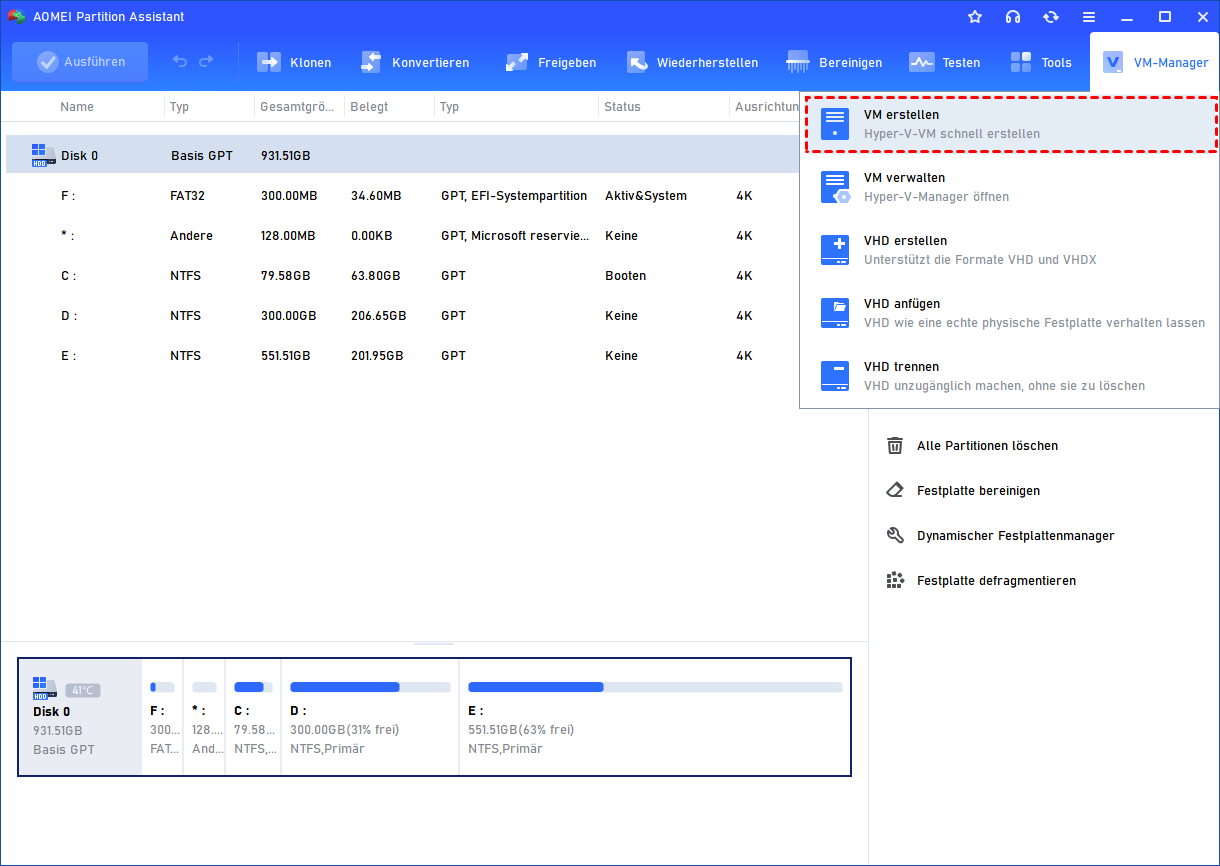
Starten Sie AOMEI Partition Assistant und wechseln Sie zur Registerkarte „VM Manager“. Klicken Sie anschließend auf „VM erstellen“, um den Assistenten zu starten.
Schritt 2: Hyper-V-Dienst prüfen und installieren
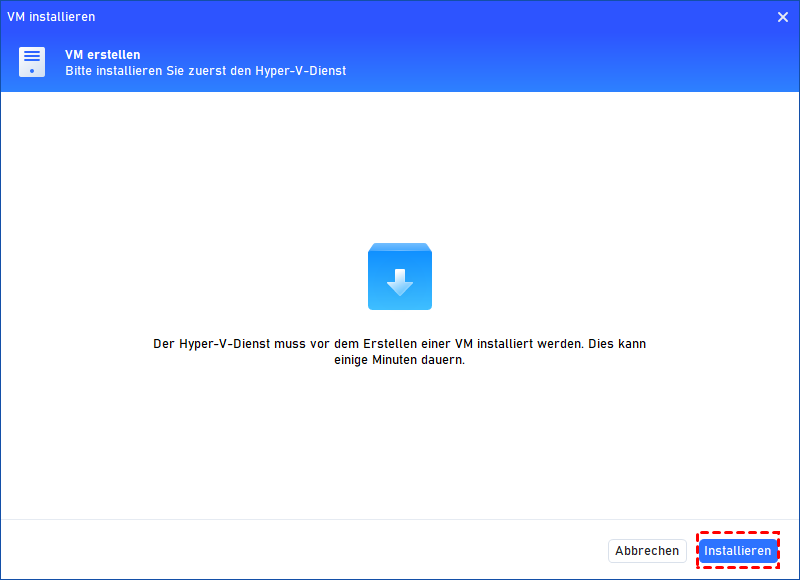
Das Programm überprüft automatisch, ob der Hyper-V-Dienst auf Ihrem Computer aktiviert ist.
Ist Hyper-V bereits installiert, gelangen Sie direkt zum nächsten Schritt. Ist Hyper-V nicht verfügbar, erscheint eine entsprechende Meldung.
Klicken Sie in diesem Fall auf „Installieren“, um den Hyper-V-Dienst automatisch einzurichten.
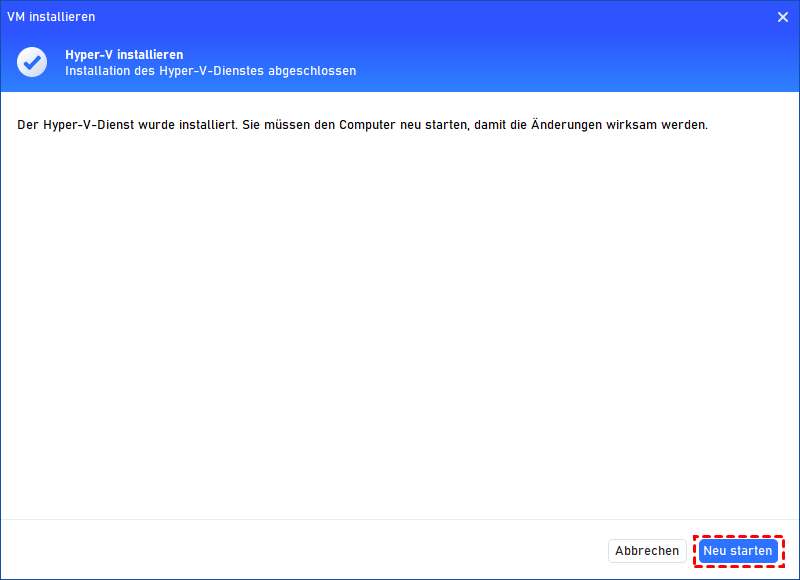
Nach der Installation müssen Sie den Computer neu starten. Klicken Sie auf „Neu starten“, um den Vorgang abzuschließen.
Schritt 3: Windows-ISO-Datei auswählen
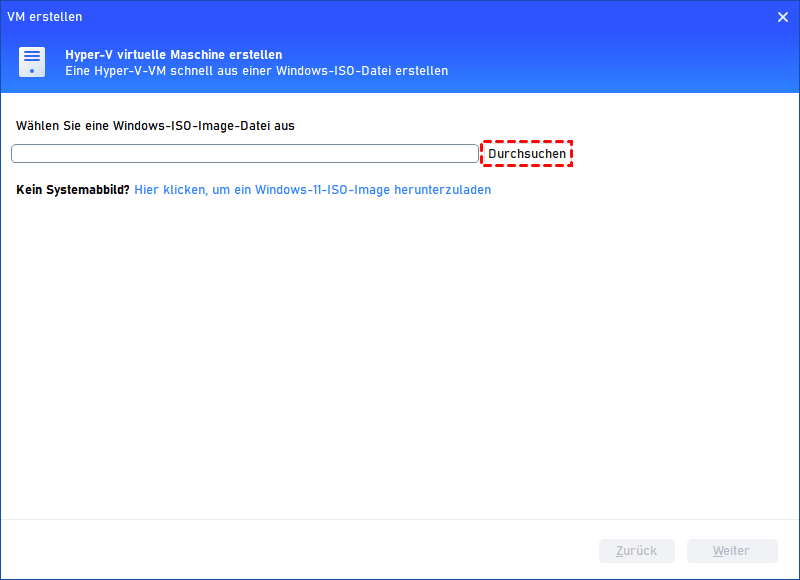
Nach dem Neustart öffnen Sie erneut den VM Manager. Klicken Sie auf „Durchsuchen“ und wählen Sie die gewünschte Windows-ISO-Datei aus. Diese ISO-Datei dient als Installationsquelle für die neue virtuelle Maschine.
Schritt 4: Virtuelle Maschine konfigurieren
Nun können Sie die wichtigsten Einstellungen für die VM festlegen.
Über die Option „Erweitert“ stehen zusätzliche Einstellungen zur Verfügung.
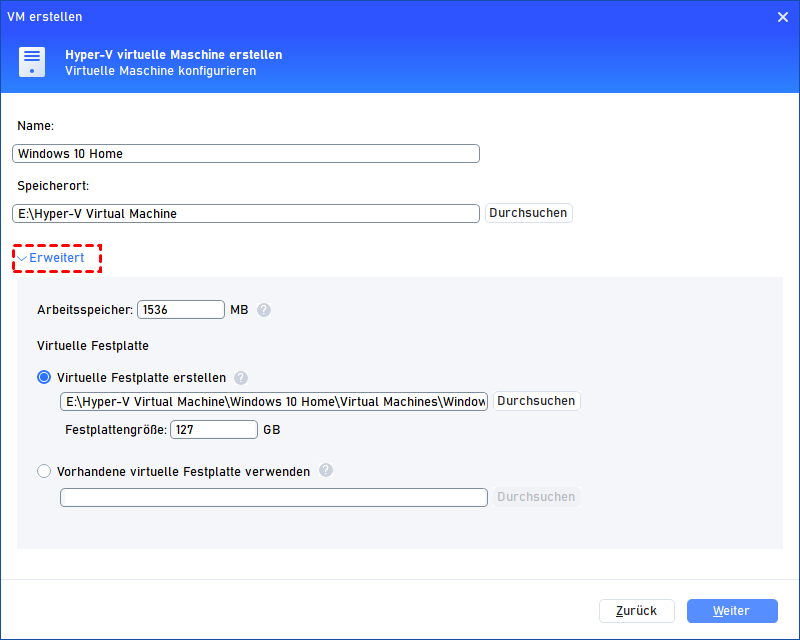
Arbeitsspeicher: Wählen Sie die Menge des Arbeitsspeichers (RAM) in Megabyte, die der VM zugewiesen werden soll. Die Speichergröße muss ein Vielfaches von 4 MB sein.
Virtuelle Festplatte erstellen: Erstellen Sie eine dynamisch erweiterbare virtuelle Festplatte (VHDX). Sie können den Speicherort und die Größe der virtuellen Festplatte konfigurieren.
Vorhandene virtuelle Festplatte verwenden: Fügen Sie eine vorhandene VHD/VHDX-virtuelle Festplatte an.
Schritt 5: VM erstellen
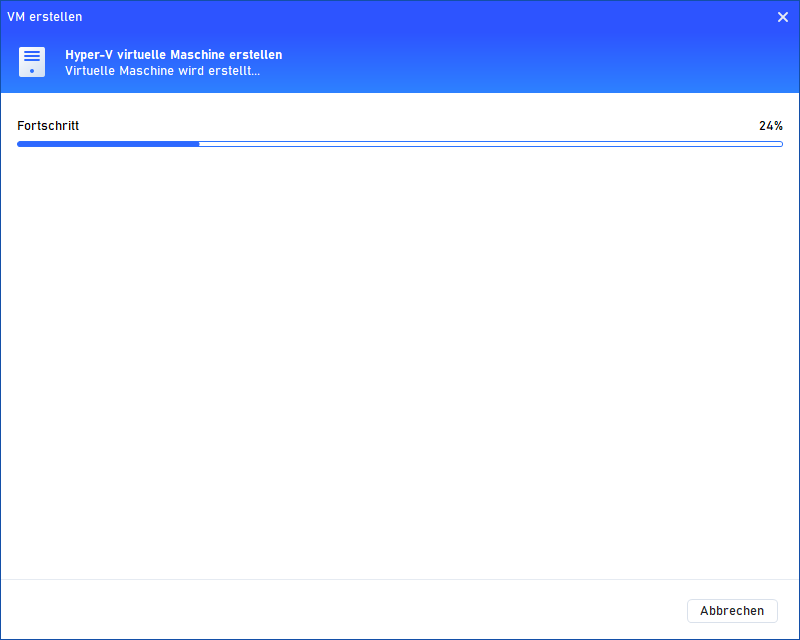
Klicken Sie auf „Weiter“, um den Vorgang zu starten. AOMEI Partition Assistant richtet nun automatisch die Hyper-V-VM ein und übernimmt die erforderlichen Konfigurationen.
Je nach Systemleistung und Größe der ISO-Datei kann dieser Vorgang einige Minuten dauern.
Schritt 6: Erstellung abschließen
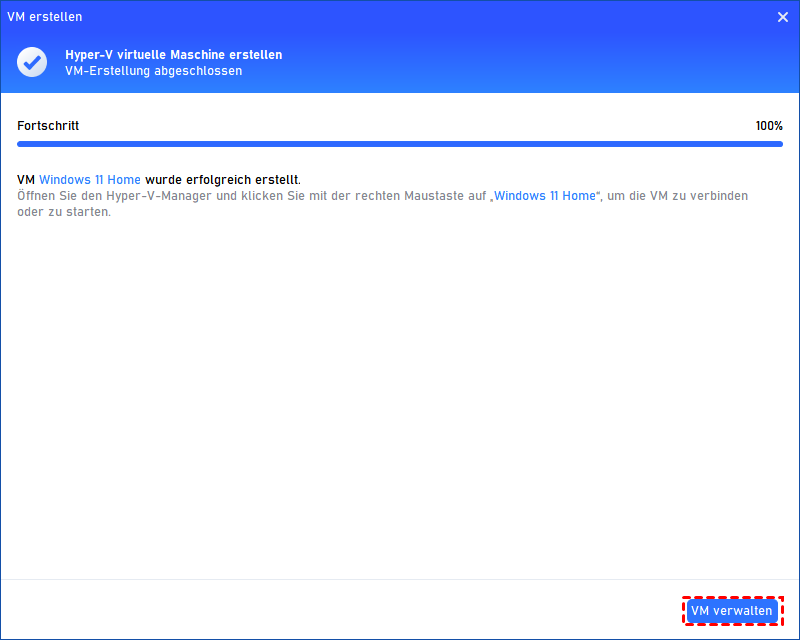
Nach erfolgreicher Erstellung erscheint eine Bestätigungsmeldung. Die virtuelle Maschine ist nun einsatzbereit und kann jederzeit gestartet werden.
Schritt 7: VM verwalten
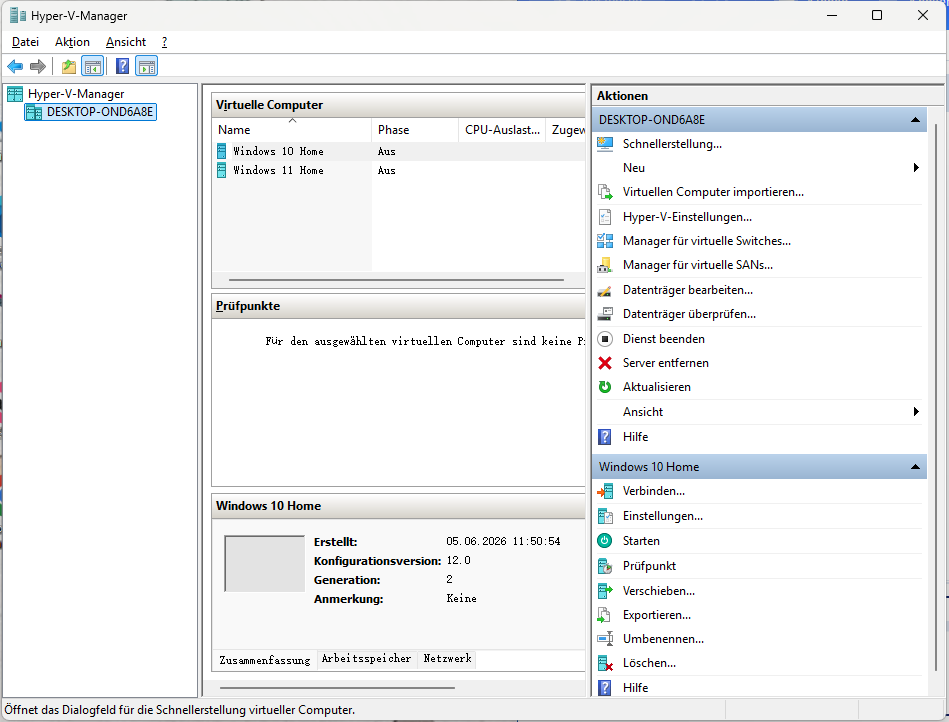
Klicken Sie auf „VM verwalten“, um direkt den Hyper-V-Manager zu öffnen.
Welches VM-Tool passt zu Ihnen?
Die Wahl der passenden Virtualisierungslösung hängt von Ihrem Betriebssystem, Ihrem Vorwissen und dem Einsatzzweck ab. Die folgende Tabelle bietet Ihnen eine schnelle Entscheidungshilfe:
| Methode | VM VirtualBox | Microsoft Hyper-V | VMware Workstation Pro | AOMEI Partition Assistant |
|---|---|---|---|---|
| Einrichtung | Einfach | Mittel | Mittel bis komplex | Einfach |
| Betriebssysteme | Windows, macOS, Linux | Nur Windows 10/11 Pro, Enterprise | Windows, Linux | Windows |
| Besonderheiten | Plattformübergreifend, große Community, flexibel | In Windows integriert, Snapshots möglich, gute Performance | Sehr stabil, viele Funktionen (Snapshots, Klonen, Netzwerk-Simulation) | Festplattenabbilder erstellen, virtuelle Festplatten vorbereiten |
| Für wen geeignet | Einsteiger, Hobbyanwender, Tests | IT-Profis, Unternehmensumgebungen | Entwickler, IT-Profis, Testumgebungen | Nutzer, die Windows Systeme für VMs vorbereiten möchten |
| Preis | Komplett kostenlos | In Windows Pro+ inklusive | Kostenlos für Privatnutzer | Kostenlose & Pro-Version |
Häufige Fragen zum Erstellen virtueller Maschinen
Kann man unter Windows 11 virtuelle Maschinen erstellen?
Wie kann ich eine VM Maschine erstellen?
Welche Software eignet sich am besten, um eine virtuelle Maschine zu erstellen?
Benötige ich Hyper-V, um eine virtuelle Maschine zu erstellen?
Wie viel RAM sollte ich einer virtuellen Maschine zuweisen?
Die 4 häufigsten VM-Fehler (und die schnelle Lösung)
Fehler 1: VM startet nicht („VT-x/AMD-V fehlt“)
- Ursache: Virtualisierung im BIOS deaktiviert oder durch Windows Hyper-V blockiert.
- Lösung: Im BIOS Intel VT-x oder AMD SVM aktivieren. Wenn Sie VirtualBox nutzen, Hyper-V in den Windows-Features ausschalten.
Fehler 2: PC friert ein oder wird extrem langsam
- Ursache: Zu viele Ressourcen an die VM vergeben (Haupt-PC hungert).
- Lösung (Die 50%-Regel): Weisen Sie der VM maximal die Hälfte Ihres RAMs und maximal die Hälfte Ihrer CPU-Kerne zu.
Fehler 3: VM stürzt ab (Echte Festplatte voll)
- Ursache: Dynamische virtuelle Festplatten wachsen unbemerkt, bis der echte SSD-Speicherplatz auf null sinkt.
- Lösung: Halten Sie auf Ihrer echten SSD immer mindestens 20 GB mehr Platz frei, als die VM maximal groß werden darf.
Fehler 4: Kein Vollbild, kein Copy-Paste (Ruckeln)
- Ursache: Die virtuellen Treiber im Gast-System wurden nicht installiert.
- Lösung: Nach dem VM-Start im Menü auf „Gasterweiterungen einlegen“ (VirtualBox) oder „VMware Tools installieren“ klicken und das Setup ausführen.
Fazit
Microsoft Hyper-V bietet als fest integrierte Windows-Lösung die stärkste Performance, erfordert jedoch eine präzise Konfiguration.Der AOMEI Partition Assistant schließt die Verwaltungslücke: Er dient als komfortable Schnittstelle, um Hyper-V-VMs direkt zu erstellen, virtuelle Festplatten (VHD/VHDX) im laufenden Betrieb anzupassen und den physischen Speicherplatz vorab optimal aufzuteilen. Mit dieser Tool-Kombination richten Sie innerhalb kürzester Zeit eine sichere, flexible und perfekt partitionierte virtuelle Umgebung für Arbeit, Tests und Schulungen ein.

 als bevorzugte
Quelle auf Google hinzufügen
als bevorzugte
Quelle auf Google hinzufügen