




Windows 11 Installation hängt? Ursachen & Schritt-für-Schritt-Reparatur-Anleitung
Wenn Ihre Windows 11 Installation hängt, müssen Sie nicht sofort eine Neuinstallation durchführen. Dieser Leitfaden erklärt die häufigsten Ursachen, zeigt passende Sofortmaßnahmen für verschiedene Installationsphasen und hilft Ihnen, Ihr System ohne Datenverlust wieder funktionsfähig zu machen.

Von Nelly Aktualisiert am 04.08.2026


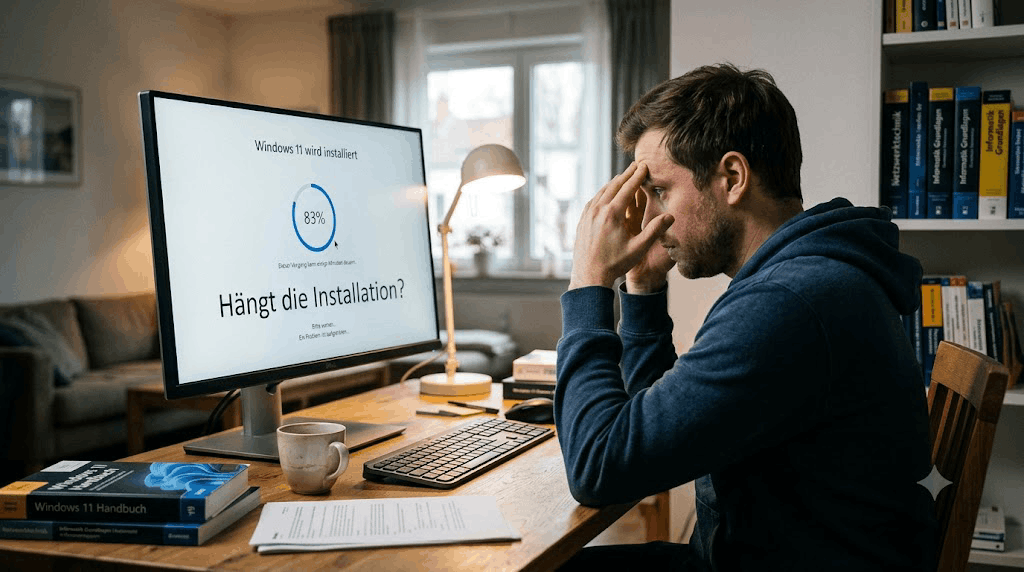
Warum bleibt die Windows 11 Installation hängen? (Die häufigsten Ursachen)
Wenn die Windows 11 Installation hängt, steckt meist eine der folgenden drei Ursachen dahinter:
1. Partitionsprobleme (MBR vs. GPT)
Die häufigste Ursache für ein hängendes Setup. Windows 11 verlangt zwingend den GPT-Partitionsstil und UEFI-Boot. Wenn Ihre Festplatte noch im alten MBR-Format vorliegt, kann der Installer den Bootloader nicht korrekt schreiben – das Setup bleibt hängen, oft bereits beim Logo oder bei der Vorbereitung.
2. Fehlerhafte Festplatten-Sektoren (Bad Sectors)
Bei der Installation werden große Datenmengen auf die Festplatte geschrieben. Stößt das System auf defekte Sektoren, kann der Schreibvorgang nicht abgeschlossen werden – die Installation friert ein.
3. Hardware-Konflikte (USB-Geräte, Treiber)
Externe USB-Geräte, ältere Treiber oder eine falsche BIOS-Konfiguration können den Installationsprozess blockieren. Besonders USB-Hubs, externe Festplatten oder Drucker sind häufige Störfaktoren.
Erste Hilfe bei verschiedenen Hängern während der Windows 11 Installation
Je nachdem, an welcher Stelle die Windows 11 Installation hängt, gibt es unterschiedliche Lösungsansätze.
Windows 11 Installation hängt bei Logo
Wenn das Windows-Logo erscheint, aber nichts mehr passiert, liegt das Problem meist im Boot-Vorgang selbst.
Sofortmaßnahmen:
-
Trennen Sie alle externen USB-Geräte (außer Maus und Tastatur).
-
Starten Sie den PC neu und prüfen Sie im BIOS, ob der Boot-Modus auf UEFI (nicht Legacy/CSM) eingestellt ist.
-
Prüfen Sie, ob Secure Boot aktiviert ist (für Windows 11 erforderlich).
Wenn das nicht hilft: Die Festplatte ist wahrscheinlich im MBR-Format, aber das BIOS bootet im UEFI-Modus – ein klassischer Konflikt.
Windows 11 Installation hängt bei „Vorbereitung läuft“
Diese Meldung erscheint während der Datei-Extrahierung und Systemvorbereitung. Wenn sie stundenlang stehen bleibt, liegt oft ein Problem mit der Festplatte vor.
Sofortmaßnahmen:
-
Warten Sie mindestens 15-30 Minuten – bei großen Updates kann die Vorbereitung länger dauern.
-
Prüfen Sie, ob die Festplatten-LED noch blinkt – wenn nicht, ist der Vorgang wirklich eingefroren.
-
Starten Sie den PC neu und versuchen Sie es erneut.
Wenn das nicht hilft: Die Festplatte könnte defekte Sektoren haben, die den Schreibvorgang blockieren.
Windows 11 Installation hängt bei „Einen Moment bitte“
Diese Meldung erscheint während der OOBE-Phase (Out-of-Box-Experience), also beim ersten Start nach der Installation. Das System versucht, die endgültige Konfiguration abzuschließen.
Sofortmaßnahmen:
-
Prüfen Sie die Internetverbindung – eine langsame oder unterbrochene Verbindung kann den Vorgang verzögern.
-
Schließen Sie den PC per LAN-Kabel an (statt WLAN) für eine stabilere Verbindung.
-
Warten Sie 15-30 Minuten – bei langsamen Systemen kann diese Phase länger dauern.
Wenn das nicht hilft: Die EFI-Boot-Partition ist möglicherweise beschädigt oder die Systemkonfiguration ist inkonsistent.
Rettung ohne Datenverlust: System- und Festplatten-Probleme mit AOMEI
Wenn Ihr System nicht mehr hochfährt, ist die AOMEI Partitionssoftware die Rettung in der Not. Mit der Software können Sie auf einem anderen PC im Handumdrehen ein bootfähiges WinPE-Notfall-Medium erstellen.
Nach dem Start von diesem USB-Stick konvertieren Sie Ihre Festplatte ohne Datenverlust direkt von MBR zu GPT oder führen eine automatische Boot-Reparatur durch. So beseitigen Sie die Ursache des Hängers im Handumdrehen und verhelfen Ihrer Windows 11 Installation ohne Datenverlust zum erfolgreichen Abschluss.
Die drei wichtigsten AOMEI-Funktionen für die Rettung:
| Funktion | Beschreibung | Nutzen |
|---|---|---|
| Bootfähiges WinPE-Medium erstellen | Erstellt einen bootfähigen USB-Stick auf einem Zweit-PC | Zugriff auf das System, auch wenn es nicht startet |
| MBR in GPT konvertieren | Konvertiert die Festplatte von MBR in GPT – ohne Datenverlust | Behebt die häufigste Ursache für hängende Installationen |
| Boot-Reparatur & Oberflächentest | Repariert beschädigte Boot-Einträge und prüft auf defekte Sektoren | Behebt Boot-Probleme und identifiziert defekte Hardware |
 AOMEI Partitionssoftware
- Erweiterte Partitionsverwaltung: Erweiterte Partitionsfunktionen, die über einfache Festplatten-Tools hinausgehen. Partitionen mit größerer Flexibilität in der Größe anpassen, verschieben, teilen, zusammenführen und ausrichten.
- Betriebssystemmigration & Festplattenklonen: Windows-Betriebssysteme ohne Neuinstallation auf SSD oder HDD migrieren oder ganze Festplatten und Partitionen für nahtlose System-Upgrades klonen.
- Flexibler Festplattenkonverter: Festplatten zwischen MBR und GPT konvertieren, ohne Partitionen zu löschen, zwischen Basis- und dynamischen Festplatten wechseln sowie NTFS- und FAT32-Dateisysteme konvertieren.
- Intelligente Speicherplatzzuweisung: Freien Speicherplatz direkt von einer Partition auf eine andere übertragen und Systemlaufwerke vergrößern, ohne nicht zugewiesenen Speicherplatz zu erzeugen.
- Partitionswiederherstellung & Unterstützung für dynamische Datenträger: Verlorene oder gelöschte Partitionen wiederherstellen und dynamische Volumes mit fortschrittlichen Tools zur Festplattenverwaltung verwalten.
 100 % Sicher
Teil 1: Rettungs-USB erstellen (auf einem funktionierenden Zweit-PC)
Schritt 1: Laden Sie die AOMEI Partitionssoftware auf einem funktionierenden PC herunter und installieren Sie sie.
Schritt 2: Starten Sie das Programm und klicken Sie auf „Tools“ > „Bootfähiges Medium erstellen“.
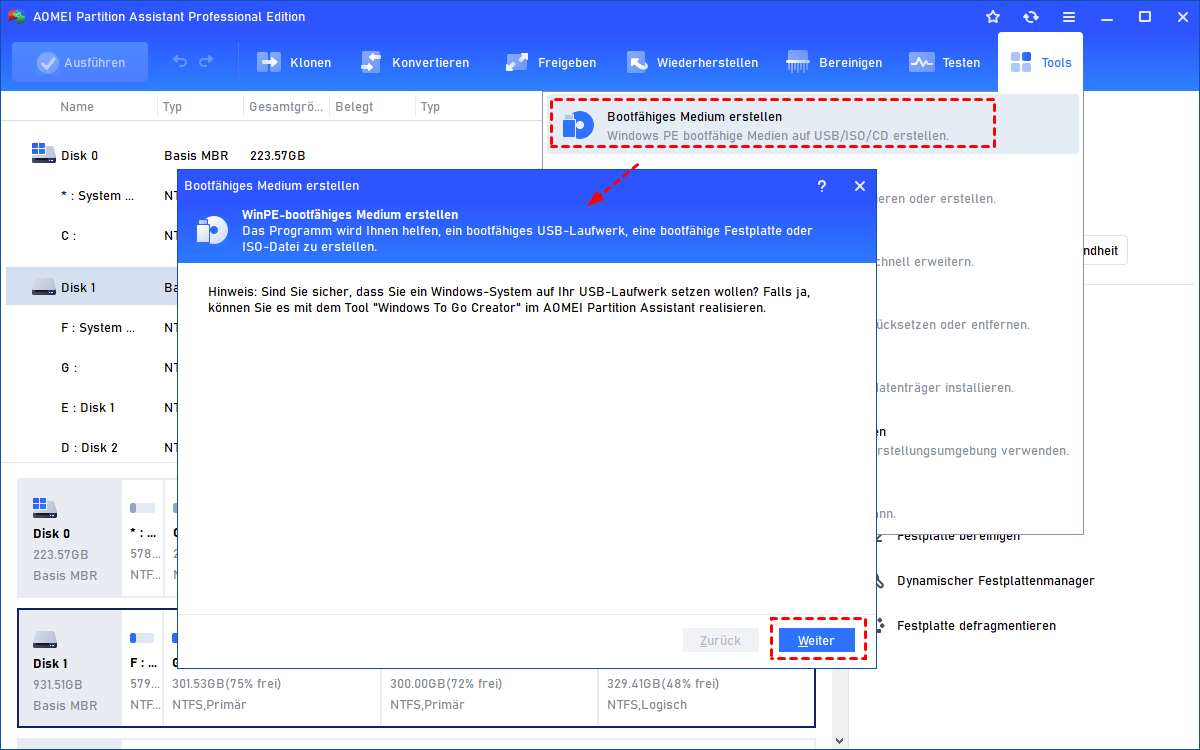
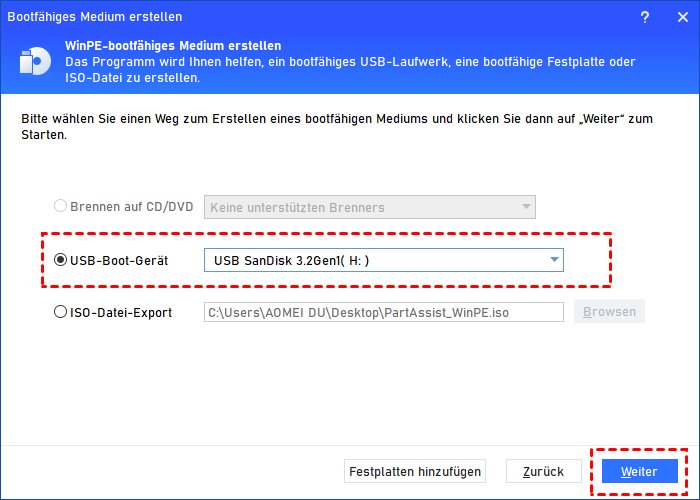
Schritt 3: Wählen Sie „USB-Boot-Gerät“ und wählen Sie Ihren USB-Stick aus. Klicken Sie auf „Weiter“.
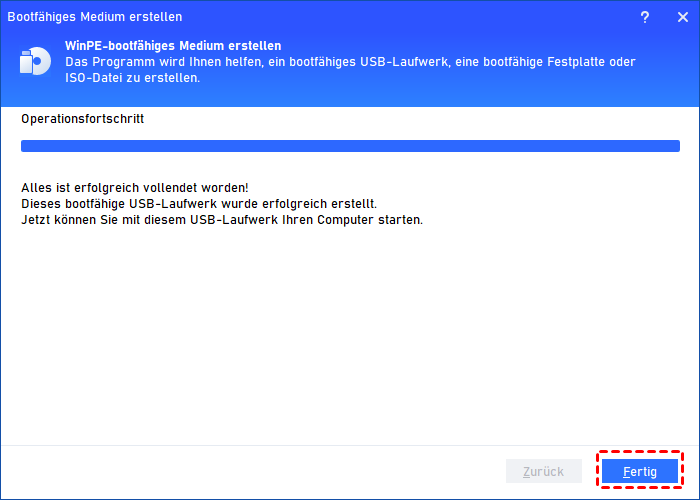
Schritt 4: Warten Sie, bis das bootfähige Medium erstellt ist. Entfernen Sie den USB-Stick sicher.
Teil 2: Festplatte analysieren und reparieren
Schritt 1: Stecken Sie den USB-Stick in den PC mit der hängenden Installation.
Schritt 2: Starten Sie den PC und drücken Sie die Boot-Menü-Taste (meist F12, F11, F10 oder Esc), um vom USB-Stick zu booten.
Schritt 3: Nach dem Booten startet die AOMEI-Oberfläche automatisch. Prüfen Sie, ob Ihre Festplatte im MBR- oder GPT-Format vorliegt.
Schritt 4: Falls MBR: Klicken Sie mit der rechten Maustaste auf die Festplatte und wählen Sie „In GPT konvertieren“ – ohne Datenverlust.

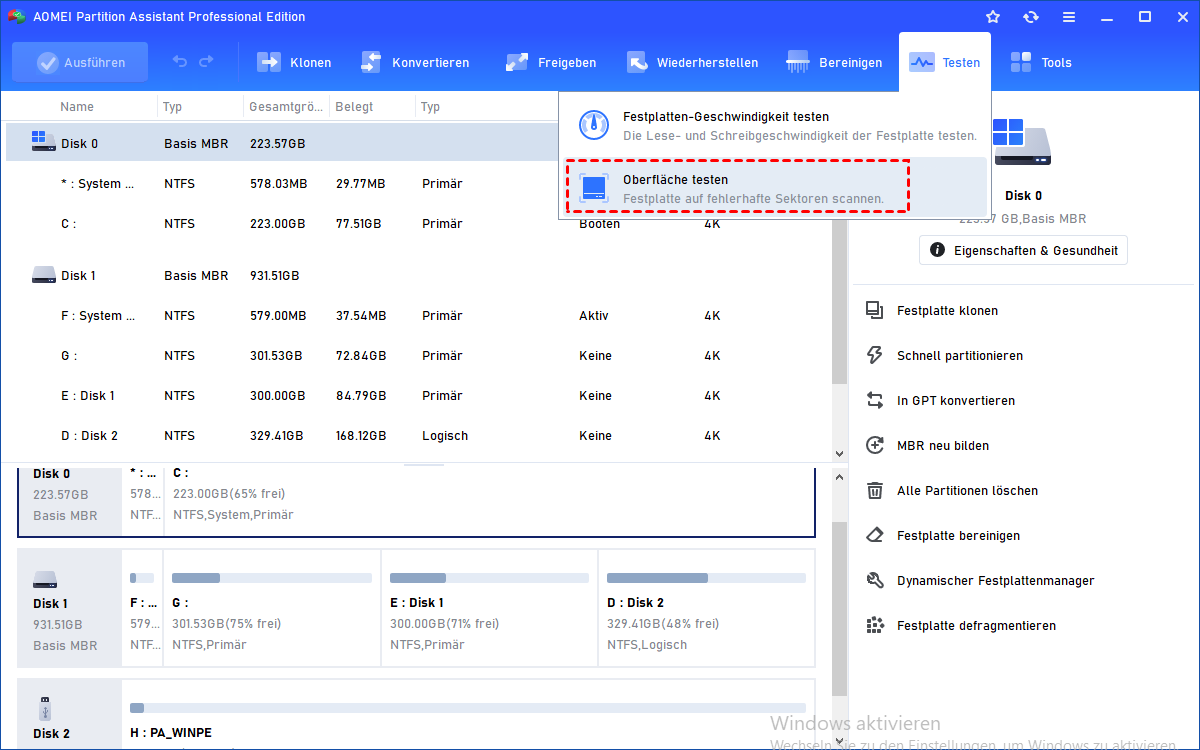
Schritt 6: Führen Sie „Oberfläche testen“ durch, um defekte Sektoren zu identifizieren.
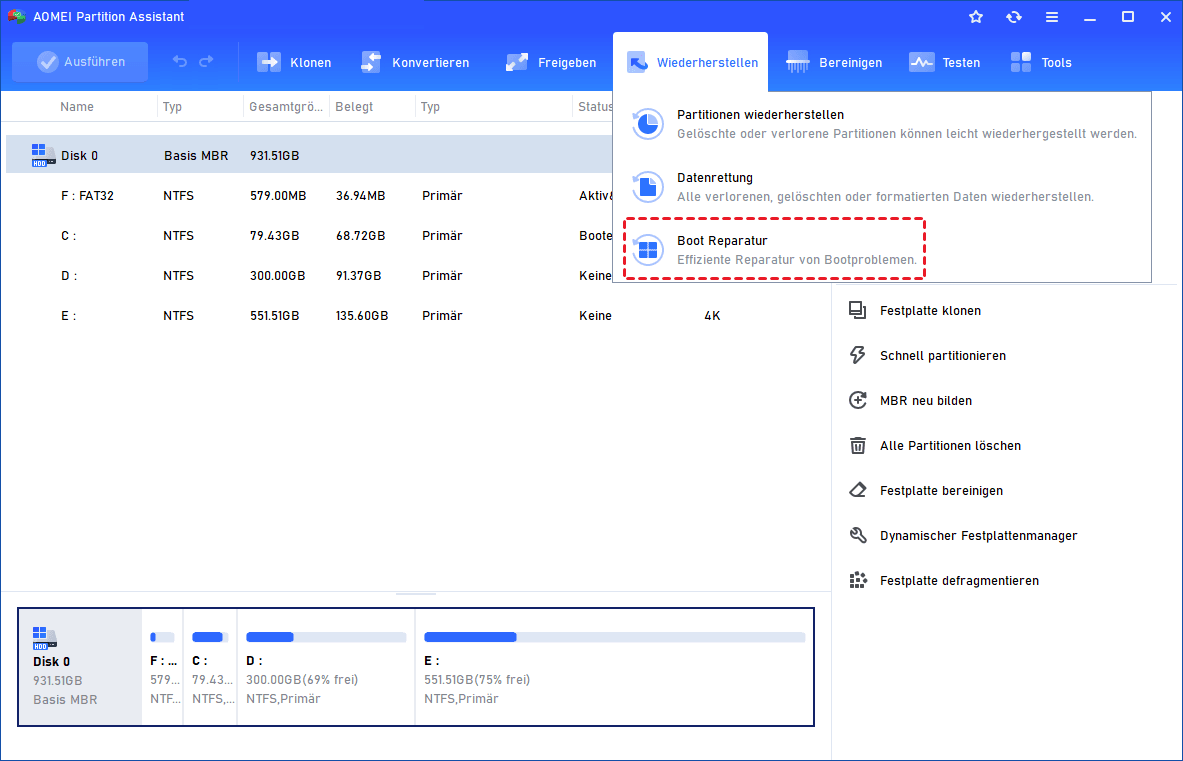
Schritt 7: Führen Sie Boot Reparatur durch, um beschädigte Boot-Einträge zu reparieren.
Teil 3: Installation neu starten
Schritt 1: Entfernen Sie den USB-Stick und starten Sie den PC neu.
Schritt 2: Starten Sie die Windows 11 Installation erneut – sie sollte nun ohne Hänger durchlaufen.
Häufig gestellte Fragen (FAQ)
Frage 1: Wie lange darf die Windows 11 Installation bei „Vorbereitung läuft“ dauern?
Antwort: Normalerweise 10-30 Minuten. Bei großen Updates kann es bis zu 60 Minuten dauern. Über 1 Stunde ist ein Zeichen für einen Hänger.
Frage 2: Kann ich den PC einfach ausschalten, wenn die Windows 11 Installation hängt?
Antwort: Ein erzwungener Neustart (Power-Button 10 Sekunden gedrückt halten) ist oft die einzige Option. Danach startet Windows die Installation neu oder macht die Änderungen rückgängig. Mit der AOMEI Partitionssoftware können Sie anschließend die Ursache beheben.
Frage 3: Verliere ich meine Daten, wenn die Installation feststeckt?
Antwort: Nein – solange Sie die Festplatte nicht formatieren. Mit der AOMEI Partitionssoftware können Sie MBR in GPT konvertieren und die Boot-Reparatur durchführen, ohne Daten zu verlieren.
Frage 4: Kann ich die Windows 11 Installation abbrechen, ohne Daten zu verlieren?
Antwort: Ja – ein Neustart des PCs bricht die Installation ab. Windows stellt danach den vorherigen Zustand wieder her. Ihre persönlichen Dateien bleiben dabei erhalten.
Fazit
Eine Windows 11 Installation hängt – das ist frustrierend, aber meist reparabel. Die Ursache liegt oft an einem MBR/GPT-Konflikt, defekten Sektoren oder Hardware-Konflikten. Mit der AOMEI Partitionssoftware können Sie das Problem beheben, ohne Daten zu verlieren.
Laden Sie die AOMEI Partitionssoftware noch heute herunter und machen Sie Ihre Windows 11 Installation erfolgreich – ohne Datenverlust, ohne Stress!

 als bevorzugte
Quelle auf Google hinzufügen
als bevorzugte
Quelle auf Google hinzufügen