




Windows 11 Partitionen zusammenführen: Laufwerk C erweitern mit oder ohne Datenverlust
Sie möchten unter Windows 11 Partitionen zusammenführen, um mehr Speicherplatz für das C-Laufwerk zu schaffen oder Ihre Festplatte besser zu organisieren? In dieser Schritt-für-Schritt-Anleitung erfahren Sie, wie Sie Partitionen mit der Windows-Datenträgerverwaltung oder mit AOMEI Partitionssoftware verwalten. Außerdem zeigen wir, wie Sie nicht benachbarte Partitionen behandeln, typische Fehler vermeiden und die passende Methode für Ihre Situation auswählen.

Von Hannah Aktualisiert am 06.08.2026


Warum Partitionen unter Windows 11 zusammenführen?
Ist Ihr Laufwerk C fast voll, während auf D: noch viel Speicherplatz frei ist? Dann möchten Sie möglicherweise Ihre Partitionen unter Windows 11 zusammenführen. Dabei stehen Ihnen grundsätzlich zwei Möglichkeiten zur Verfügung: die integrierte Windows-Datenträgerverwaltung oder eine professionelle Software wie AOMEI Partitionssoftware.
Windows 11 bietet keine Funktion zum direkten Zusammenführen von Partitionen. Stattdessen muss die angrenzende Partition zunächst gelöscht werden, damit nicht zugeordneter Speicher entsteht. Erst anschließend lässt sich dieser Speicherplatz über „Volume erweitern“ dem Zielvolume hinzufügen. Wenn Sie Partitionen ohne Datenverlust zusammenführen oder nicht benachbarte Partitionen verwalten möchten, eignet sich eine professionelle Partitionssoftware deutlich besser.
Besonders bei SSDs oder Computern mit einer Recovery-Partition stoßen die Windows-Bordmittel schnell an ihre Grenzen. In diesem Artikel zeigen wir Ihnen Schritt für Schritt, welche Methode sich für Ihre Situation am besten eignet.

Methode 1 – Partitionen zusammenführen mit AOMEI Partitionssoftware (ohne Datenverlust)
Mit AOMEI Partitionssoftware können Sie Partitionen unter Windows 11 wesentlich flexibler verwalten als mit den Windows-Bordmitteln. Die Software unterstützt sowohl das Zusammenführen benachbarter Partitionen als auch das Verschieben von Partitionen, sodass sich freier Speicherplatz anschließend einfacher dem gewünschten Laufwerk zuweisen lässt. Dabei bleiben vorhandene Daten in der Regel erhalten.
Vorbereitung
- Wichtige Daten auf einem externen Laufwerk oder in der Cloud sichern
- AOMEI Partitionssoftware von der offiziellen Website herunterladen und installieren
- Alle laufenden Programme schließen, die auf den zu bearbeitenden Partitionen zugreifen
- Sicherstellen, dass das Notebook während des Vorgangs an die Stromversorgung angeschlossen ist
Schritt-für-Schritt-Anleitung
Schritt 1: AOMEI Partitionssoftware starten und Partition auswählen
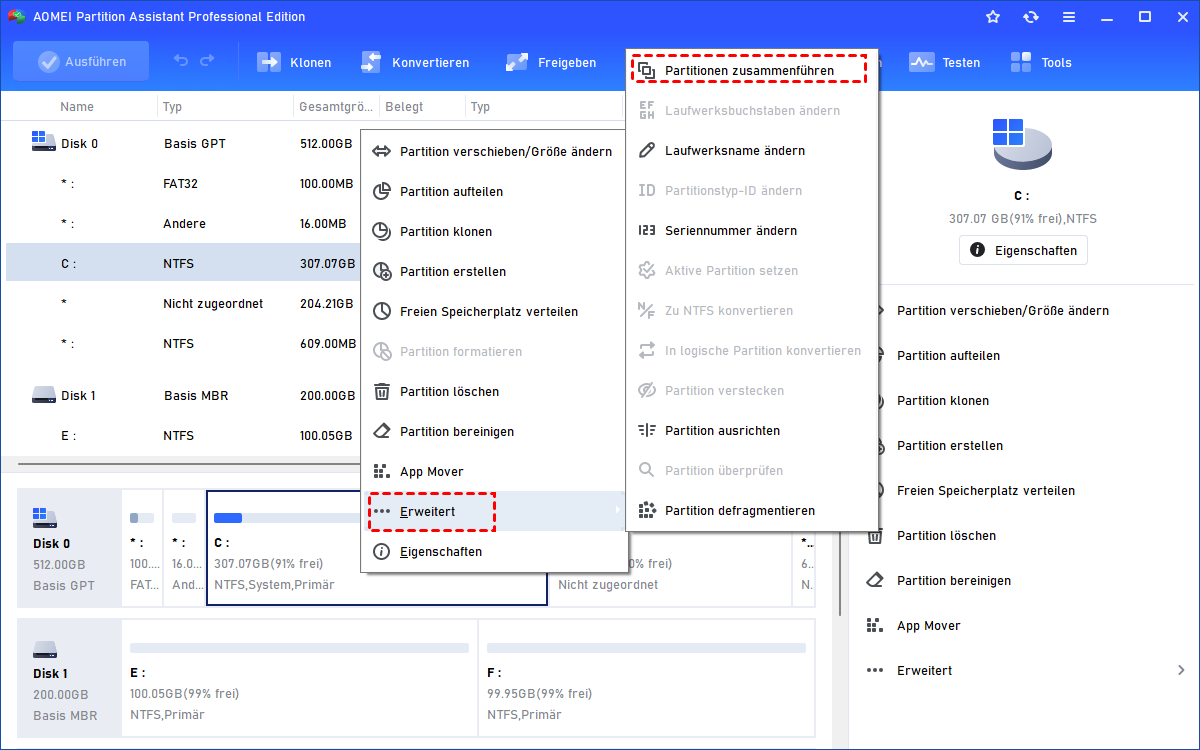
Starten Sie AOMEI Partitionssoftware. In der Hauptoberfläche sehen Sie eine Übersicht aller Partitionen Ihrer Festplatte. Klicken Sie mit der rechten Maustaste auf die Partition, die Sie erweitern möchten (z. B. das Laufwerk C), und wählen Sie im Kontextmenü die Option „Erweitert“ ⇨ „Partitionen zusammenführen“.
Schritt 2: Zusammenzuführende Partition festlegen
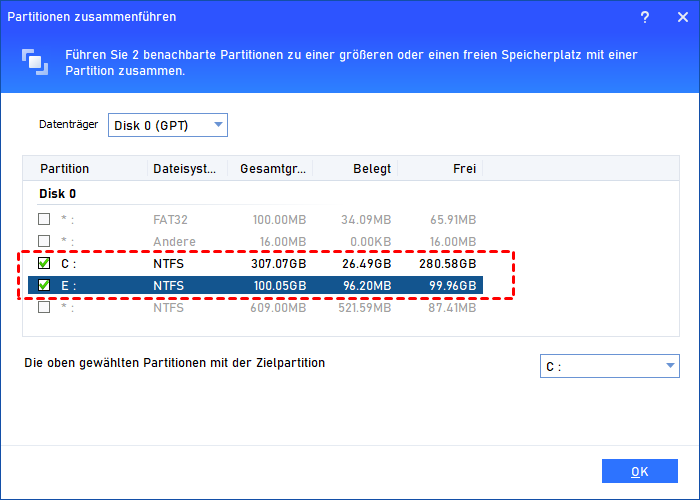
Im Pop-up-Fenster wählen Sie die Partition aus, die Sie mit der Zielpartition zusammenführen möchten. Sie können sowohl benachbarte als auch nicht benachbarte Partitionen auswählen. AOMEI zeigt Ihnen die resultierende Größe und den Dateisystemtyp an. Bestätigen Sie mit „OK“.
Schritt 3: Operation ausführen und Ergebnis überprüfen
Klicken Sie anschließend oben links auf „Ausführen“, überprüfen Sie die ausstehenden Änderungen und bestätigen Sie den Vorgang. AOMEI Partitionssoftware führt anschließend alle Operationen automatisch aus. Je nach Art der Partition und insbesondere bei Änderungen an der Systempartition kann ein Neustart erforderlich sein.
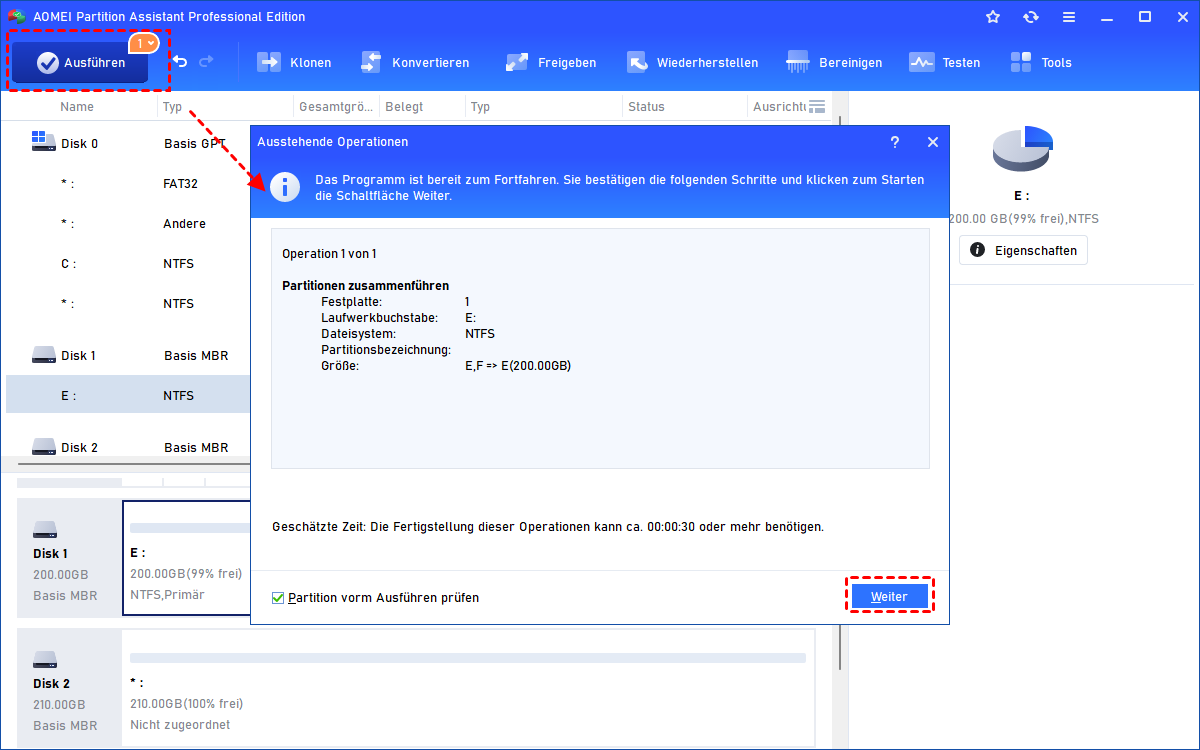
Nach Abschluss der Operation steht der zusätzliche Speicherplatz dem Zielvolume zur Verfügung. Die zuvor separate Partition wurde entsprechend der gewählten Konfiguration integriert oder ihr Speicherplatz wurde neu zugewiesen.
Alternative: Freien Speicherplatz verteilen: Speicherplatz von D nach C verschieben
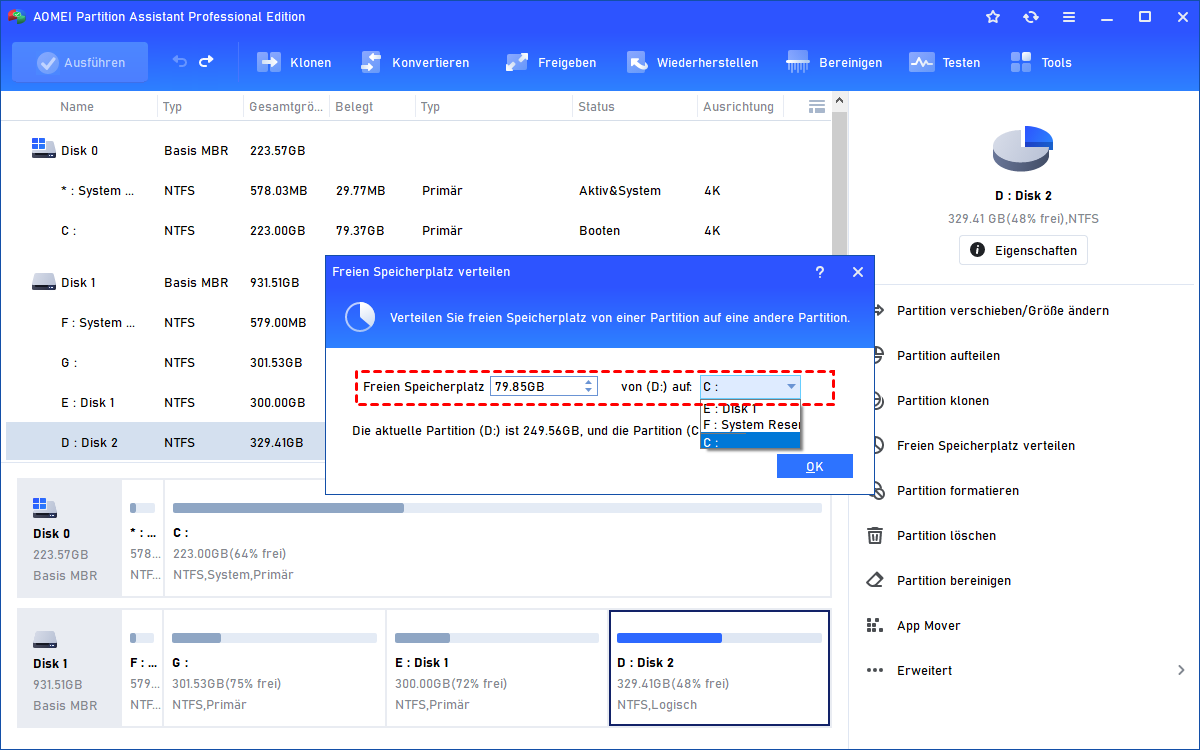
Mit der Funktion „Freien Speicherplatz verteilen“ von AOMEI Partitionssoftware können Sie freien Speicherplatz einer Partition direkt einer anderen Partition zuweisen. Dadurch können Sie beispielsweise das C-Laufwerk erweitern, indem Sie freien Speicherplatz von D nach C verschieben, ohne Partitionen zusammenzuführen oder Daten auf der Quellpartition zu löschen.
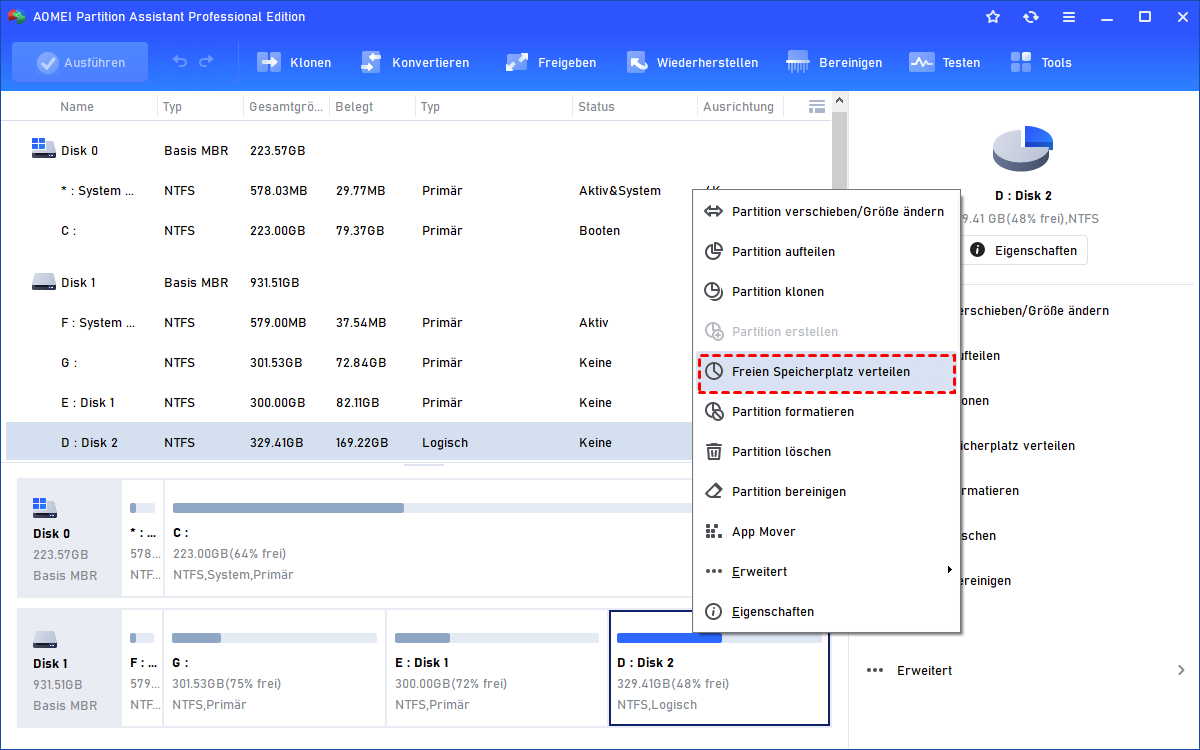
1. Klicken Sie mit der rechten Maustaste auf die Partition, von der Sie freien Speicherplatz abgeben möchten (z. B. Laufwerk D), und wählen Sie „Freien Speicherplatz verteilen“.
2. Geben Sie die gewünschte Größe des freien Speicherplatzes ein und wählen Sie die Zielpartition aus (z. B. Laufwerk C), die erweitert werden soll. Klicken Sie auf „OK“, um die geplante Änderung zu bestätigen.
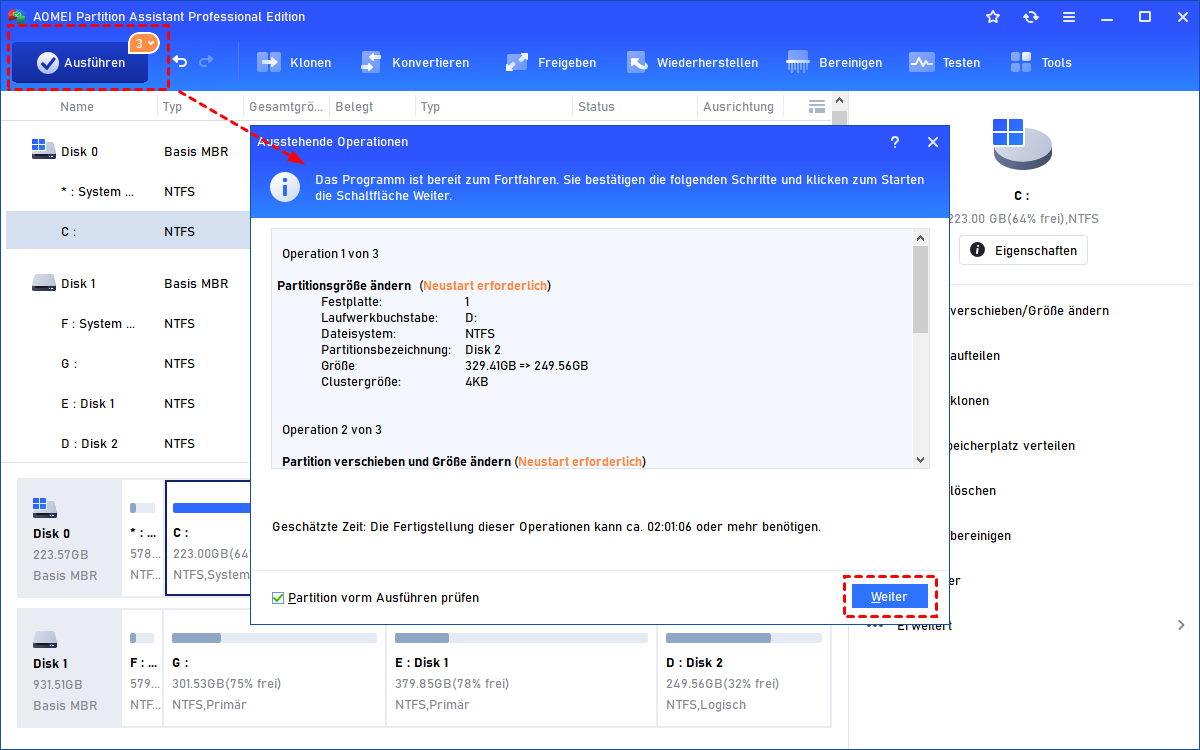
3. Prüfen Sie anschließend die Vorschau und klicken Sie auf „Ausführen“, um den Vorgang zu starten.
Wann sollten Sie Partitionen unter Windows 11 zusammenführen?
Das Zusammenführen von Partitionen lohnt sich vor allem dann, wenn eine Partition fast voll ist, während eine andere noch viel freien Speicherplatz besitzt. Typische Anwendungsfälle sind:
- Das Laufwerk C ist fast voll, D: verfügt jedoch über ausreichend freien Speicherplatz.
- Nach einer SSD-Aufrüstung wurden Partitionen ungünstig aufgeteilt.
- Sie möchten mehrere kleine Partitionen zu einer größeren zusammenführen.
- Zwischen zwei Partitionen befindet sich nicht zugeordneter Speicher.
- Sie möchten die Festplattenstruktur vereinfachen und übersichtlicher gestalten.
Vor jeder Änderung empfiehlt es sich, wichtige Daten zu sichern – unabhängig davon, welche Methode Sie verwenden.
Vergleich: AOMEI vs. Windows Datenträgerverwaltung
| Funktion | AOMEI Partitionssoftware | Windows Datenträgerverwaltung |
| Zusammenführen ohne Datenverlust | Ja (100 % sicher) | Nein (erfordert Löschung) |
| Nicht benachbarte Partitionen | Ja | Nein (blockiert) |
| 4K-SSD-Ausrichtung | Ja (erhalten) | Nein (kann verschieben) |
| Vorschau aller Änderungen vor der Ausführung | Ja | Nein |
| Schwierigkeitsgrad | Anfängerfreundlich | Mittel bis fortgeschritten |
Methode 2 – Partitionen zusammenführen mit Windows Datenträgerverwaltung
Die Windows-Datenträgerverwaltung besitzt keine Funktion zum direkten Zusammenführen von Partitionen. Stattdessen müssen Sie zunächst die angrenzende Partition löschen, wodurch nicht zugeordneter Speicher entsteht. Erst danach kann dieser Speicherplatz über die Funktion „Volume erweitern“ dem gewünschten Laufwerk hinzugefügt werden.
Schritte mit der Datenträgerverwaltung
1. Datenträgerverwaltung öffnen Drücken Sie Win + X und wählen Sie „Datenträgerverwaltung“ aus dem Kontextmenü.
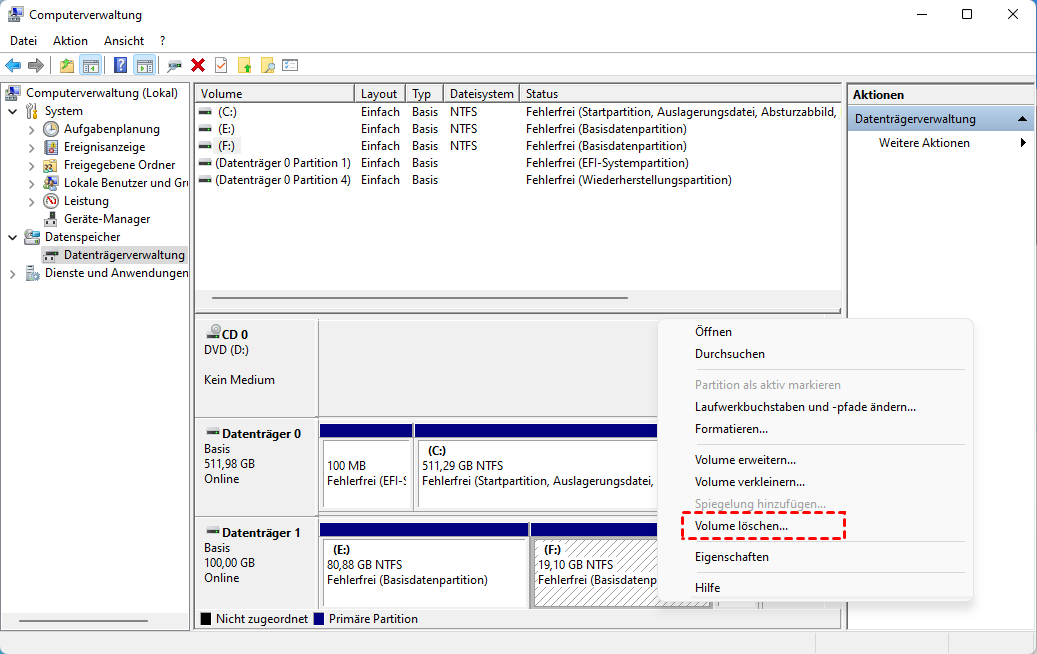
2. Partition löschen Klicken Sie mit der rechten Maustaste auf die Partition, die Sie in die Zielpartition integrieren möchten (z. B. E:), und wählen Sie „Volume löschen…“. Bestätigen Sie die Warnung mit „Ja“.
3. Zielpartition erweitern Klicken Sie mit der rechten Maustaste auf die Zielpartition (z. B. E:), wählen Sie „Volume erweitern…“ und folgen Sie dem Assistenten.
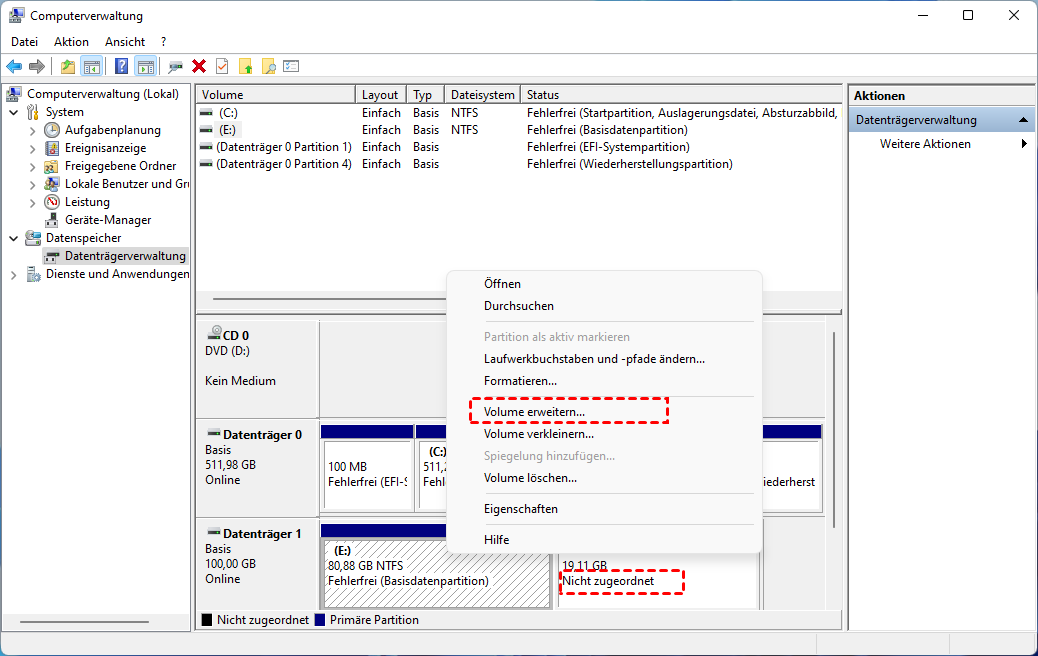
4. Abschluss prüfen Nach dem Vorgang erscheint der ehemals zugewiesene Speicherplatz als Teil der erweiterten Partition.
Ist die Option „Volume erweitern“ ausgegraut, befindet sich zwischen dem Zielvolume und dem nicht zugeordneten Speicher eine andere Partition (z. B. Recovery oder EFI). In diesem Fall können Sie die Partition zunächst verschieben oder alternativ eine Software wie AOMEI Partitionssoftware verwenden.
Warum AOMEI Partitionssoftware zum Zusammenführen von Partitionen?
AOMEI Partitionssoftware ist nicht nur ein Tool zum Zusammenführen von Partitionen – es ist eine vollständige Festplattenverwaltungslösung, die auf die Bedürfnisse von Windows-11-Nutzern, IT-Abteilungen und Systemadministratoren zugeschnitten ist.
Vorteile auf einen Blick:
 AOMEI Partitionssoftware
- Ohne Datenverlust: Alle Vorgänge werden ausgesetzt, bis Sie auf „Ausführen“ klicken.
- Einfache Bedienung: Schritt-für-Schritt-Assistenten für alle Partitionierungsaufgaben.
- SSD-optimiert: Erhält die 4K-Ausrichtung und verlängert die SSD-Lebensdauer.
- Umfassend: Partitionen zusammenführen, Größe ändern, OS migrieren, Festplatte klonen – alles in einer Software.
- Professionell: Seit 2009 vertrauen 80 Mio.+ Nutzer auf AOMEI Partitionssoftware.
 100 % Sicher
Häufig gestellte Fragen
Kann ich Partitionen unter Windows 11 ohne Datenverlust zusammenführen?
Ja, mit AOMEI Partitionssoftware ist dies möglich. Die Software verschiebt Daten automatisch und führt den Vorgang sicher durch. Mit der Windows Datenträgerverwaltung ist dies nur möglich, wenn Sie die rechte Partition löschen – was mit Datenverlust verbunden ist.
Warum ist die Option „Volume erweitern“ ausgegraut?
Wenn die Option ausgegraut ist, liegt dies fast immer daran, dass die Partitionen nicht benachbart sind. Zwischen der Zielpartition und dem freien Speicherplatz befindet sich eine andere Partition (z. B. Recovery, EFI oder Daten). In diesem Fall hilft AOMEI Partitionssoftware, das nicht benachbarte Partitionen zusammenführen kann.
Kann ich nicht benachbarte Partitionen zusammenführen?
Ja, mit AOMEI Partitionssoftware können Sie auch nicht benachbarte Partitionen zusammenführen. Die Software verschiebt Daten automatisch, um die Lücke zu schließen. Die Windows Datenträgerverwaltung unterstützt dies nicht.
Was passiert mit einer Recovery-Partition?
AOMEI Partitionssoftware kann eine Recovery-Partition verschieben, um sie vorübergehend zu umgehen. Die Systemwiederherstellung funktioniert nach dem Verschieben weiterhin, obwohl sich die Position geändert hat. Es wird empfohlen, vor dem Vorgang eine Datensicherung durchzuführen.
Ist AOMEI Partitionssoftware für SSDs geeignet?
Ja, AOMEI Partitionssoftware ist speziell für SSDs optimiert. Die Software erhält die 4K-Ausrichtung moderner NVMe-SSDs, was für deren Leistung und Lebensdauer wichtig ist. Partitionierungsvorgänge ohne Neustart reduzieren die Belastung der SSD zusätzlich.
Wie lange dauert das Zusammenführen von Partitionen?
Die Dauer hängt von der Größe der Partitionen und der Menge der darauf gespeicherten Daten ab. Bei kleinen Partitionen (unter 100 GB) dauert der Vorgang meist wenige Minuten. Größere Partitionen können länger dauern, aber die Arbeit wird im Hintergrund erledigt, und Sie können Ihren PC weiterverwenden.
Wenn Sie mehr über die Partitionierung unter Windows 11 erfahren möchten, besuchen Sie unseren Artikel über sinnvolle Partitionierung unter Windows 11. Für die direkte Lösung mit professioneller Software empfehlen wir AOMEI Partitionssoftware.
Fazit: Windows 11 Partitionen sicher zusammenführen
Das Zusammenführen von Partitionen unter Windows 11 ist eine praktische Möglichkeit, Speicherplatz besser zu nutzen und ein volles Laufwerk – insbesondere das Laufwerk C – zu erweitern. Die Windows-Datenträgerverwaltung bietet dafür grundlegende Funktionen, ist jedoch eingeschränkt: Partitionen lassen sich nur zusammenführen, wenn der nicht zugeordnete Speicherplatz direkt neben der Zielpartition liegt.
Wenn Sie nicht benachbarte Partitionen verbinden, Daten auf der anderen Partition behalten oder komplexere Partitionsänderungen durchführen möchten, ist eine professionelle Partitionssoftware wie AOMEI Partitionssoftware eine komfortable Lösung. Das Programm ermöglicht es, Partitionen flexibler zu verwalten und unterstützt viele Aufgaben wie Partitionen zusammenführen, verschieben, vergrößern oder freien Speicherplatz zuweisen.
Bevor Sie Partitionen zusammenführen, sollten Sie wichtige Dateien sichern und prüfen, welche Partitionen betroffen sind. Mit der richtigen Vorgehensweise können Sie den Speicherplatz Ihrer Festplatte unter Windows 11 effizient optimieren, ohne unnötige Risiken für Ihre Daten einzugehen.

 als bevorzugte
Quelle auf Google hinzufügen
als bevorzugte
Quelle auf Google hinzufügen