



Bootfähigen USB-Stick klonen: So duplizieren Sie Ihren Boot-Stick ohne Datenverlust
Sie möchten einen bootfähigen USB-Stick für einen weiteren PC vorbereiten oder eine Sicherheitskopie Ihres vorhandenen Installationsmediums erstellen? Mit einer geeigneten Klonsoftware können Sie die vollständige Struktur des ursprünglichen Datenträgers übertragen. Die Anleitung zeigt Ihnen, wie AOMEI Cloner Boot-Sticks dupliziert, welche Vorteile das Klonen gegenüber einer manuellen Dateikopie bietet und wie Sie den neuen USB-Stick nach der Übertragung testen.

Von Nelly Aktualisiert am 03.11.2026


🧠 Ein Boot-Stick ist schnell erstellt – aber wie dupliziert man ihn?
Sie haben sich einen bootfähigen USB-Stick erstellt – vielleicht einen Windows-Installationsstick, ein Rettungssystem oder ein Live-Linux. Jetzt möchten Sie diesen Stick duplizieren: als Reserve, für ein zweites Gerät oder um den funktionierenden Originalstick zu schonen. Der naheliegende Gedanke: Dateien markieren, kopieren, einfügen. Doch nach dem Kopieren startet der neue Stick nicht – der PC meldet „Kein bootfähiges Medium gefunden“.
Der Grund: Ein Boot-Stick besteht nicht nur aus Dateien, sondern auch aus Boot-Strukturen – der EFI-Systempartition bei UEFI-Systemen oder dem Boot-Sektor bei Legacy-Systemen. Diese versteckten Bereiche überträgt kein normaler Datei-Kopiervorgang. Zudem sind viele Boot-Sticks mit speziellen Partitionierungsschemata versehen, die beim einfachen Kopieren verloren gehen.
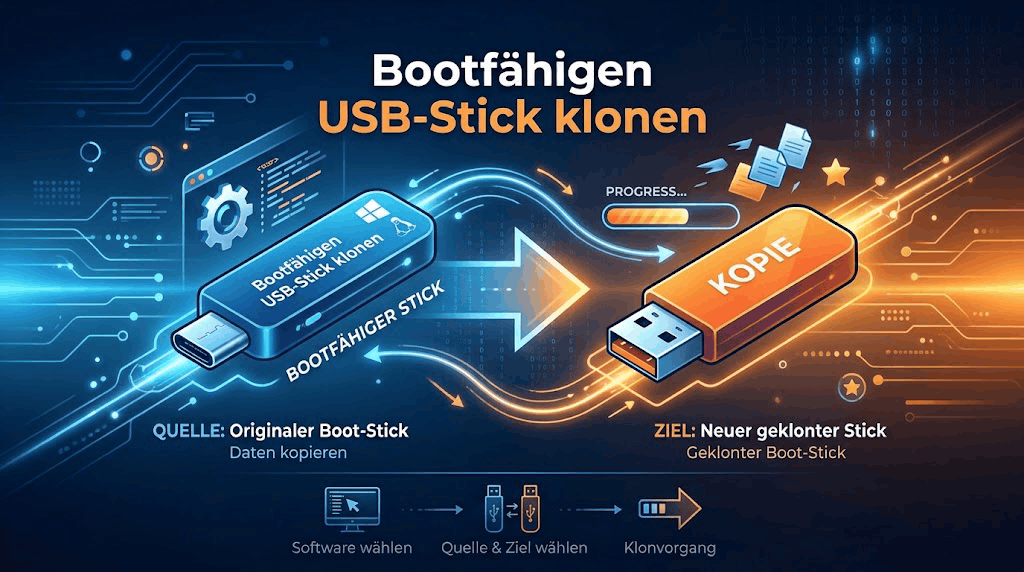
Ein bootfähiger USB-Stick lässt sich zuverlässig klonen – mit einer Klon-Software, die auch die versteckten Boot-Partitionen und die Partitionstabelle mitnimmt. In dieser Anleitung erfahren Sie, warum normales Kopieren bei Boot-Sticks scheitert, welche Boot-Modi (UEFI/GPT und MBR) Sie beachten müssen und wie Sie Ihren bootfähigen USB-Stick in wenigen Schritten duplizieren.
🔍 Warum scheitert normales Kopieren bei einem Boot-Stick?
Ein bootfähiger USB-Stick unterscheidet sich in mehreren Punkten von einem normalen Datenträger. Diese Unterschiede erklären, warum der Windows-Explorer beim Duplizieren scheitert:
⚠️ Versteckte EFI- oder Boot-Partitionen: Auf modernen UEFI-Sticks liegt eine kleine, versteckte EFI-Systempartition. Sie enthält die Startdateien und wird vom Explorer nicht angezeigt – und damit auch nicht kopiert.
⚠️ Boot-Sektor / MBR: Bei Legacy-Sticks enthält der erste Sektor den Startcode. Ohne diesen Code erkennt der PC den Stick nicht als bootfähig.
⚠️ Partitionstabelle: Die Art und Anordnung der Partitionen (GPT oder MBR) muss exakt übereinstimmen. Ein einfaches Kopieren überträgt nur Dateien, nicht die Struktur.
⚠️ Gesperrte Dateien: Einige Boot-Dateien sind während des Betriebs gesperrt und lassen sich nicht per Explorer kopieren.
✅ Fazit: Für das Duplizieren eines Boot-Sticks brauchen Sie ein Klonverfahren, das alle Partitionen und die Partitionstabelle blockgenau überträgt – nicht nur die sichtbaren Dateien.
🧭 UEFI/GPT oder Legacy/MBR? Der Boot-Modus entscheidet
Bevor Sie klonen, prüfen Sie, mit welchem Boot-Modus Ihr Stick erstellt wurde. Der Klon muss denselben Modus verwenden, sonst startet der PC nicht.
| Boot-Modus | Partitionierung | Typischer Einsatz | Was der Klon übertragen muss |
|---|---|---|---|
| UEFI | GPT | Moderne PCs (Windows 10/11) | EFI-Systempartition + Boot-Dateien |
| Legacy | MBR | Ältere PCs | Boot-Sektor + aktive Partition |
📌 So prüfen Sie den Boot-Modus:
-
Drücken Sie die Tastenkombination Windows-Taste + X und wählen Sie „Datenträgerverwaltung“.
-
Klicken Sie mit der rechten Maustaste auf Ihre Systemfestplatte (meist Datenträger 0) und wählen Sie „Eigenschaften“.
-
Wechseln Sie zum Reiter „Volumes“ und sehen Sie nach dem Eintrag „Partitionsstil“.
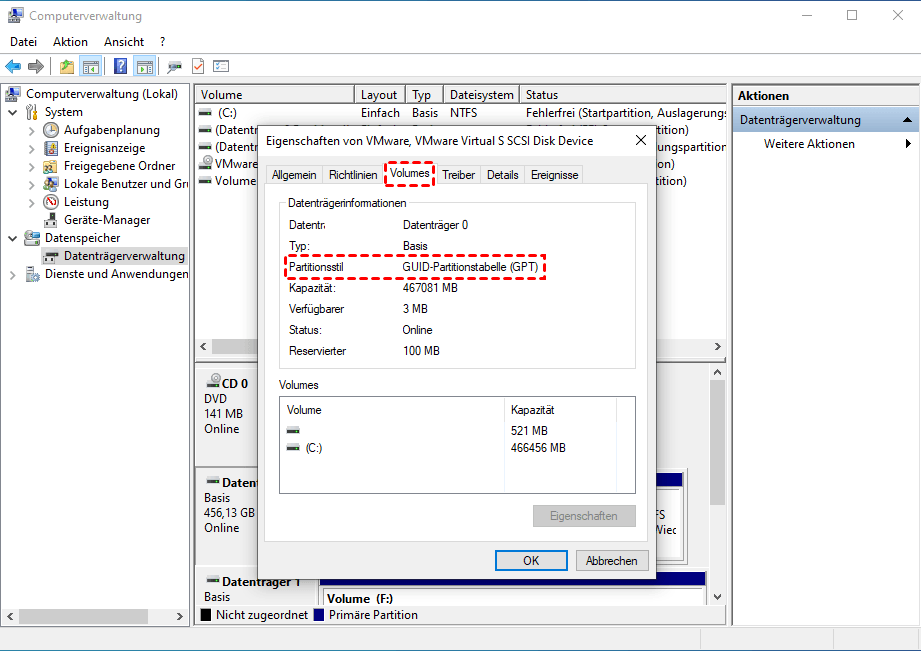
⚠️ Wichtig: Klonen Sie einen UEFI-Stick auf einen Legacy-PC (oder umgekehrt), startet der Stick möglicherweise nicht. Prüfen Sie vor dem Klonen, welchen Boot-Modus der Ziel-PC verwendet.
💡 Das Werkzeug im Fokus: Wie AOMEI Cloner Boot-Sticks dupliziert
Für das Klonen eines bootfähigen USB-Sticks braucht es ein Werkzeug, das mehr als Dateien kopiert. AOMEI Cloner überträgt den kompletten Stick auf den Ziel-Stick – inklusive aller Partitionen, der Partitionstabelle und der versteckten Boot-Bereiche.
Dabei bleibt der Boot-Modus (UEFI/GPT oder Legacy/MBR) erhalten, sodass der Klon anschließend genauso startfähig ist wie das Original. Die Funktion Festplattenklon eignet sich für das vollständige Duplizieren eines Boot-Sticks; der intelligente Klon-Modus kopiert nur die belegten Sektoren und passt die Partition an einen kleineren Ziel-Stick an – ideal, wenn der neue Stick weniger Kapazität hat.
 AOMEI Cloner
- Vollständiges Festplattenklonen: Klonen Sie Ihr System, die gesamte Festplatte oder bestimmte Partitionen für OS-Migration, Festplatten-Upgrade oder Datenübertragung.
- Einfache OS-Migration: Verschieben Sie Windows auf eine SSD oder HDD, ohne das System oder die Anwendungen neu installieren zu müssen.
- Flexible Klonmodi: Unterstützt intelligentes Klonen (nur genutzte Sektoren) oder sektorenweises Klonen für eine exakte Kopie der Quellfestplatte.
- Breite Kompatibilität: Kompatibel mit verschiedenen Festplattenmarken (Samsung, Intel, WD u. a.), Festplattentypen (HDD, SSD, SSHD) und Schnittstellen (SATA, NVMe u. v. m.).
- Bootfähig & zuverlässig: Stellen Sie sicher, dass die geklonte Festplatte ordnungsgemäß bootet und sofort einsatzbereit ist – keine zusätzliche Einrichtung erforderlich.
 100% Sicher
Der Klonvorgang liest ausschließlich vom Quell-Stick und schreibt nur auf den Ziel-Stick – das Original bleibt unverändert. So erhalten Sie eine vollständige, bootfähige Kopie Ihres USB-Sticks.
📌 Wichtig: AOMEI Cloner ist ein Beispiel für eine Klon-Software, die Boot-Strukturen zuverlässig überträgt – entscheidend ist, dass Ihr Tool alle Partitionen, die Partitionstabelle und die Boot-Sektoren mitnimmt. Ein reines Datei-Kopierwerkzeug genügt nicht.
📊 Datei-Kopie vs. Klon-Software: Der direkte Vergleich
| Kriterium | Windows-Explorer (Kopieren) | Klon-Software (z. B. AOMEI Cloner) |
|---|---|---|
| Sichtbare Dateien | ✅ Ja | ✅ Ja |
| Versteckte EFI-/Boot-Partitionen | ❌ Nein | ✅ Ja |
| Boot-Sektor / MBR | ❌ Nein | ✅ Ja |
| Partitionstabelle (GPT/MBR) | ❌ Nein | ✅ Ja |
| Bootfähig nach dem Duplizieren | ❌ Nein | ✅ Ja |
| Intelligenter Klon (kleineres Ziel) | ❌ Nein | ✅ Ja |
📌 Fazit: Nur eine Klon-Software, die die Boot-Strukturen mitnimmt, erzeugt einen funktionierenden Boot-Stick-Klon.
🚀 Anleitung: Bootfähigen USB-Stick klonen
👍 Am besten geeignet für: Das vollständige Duplizieren eines bootfähigen USB-Sticks – für ein Reserve-Exemplar, ein zweites Gerät oder als Sicherung des Originals.
📌 Schritt-für-Schritt-Anleitung:
Schritt 1: Beide USB-Sticks anschließen und Klonprogramm starten.
Stecken Sie den Quell-Boot-Stick und den Ziel-Stick in USB-3.0- oder USB-C-Anschlüsse und starten Sie Ihr Klonprogramm, z. B. AOMEI Cloner.
Schritt 2: Die Funktion „Festplattenklon“ auswählen.
Öffnen Sie in der Benutzeroberfläche den Bereich „Festplattenklon“.

Schritt 3: Quell-Boot-Stick als Quelle festlegen.
Klicken Sie bitte auf „Quellfestplatte auswählen“, wählen Sie im Popup-Fenster Ihre bootfähige Festplatte als die Quellfestplatte, und klicken Sie auf „Weiter“, um fortzufahren.
Schritt 4: Ziel-Stick als Ziel festlegen.
Danach klicken Sie bitte auf „Zielfestplatte auswählen“, wählen Sie den USB-Stick als die Zielfestplatte und klicken Sie auf „Weiter“.
Schritt 5: Klon-Optionen prüfen und Klonvorgang starten.
Bestätigen Sie die Operationen im Zusammenfassungsfenster. Und klicken Sie auf „Klonen Starten“.
Schritt 6: Bootfähigkeit testen und Stick sicher auswerfen.
Starten Sie den PC testweise vom geklonten Stick und prüfen Sie, ob er im gewünschten Boot-Modus hochfährt. Werfen Sie beide Sticks anschließend über „Sicher entfernen“ aus.
🔧 Nach dem Klonen: So prüfen Sie den Boot-Stick-Klon
✅ Boot-Test durchführen: Starten Sie den PC vom geklonten Stick und prüfen Sie, ob er im richtigen Modus (UEFI oder Legacy) hochfährt. Bei Windows-Installationssticks erscheint das Setup, bei Rettungssystemen das jeweilige Menü.
✅ Dateianzahl und -größe vergleichen: Prüfen Sie in der Datenträgerverwaltung, ob die Partitionen des Klons mit dem Original übereinstimmen.
✅ Stichproben öffnen: Öffnen Sie einige Dateien direkt vom geklonten Stick – sie sollten fehlerfrei lesbar sein.
✅ Sicher auswerfen und erneut prüfen: Werfen Sie den Stick über „Sicher entfernen“ aus und stecken Sie ihn erneut an – erst dann zeigt sich, ob alle Daten dauerhaft geschrieben wurden.
💡 Original behalten: Bewahren Sie den Original-Boot-Stick als Reserve auf, bis der Klon vollständig geprüft wurde.
🎯 Fazit
Das Klonen eines bootfähigen USB-Sticks ist kein gewöhnlicher Kopiervorgang: Der Klon muss die versteckten Boot-Partitionen, den Boot-Sektor und die Partitionstabelle mitnehmen – sonst startet er nicht.
Mit einer Klon-Software wie AOMEI Cloner, die diese Strukturen blockgenau überträgt, lässt sich ein Boot-Stick zuverlässig duplizieren. Ob Sie einen bootfähigen USB-Stick klonen, einen Boot-Stick duplizieren oder einen USB-Stick bootfähig klonen möchten – entscheidend sind drei Punkte: die richtige Klon-Software, der passende Boot-Modus (UEFI/GPT oder Legacy/MBR) und ein anschließender Boot-Test.
❓ Häufig gestellte Fragen (FAQ)
👉 Bleibt der geklonte USB-Stick bootfähig?
⚠️ Warum startet mein geklonter USB-Stick nicht?
🔧 Welchen Boot-Modus muss ich beachten?
📌 Kann ich einen Windows-Installationsstick klonen?
💡 Wie oft sollte ich meinen Boot-Stick neu klonen?

 als bevorzugte
Quelle auf Google hinzufügen