


Daten vom PC auf USB-Stick übertragen: Bilder, Dateien & Backups einfach sichern
Sie möchten Ihre Fotos, Videos und wichtigen Dokumente schnell auf einem USB-Stick sichern? Erfahren Sie, wie Sie Daten vom PC auf USB-Stick übertragen und welche Methode für unterschiedliche Datenmengen geeignet ist. Die Anleitung erklärt Ihnen das manuelle Kopieren mit dem Windows-Explorer sowie das Klonen größerer Datenmengen. Zusätzlich lernen Sie, welche Rolle das Dateisystem spielt und warum Dateien mit mehr als 4 GB bei bestimmten USB-Sticks Probleme verursachen können.

Von Nelly Aktualisiert am 02.11.2026


🧠 Der USB-Stick ist praktisch – aber die Übertragung oft mühsam
Der USB-Stick ist das vielseitigste Speichermedium im Alltag: klein, günstig, überall einsetzbar. Sie möchten Ihre Fotos vom PC sichern, wichtige Dokumente für die Arbeit mitnehmen oder ein Backup anlegen, bevor Sie das System neu aufsetzen. Der Griff zum Windows-Explorer liegt nahe: Ordner markieren, kopieren, einfügen – fertig.
Doch bei größeren Datenmengen wird genau dieser Weg zum Geduldsspiel. Hunderte kleine Fotodateien bremsen die Übertragung aus, der Fortschrittsbalken kriecht, und bricht die Verbindung einmal ab, müssen Sie unter Umständen von vorn beginnen. Bei einzelnen Dateien über 4 GB erscheint sogar eine Fehlermeldung – und Sie wissen nicht, warum.
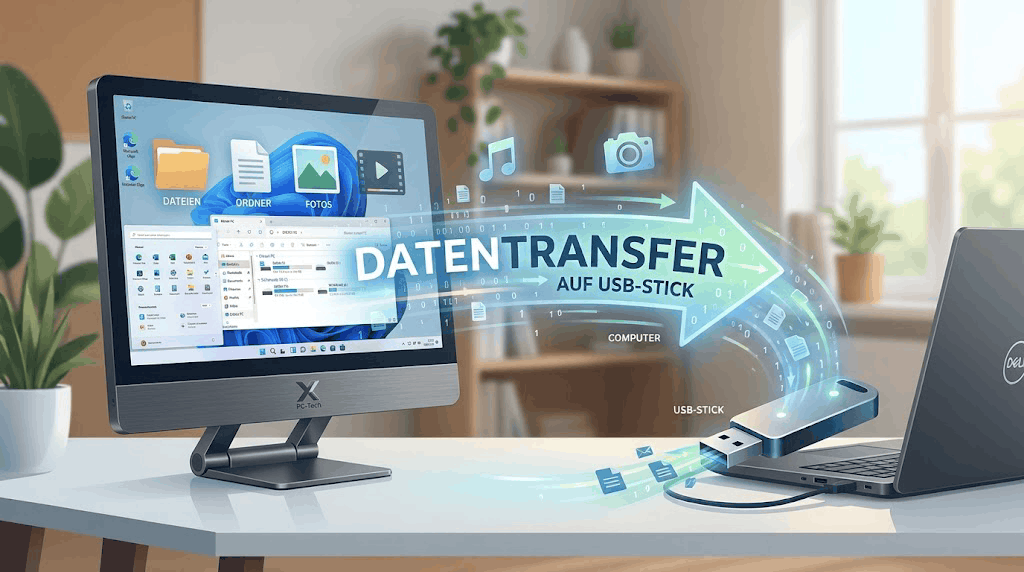
✅ Die gute Nachricht vorweg: Für das Übertragen von Daten vom PC auf einen USB-Stick gibt es je nach Umfang passende Wege. Für wenige Dateien genügt der Windows-Explorer; für große Fotosammlungen oder ein komplettes Backup lohnt sich ein Klonwerkzeug, das die Daten auf Sektorenebene überträgt und dabei deutlich stabiler läuft.
👉 In dieser Anleitung erfahren Sie, wann sich welcher Weg lohnt, wie Sie Bilder und Dateien Schritt für Schritt übertragen und welche Dateisystem-Fallen Sie beim USB-Stick unbedingt vermeiden sollten.
🎯 Wann lohnt sich die Datenübertragung auf einen USB-Stick?
Ein USB-Stick eignet sich für drei typische Aufgaben:
📷 Fotos und Medien sichern: Sie lagern Ihre Bildersammlung oder Videodateien vom PC auf den Stick aus, um Platz auf der internen Festplatte zu schaffen.
💼 Mobile Datennutzung: Sie nehmen Arbeits- oder Studienunterlagen mit, um sie an einem anderen Computer zu öffnen.
🛑 Notfall-Backup: Sie erstellen ein vollständiges Backup Ihrer Daten – oder sogar Ihrer Systempartition – auf einem ausreichend großen USB-Stick.
Ein USB-Stick ist kein dauerhaftes Backup-Medium. Er kann verloren gehen, beschädigt werden oder aus Versehen überschrieben werden. Für wichtige Daten sollten Sie zusätzlich eine zweite Sicherung anlegen – etwa auf einer externen Festplatte oder in der Cloud.
⚖️ Dateisystem-Falle: Warum große Dateien oft nicht auf den Stick passen
Bevor Sie mit dem Übertragen beginnen, prüfen Sie das Dateisystem Ihres USB-Sticks. Viele Sticks sind ab Werk mit FAT32 formatiert – und dieses Dateisystem hat eine entscheidende Einschränkung: Einzelne Dateien über 4 GB lassen sich nicht speichern. Bei einem großen Video oder einem System-Image erscheint dann eine Fehlermeldung, ohne dass klar wird, woran es liegt.
| Dateisystem | Maximale Dateigröße | Geeignet für |
|---|---|---|
| FAT32 | 4 GB | Kleine Dokumente und Fotos |
| exFAT | Praktisch unbegrenzt | Große Dateien, plattformübergreifend (Windows & Mac) |
| NTFS | Praktisch unbegrenzt | Große Dateien, Windows-spezifisch |
Für Fotos und Dokumente genügt FAT32. Sobald Sie Videodateien, System-Images oder Backups übertragen möchten, formatieren Sie den Stick vorher in exFAT oder NTFS. Beachten Sie: Beim Formatieren werden alle vorhandenen Daten auf dem Stick gelöscht – sichern Sie sie vorher.
🔧 Methode 1: Dateien und Bilder manuell über den Windows-Explorer übertragen
👍 Am besten geeignet für: Wenige Dateien, einzelne Ordner oder eine überschaubare Auswahl an Fotos.
Der klassische Weg über den Windows-Explorer ist einfach und erfordert keine zusätzliche Software.
📌 Schritt-für-Schritt-Anleitung:
Schritt 1: Stecken Sie den USB-Stick in einen USB-Anschluss des PCs und warten Sie, bis Windows ihn erkennt.
Schritt 2: Öffnen Sie den Windows-Explorer (Windows-Taste + E) und navigieren Sie zu dem Ordner mit den Dateien oder Bildern, die Sie übertragen möchten.
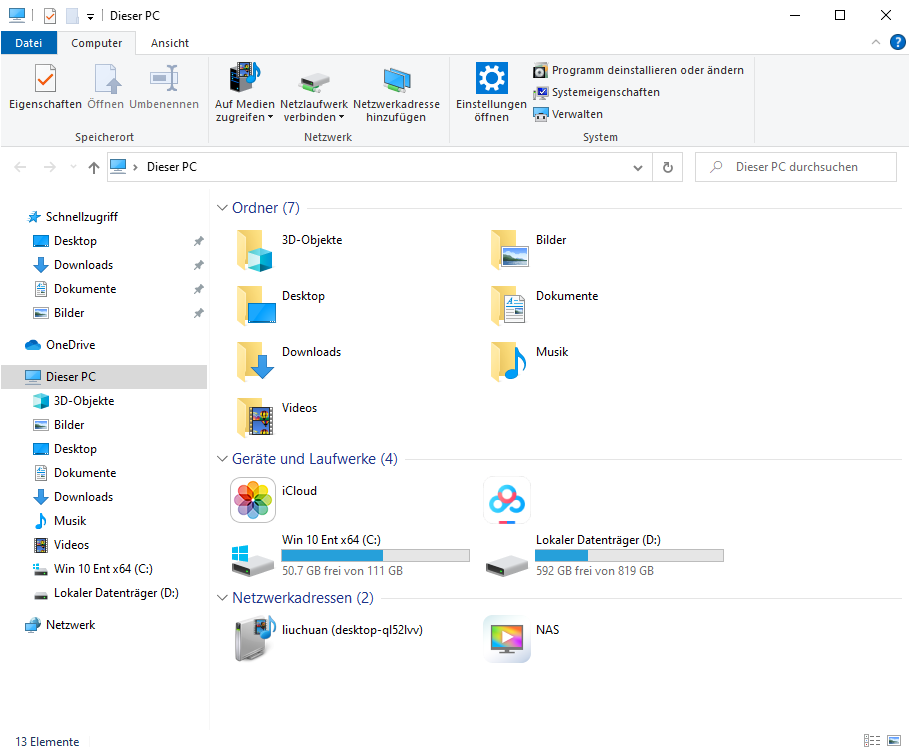
Schritt 3: Markieren Sie die gewünschten Dateien oder Ordner – mit gedrückter Strg-Taste können Sie mehrere Elemente auswählen.
Schritt 4: Kopieren Sie die Auswahl mit Ctrl + C und wechseln Sie zum USB-Stick. Fügen Sie die Dateien mit Ctrl + V ein – oder ziehen Sie sie per Drag & Drop auf den Stick.
Schritt 5: Warten Sie, bis der Kopiervorgang abgeschlossen ist, und werfen Sie den Stick anschließend über „Sicher entfernen“ aus.
Bei hunderten kleinen Dateien wird die Übertragung langsam, und einzelne fehlerhafte Dateien können den gesamten Vorgang unterbrechen. Zudem bleiben versteckte Systemdateien und Ordnerberechtigungen auf der Strecke – für ein vollständiges Backup ist der Explorer daher nicht geeignet.
⚙️ Methode 2: Große Datenmengen und Festplatten auf den USB-Stick klonen
👍 Am besten geeignet für: Komplette Fotosammlungen, ganze Partitionen oder ein vollständiges Backup der PC-Festplatte auf einen ausreichend großen USB-Stick.
Wenn der Windows-Explorer an seine Grenzen stößt, kommt ein Klonwerkzeug ins Spiel – etwa AOMEI Cloner. Statt einzelne Dateien zu kopieren, überträgt es den Inhalt einer Partition oder einer ganzen Festplatte auf Sektorenebene auf den USB-Stick. Das hat drei Vorteile: Die Übertragung läuft auch bei großen Datenmengen stabiler, es gehen keine versteckten Dateien verloren, und bei einem System-Backup bleibt das Ergebnis sogar bootfähig.
 AOMEI Cloner
- Vollständiges Festplattenklonen: Klonen Sie Ihr System, die gesamte Festplatte oder bestimmte Partitionen für OS-Migration, Festplatten-Upgrade oder Datenübertragung.
- Einfache OS-Migration: Verschieben Sie Windows auf eine SSD oder HDD, ohne das System oder die Anwendungen neu installieren zu müssen.
- Flexible Klonmodi: Unterstützt intelligentes Klonen (nur genutzte Sektoren) oder sektorenweises Klonen für eine exakte Kopie der Quellfestplatte.
- Breite Kompatibilität: Kompatibel mit verschiedenen Festplattenmarken (Samsung, Intel, WD u. a.), Festplattentypen (HDD, SSD, SSHD) und Schnittstellen (SATA, NVMe u. v. m.).
- Bootfähig & zuverlässig: Stellen Sie sicher, dass die geklonte Festplatte ordnungsgemäß bootet und sofort einsatzbereit ist – keine zusätzliche Einrichtung erforderlich.
 100% Sicher
📌 Schritt-für-Schritt-Anleitung:
Schritt 1: USB-Stick anschließen und Klonprogramm starten.
Stecken Sie den USB-Stick in einen USB-3.0- oder USB-C-Anschluss und starten Sie Ihr Klonprogramm, z. B. AOMEI Cloner.
Schritt 2: Die passende Funktion wählen.
Entscheiden Sie sich für den Partitionsklon (eine einzelne Partition, etwa Ihre Fotosammlung auf D:) oder den Festplattenklon (die komplette Festplatte).

Schritt 3: PC-Festplatte bzw. Partition als Quelle und den USB-Stick als Ziel festlegen.
Prüfen Sie Kapazität und Laufwerksnummer sorgfältig – der USB-Stick wird vollständig überschrieben.
Schritt 4: Klonvorgang starten und abschließen lassen.
Starten Sie die Übertragung und warten Sie, bis sie vollständig abgeschlossen ist. Unterbrechen Sie den Vorgang nicht.
Schritt 5: Ergebnis prüfen und Stick sicher auswerfen.
Prüfen Sie, ob alle Dateien auf dem Stick vorhanden sind, und werfen Sie ihn anschließend über „Sicher entfernen“ aus.
📊 Manuelles Kopieren vs. Klonen: Der direkte Vergleich
| Kriterium | Manuelles Kopieren (Explorer) | Klonen (z. B. AOMEI Cloner) |
|---|---|---|
| Geeignet für | Wenige Dateien | Hunderte Dateien, ganze Partitionen |
| Übertragungsgeschwindigkeit | Langsam bei vielen kleinen Dateien | ✅ Stabil auch bei großen Datenmengen |
| Versteckte Dateien | ❌ Bleiben zurück | ✅ Werden mit übertragen |
| Bootfähiges Backup möglich | ❌ Nein | ✅ Ja (bei Systempartition) |
| Umgang mit Abbrüchen | ⚠️ Häufig, Neustart nötig | ✅ Deutlich robuster |
| Bedienaufwand | Gering | Gering (automatisierter Ablauf) |
📌 Fazit: Für ein paar Fotos ist der Explorer die schnellste Lösung. Für große Sammlungen oder ein komplettes Backup ist das Klonen die zuverlässigere Wahl.
❓ Häufig gestellte Fragen (FAQ)
👉 Warum kann ich große Dateien nicht auf meinen USB-Stick übertragen?
⚠️ Gehen beim Klonen Daten auf dem USB-Stick verloren?
🔧 Wie groß muss der USB-Stick für ein Backup sein?
📌 Kann ich vom geklonten USB-Stick booten?
💡 Wie oft sollte ich meine Daten auf den USB-Stick sichern?
🎯 Fazit
Ob Sie Bilder vom PC auf einen USB-Stick übertragen, Dateien vom PC auf den USB-Stick kopieren oder Bilder vom Computer auf den Stick sichern möchten – entscheidend ist der Umfang.
Für einzelne Fotos und Dokumente ist der Windows-Explorer die schnellste Lösung. Sobald es um hunderte Dateien, große Fotosammlungen oder ein komplettes Backup geht, lohnt sich ein Klonwerkzeug wie AOMEI Cloner: Es überträgt die Daten auf Sektorenebene, nimmt versteckte Dateien mit und läuft auch bei großen Datenmengen stabil.
Achten Sie in jedem Fall auf das Dateisystem des Sticks, werfen Sie ihn sicher aus und legen Sie für wichtige Daten eine zweite Sicherung an.

 als bevorzugte
Quelle auf Google hinzufügen