



PC klonen unter Windows 11: So gelingt der Umzug auf einen neuen PC oder SSD
Möchten Sie Ihren Computer wechseln, ohne Windows 11 und alle Anwendungen neu installieren zu müssen? Durch das Klonen Ihres PCs unter Windows 11 können Sie Ihre vorhandene Systemfestplatte auf einen neuen Datenträger übertragen und wichtige Daten sowie Programme beibehalten. Dieser Leitfaden erklärt, wie Sie den Klonvorgang richtig vorbereiten, die passende Zielfestplatte auswählen und den Klon sicher durchführen.

Von Nelly Aktualisiert am 26.10.2026


Sie haben einen leistungsstärkeren neuen PC gekauft – oder die Festplatte Ihres alten Rechners ist zu klein bzw. in die Jahre gekommen und soll durch eine schnelle NVMe-SSD ersetzt werden. Der Gedanke an eine komplette Neuinstallation von Windows 11, das erneute Einrichten Ihrer Arbeitsumgebung und das Herunterladen und Aktivieren Dutzender Programme schreckt viele Nutzer ab.
Die Lösung heißt PC klonen: Statt alles neu aufzusetzen, kopieren Sie Ihr komplettes System – Windows 11, Treiber, installierte Programme und persönliche Dateien – 1:1 auf das neue Laufwerk oder den neuen PC. In dieser Anleitung zeigen wir Ihnen, wie Sie Ihren PC unter Windows 11 klonen.

Warum sollte man einen PC unter Windows 11 klonen?
Es gibt drei typische Situationen, in denen das Klonen eines PCs unter Windows 11 sinnvoll ist:
Grund 1: Umzug auf einen neuen PC
Sie wechseln auf leistungsstärkere Hardware und möchten Ihre gewohnte Umgebung behalten. Beim Klonen des kompletten Systems entfällt die zeitaufwendige Neueinrichtung von Windows 11, Treibern und Anwendungen.
Grund 2: Festplatten-Upgrade
Eine alte HDD oder eine kleine SSD bremst den gesamten Rechner aus. Um den Windows 11 PC auf eine neue SSD zu klonen, kopieren Sie das System samt aller Daten auf das schnellere Laufwerk – und profitieren sofort von kürzeren Bootzeiten und flüssigerem Arbeiten.
Grund 3: Vollständiges System-Backup
Ein Festplattenklon ist zugleich ein vollständiges Abbild Ihres Systems. Fällt die Originalplatte aus, können Sie von der geklonten Kopie starten und weiterarbeiten – eine praktische Absicherung für den Notfall.
-
Keine Neuinstallation von Software: Alle Programme bleiben samt Einstellungen und Lizenzdaten erhalten.
-
Zeitersparnis: Ein Klonvorgang dauert je nach Datenmenge meist 20 bis 60 Minuten – eine Neuinstallation mit Neueinrichtung oft mehrere Stunden.
-
Nahtlose Weiterarbeit: Konten, Browser-Lesezeichen, Netzwerk- und Druckereinstellungen bleiben unverändert.
-
Planbare Sicherheit: Das alte Laufwerk bleibt zunächst unangetastet und dient als Fallback.
Vorbereitung: Das benötigen Sie zum PC Klonen
Bevor Sie Ihre PC-Festplatte unter Windows 11 klonen, sollten Sie folgende Dinge bereithalten:
Hardware:
-
Das Ziellaufwerk (neue SSD oder Festplatte für den neuen PC)
-
Ein USB-auf-SATA/NVMe-Adapter, ein NVMe-Gehäuse oder ein freier M.2-Steckplatz auf dem Mainboard
-
Ein Schraubendreher für den Ein- und Ausbau
Software:
-
Windows 11 bietet keine integrierte Funktion zum vollständigen Klonen der Systemplatte. Zwar gibt es eine Image-Sicherung, ein bootfähiger 1:1-Klon ist damit aber nicht möglich. Deshalb benötigen Sie ein zuverlässiges Tool, das Windows 11 mit UEFI/GPT-Boot unterstützt – hier kommt AOMEI Cloner ins Spiel.
 AOMEI Cloner
Eine zuverlässige Festplatten-Klon-Software, mit der Sie Ihr System, Ihre Festplatte oder Partitionen mit Bootunterstützung sicher klonen können.
Checkliste vor dem Start:
-
Kapazität prüfen: Das Ziellaufwerk sollte mindestens so viel Speicherplatz bieten wie die belegten Daten der Quellplatte. Beim Klonen auf eine größere SSD können Sie die Partitionsgröße anschließend anpassen.
-
Datenträgerformat klären: Prüfen Sie, ob Ihr Windows 11 im GPT- oder MBR-Stil eingerichtet ist (Datenträgerverwaltung → Eigenschaften → Volumes). Für UEFI-Systeme ist GPT der Standard; AOMEI Cloner übernimmt das Format beim Klonen automatisch.
-
Backup anlegen: Ein zusätzliches Backup wichtiger Dateien auf einem externen Laufwerk schützt vor unerwarteten Fehlern.
-
Stromversorgung sichern: Schalten Sie den Ruhemodus ab und sorgen Sie – besonders bei Notebooks – für eine stabile Stromversorgung.
-
Alte Platte nicht formatieren: Lassen Sie die Quellplatte nach dem Klonen unangetastet, bis Sie sicher vom neuen Laufwerk gebootet haben.
Schritt-für-Schritt-Anleitung: PC Festplatte klonen unter Windows 11
AOMEI Cloner deckt alle relevanten Szenarien beim PC-Klonen unter Windows 11 ab:
-
Festplattenklon: Kopiert das gesamte PC-Laufwerk 1:1 – Systempartition (C:) und alle Datenpartitionen. Ideal, wenn Sie die Hauptfestplatte austauschen oder den kompletten PC auf ein neues Laufwerk umziehen wollen.
-
Systemklon: Überträgt nur Windows 11 samt Boot-Partitionen auf die neue SSD, während die alte Platte als Datenspeicher erhalten bleibt.
So gehen Sie in vier Schritten vor:
Schritt 1: Installieren und starten Sie AOMEI Cloner auf dem Windows-11-PC und klicken Sie links im Menü auf „Festplattenklon“. Stellen Sie sicher, dass das Ziellaufwerk erkannt wird.

Schritt 2: Wählen Sie die alte PC-Festplatte als Quelle und das neue Laufwerk als Ziel. Bestätigen Sie mit „Weiter“.
Schritt 3: Aktivieren Sie im Zusammenfassungsfenster die Option „SSD ausrichten“, damit die neue SSD ihre volle Leistung entfaltet.
Schritt 4: Klicken Sie auf „Klonen starten“ und warten Sie, bis der Fortschritt 100 % erreicht. Bauen Sie anschließend die neue Festplatte ein bzw. starten Sie den neuen PC von ihr.
Trennen Sie nach dem Klonen die alte Festplatte vor dem ersten Neustart, um Boot-Konflikte zu vermeiden.
Wichtige Tipps: Nach dem Klonen auf einen neuen PC booten
Damit Windows 11 vom neuen Laufwerk startet, passen Sie die Boot-Reihenfolge im BIOS/UEFI an:
-
Starten Sie den PC neu und rufen Sie das BIOS/UEFI auf (je nach Hersteller z. B. mit F2, Del oder F12).
-
Ändern Sie die Boot-Reihenfolge, sodass das neue Laufwerk als erstes Startlaufwerk eingetragen ist.
-
Speichern Sie die Einstellungen und starten Sie neu.
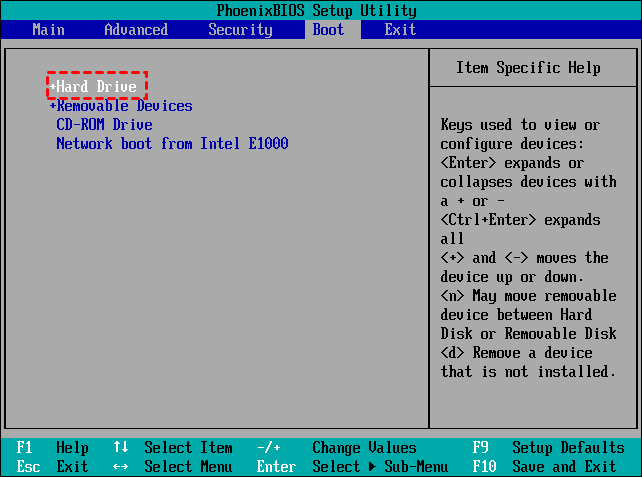
Wenn der PC auf neuer Hardware nicht startet: Beim Umzug auf einen PC mit anderer Hauptplatine kann es zu Boot-Problemen kommen. AOMEI Cloner bietet dafür Unterstützung bei der Anpassung der Boot-Treiber (Universal Restore). Prüfen Sie außerdem, ob das Laufwerk im UEFI-Modus und nicht im Legacy-Modus erkannt wird, und trennen Sie testweise die alte Platte vom Strom, damit Windows eindeutig vom neuen Laufwerk bootet.
Nach erfolgreichem Start können Sie die alte Festplatte als Datenspeicher formatieren und weiterverwenden.
Häufig gestellte Fragen
Kann man einen PC klonen und auf einen neuen PC mit anderer Hardware übertragen?
Ja. Mit der Festplattenklon- und Systemmigrations-Funktion von AOMEI Cloner lässt sich ein PC klonen. Bei unterschiedlicher Hardware unterstützt die Software die Anpassung der Boot-Treiber.
Wird Windows 11 nach dem Klonen automatisch aktiviert?
In den meisten Fällen ja, wenn die digitale Lizenz mit Ihrem Microsoft-Konto verknüpft ist. Bei einer Änderung der Hauptplatine kann eine erneute Aktivierung erforderlich sein.
Ist AOMEI Cloner sicher für das Klonen der PC-Festplatte unter Windows 11?
Ja. AOMEI Cloner verändert die Quelldaten nicht und garantiert eine sichere 1:1-Kopie des Systems und aller Dateien.
Fazit
Ob Umzug auf einen neuen PC oder Upgrade auf eine schnellere SSD – das Klonen unter Windows 11 spart Ihnen die zeitaufwendige Neuinstallation und den mühsamen Neuaufbau Ihrer Arbeitsumgebung.
Mit AOMEI Cloner klonen Sie Ihre PC-Festplatte 1:1, aktivieren die 4K-Ausrichtung für maximale SSD-Leistung und meistern auch den Wechsel auf Hardware mit anderem Chipsatz. So startet Ihr neuer PC direkt mit dem gewohnten Windows 11 – ohne Datenverlust und ohne Neuinstallation von Software.

 als bevorzugte
Quelle auf Google hinzufügen
als bevorzugte
Quelle auf Google hinzufügen