



PC-Speicher aufrüsten: Wann sich eine neue SSD lohnt und wann eine externe Festplatte die bessere Wahl ist
Möchten Sie Ihren PC-Speicher aufrüsten, ohne Ihre vorhandenen Daten oder die gewohnte Windows-Umgebung zu verlieren? In diesem Artikel erfahren Sie, wie Sie die passende Speicherlösung auswählen und typische Fehler beim Aufrüsten vermeiden. Mit AOMEI Cloner können Sie Ihre alte HDD auf eine neue SSD klonen, während eine externe Festplatte zusätzlichen Platz für große Dateien und regelmäßige Sicherungen bietet.

Von Nelly Aktualisiert am 05.11.2026


🧠 Der PC ist voll – und plötzlich auch noch langsam
Es beginnt mit einer harmlosen Meldung: „Nicht genügend Speicherplatz auf Laufwerk C:“. Kurz darauf dauert der Systemstart immer länger, Programme brauchen Sekunden, bis sie sich öffnen, und der Lüfter läuft selbst bei einfachen Aufgaben auf Hochtouren. Spätestens jetzt stellt sich die Frage: PC-Speicher aufrüsten – aber wie?
Zwei Wege stehen zur Wahl. Der eine zielt auf mehr Platz: Eine zusätzliche oder externe Festplatte schafft Raum für Fotos, Videos und Backups. Der andere zielt auf mehr Tempo: Der Austausch der alten mechanischen HDD gegen eine SSD macht den gesamten PC spürbar schneller – oft ist das der wirkungsvollste Leistungssprung, den ein älterer Rechner überhaupt erleben kann. Viele Nutzer wissen nicht, welcher der beiden Wege zu ihrem Problem passt – und kaufen deshalb entweder das Falsche oder gleich beides, obwohl eine Lösung genügt hätte.
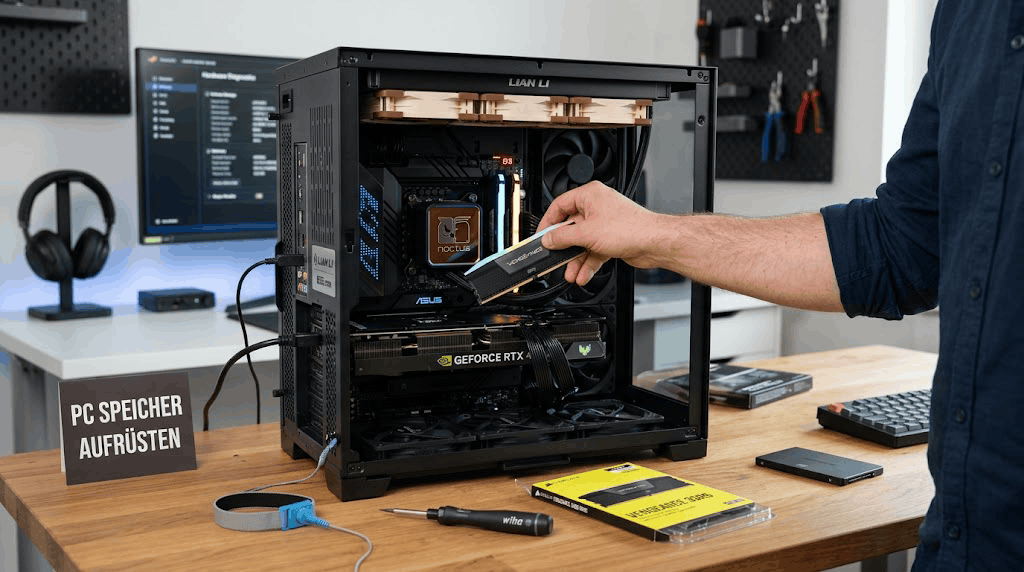
In diesem Leitfaden erfahren Sie, wie Sie Ihr Speicherproblem diagnostizieren, wann sich der Austausch HDD gegen SSD lohnt, wann eine externe Festplatte die bessere Wahl ist und wie Sie Ihre Daten beim Aufrüsten ohne Neuinstallation mitnehmen.
🔍 Warum wird der PC langsam, wenn der Speicher voll ist?
Ein voller Speicher ist nicht nur ein Platzproblem – er kann den gesamten PC ausbremsen. Das liegt an mehreren Mechanismen:
⚠️ Auslagerungsdatei (Pagefile): Windows lagert bei knappem Arbeitsspeicher Daten auf die Festplatte aus. Ist diese langsam (HDD) und zusätzlich fast voll, wird das System spürbar träge.
⚠️ Systemdateien und Updates: Windows benötigt freien Speicher für Updates, temporäre Dateien und Wiederherstellungspunkte. Bei zu wenig Platz verweigert es Updates oder wird instabil.
⚠️ Fragmentierung bei HDDs: Auf einer vollen mechanischen Festplatte liegen Dateien stärker verstreut – der Schreib-/Lesekopf muss weitere Wege zurücklegen, was die Zugriffszeit erhöht.
💿 Der eigentliche Flaschenhals: Oft ist nicht der Platzmangel die Ursache der Trägheit, sondern die Technologie der Festplatte selbst. Eine alte HDD bremst jeden PC aus – unabhängig davon, wie voll sie ist.
Bevor Sie aufrüsten, prüfen Sie in der Datenträgerverwaltung und im Task-Manager, ob wirklich der Speicher der Engpass ist. Manchmal sind auch zu wenig RAM oder ein veralteter Prozessor die Ursache – dann hilft eine neue Festplatte nur begrenzt.
⚖️ HDD durch SSD ersetzen oder Speicherplatz erweitern? Der direkte Vergleich
Die beiden Aufrüstwege unterscheiden sich grundlegend in Ziel, Aufwand und Wirkung:
| Kriterium | HDD durch SSD ersetzen | PC Speicherplatz erweitern (extern) |
|---|---|---|
| Hauptziel | Mehr Tempo | Mehr Platz |
| Wirkung auf den Alltag | ✅ Systemstart und Programme deutlich schneller | ✅ Zusätzlicher Raum für Dateien |
| Einbaumaßnahme nötig | ✅ Ja (interner Einbau) | ❌ Nein (Anschluss per USB) |
| Datenumzug nötig | ✅ Ja (System und Programme) | ❌ Nein (einfaches Kopieren) |
| Kosten | Mittel (SSD + ggf. Adapter) | Niedrig bis mittel (externe HDD/SSD) |
| Für Laptops geeignet | ✅ Ja (mit passender SSD) | ✅ Ja (besonders einfach) |
| Rückgängig zu machen | ⚠️ Aufwendig | ✅ Einfach (abstecken) |
| Typischer Anlass | PC ist langsam | Datenträger ist voll |
Wenn der PC langsam ist, lohnt sich der Austausch HDD gegen SSD. Wenn nur der Platz fehlt, ist eine externe Festplatte die einfachere und günstigere Lösung. Wer beides braucht, kombiniert: SSD als neues Systemlaufwerk, externe Festplatte für große Dateien.
🧰 Das Werkzeug für den Datenumzug: Wie AOMEI Cloner beim SSD-Umstieg hilft
Beim Austausch der HDD gegen eine SSD steht man vor einer praktischen Frage: Wie bekommt man Windows, alle Programme und sämtliche Einstellungen auf die neue SSD, ohne alles neu zu installieren? Genau dafür gibt es Klonwerkzeuge.
AOMEI Cloner ist ein Beispiel für ein solches Werkzeug: Seine Funktion Festplattenklon überträgt den kompletten Inhalt der alten HDD – Betriebssystem, Programme, Registrierungseinträge, Benutzerprofile und persönliche Dateien – blockgenau auf die neue SSD. Dabei arbeitet das Programm im Lesemodus auf der alten HDD und schreibt ausschließlich auf die neue SSD; die Originaldaten bleiben unverändert.
 AOMEI Cloner
Eine zuverlässige Festplatten-Klon-Software, mit der Sie Ihr System, Ihre Festplatte oder Partitionen mit Bootunterstützung sicher klonen können.
Wichtig für den SSD-Umstieg ist die Option 4K-Ausrichtung: Sie richtet die neue SSD optimal aus und verbessert dadurch Lese-/Schreibleistung und Lebensdauer. Zudem lässt sich eine große HDD auf eine kleinere SSD klonen, sofern die tatsächlich belegte Datenmenge auf die SSD passt – ein intelligenter Klonmodus kopiert dann nur die belegten Daten. So erhält man eine vollständige, sofort startfähige Kopie des alten Systems auf der neuen SSD – ohne Neuinstallation.
⭐ Weg 1: HDD durch SSD ersetzen – der größte Temposchub für Ihren PC
👍 Am besten geeignet für: Einen PC oder Laptop, der langsam startet, Programme zögerlich lädt und insgesamt träge wirkt – insbesondere, wenn noch eine mechanische HDD verbaut ist.
Der Austausch der alten HDD gegen eine SSD ist die wirkungsvollste Aufrüstmaßnahme für ältere Rechner. Eine SSD startet Windows in wenigen Sekunden, öffnet Programme nahezu sofort und arbeitet lautlos und stromsparend. Für den Einbau gibt es zwei Wege: die SSD direkt anstelle der alten HDD einbauen oder – bei Laptops mit nur einem Steckplatz – die alte HDD durch die SSD ersetzen und die alte Platte als externe Festplatte weiterverwenden.
📌 Schritt-für-Schritt-Anleitung:
Schritt 1: Passende SSD auswählen.
Prüfen Sie, welchen Anschluss Ihr PC oder Laptop bietet (SATA oder M.2 NVMe) und wie viel Speicherplatz Sie benötigen. Die SSD sollte mindestens so groß sein wie die aktuell belegte Datenmenge Ihrer Systemplatte.
Schritt 2: Festplattenklon auswählen.
Verbinden Sie die neue SSD über einen USB-Adapter mit dem PC. Laden Sie AOMEI Cloner herunter, installieren und starten Sie die Software. Klicken Sie im Hauptmenü auf „Festplattenklon“.

Schritt 3: Alte HDD auf die neue SSD auswählen.
Klicken Sie bitte auf „Quellfestplatte auswählen“, wählen Sie die alte HDD als Quellfestplatte aus und klicken Sie auf „Weiter“.
Klicken Sie bitte auf „Zielfestplatte auswählen“, wählen Sie die SSD als Zielfestplatte aus und klicken Sie auf „Weiter“.
Schritt 4: SSD einbauen und Klonen starten.
Aktivieren Sie die Option „SSD ausrichten“, um die Leistung der SSD zu optimieren. Klicken Sie auf „Klonen Starten“, um den Klonvorgang zu beginnen.
Schritt 5: Start prüfen und alte HDD weiterverwenden.
Prüfen Sie, ob Windows und alle Programme fehlerfrei starten. Die alte HDD können Sie anschließend als externe Festplatte nutzen oder als Backup aufbewahren.
Beim Klonen wird die Ziel-SSD vollständig überschrieben. Sichern Sie vorhandene Daten auf der SSD vorher. Prüfen Sie außerdem vor dem Kauf, ob Ihr PC oder Laptop den gewählten SSD-Typ (SATA oder M.2) unterstützt.
🔌 Weg 2: PC Speicherplatz erweitern mit externer Festplatte
👍 Am besten geeignet für: Einen PC, der grundsätzlich schnell genug ist, aber zu wenig Platz für Fotos, Videos, Backups oder Projektdateien bietet – sowie für Laptops, bei denen ein interner Einbau zu aufwendig wäre.
Eine externe Festplatte ist die einfachste Möglichkeit, den Speicherplatz zu erweitern: Sie wird per USB angeschlossen und erscheint als zusätzliches Laufwerk im Explorer. Für große Medienarchive eignet sich eine externe HDD mit viel Kapazität zum günstigen Preis; für häufig genutzte Dateien, die schnell verfügbar sein sollen, eine externe SSD.
📌 Schritt-für-Schritt-Anleitung:
Schritt 1: Passende externe Festplatte auswählen.
Entscheiden Sie zwischen HDD (viel Platz, günstig) und SSD (schnell, stoßfest, teurer). Achten Sie auf die benötigte Kapazität und eine schnelle Schnittstelle (USB 3.0, USB-C).
Schritt 2: Externe Festplatte anschließen.
Verbinden Sie sie direkt mit einem USB-Anschluss am PC – nicht über einen Hub.

Schritt 3: Laufwerk prüfen und formatieren.
Prüfen Sie in der Datenträgerverwaltung, ob die Festplatte erkannt wird, und wählen Sie ein passendes Dateisystem (NTFS oder exFAT – letzteres für Dateien über 4 GB).
Schritt 4: Daten auslagern.
Verschieben Sie große Dateien – etwa Videos, Fotosammlungen oder Backups – von der vollen internen Platte auf die externe Festplatte.
Schritt 5: Sicher auswerfen und Backup-Strategie festlegen.
Werfen Sie die Festplatte nach der Nutzung über „Sicher entfernen“ aus und legen Sie fest, welche Daten regelmäßig gesichert werden.
Eine externe Festplatte ist kein dauerhaftes Backup-Medium – sie kann verloren gehen, beschädigt werden oder aus Versehen überschrieben werden. Für wichtige Daten sollten Sie zusätzlich eine zweite Sicherung anlegen, etwa auf einer weiteren Festplatte oder in der Cloud.
🧩 Die Kombination: SSD als Systemlaufwerk, externe Festplatte für Daten
Wer sowohl Tempo als auch Platz braucht, kombiniert beide Wege – und das ist für viele Nutzer die beste Lösung. Die interne SSD übernimmt Windows und Programme, die externe Festplatte lagert große Mediendateien, Backups und Archive aus. So bleibt das Systemlaufwerk schlank und schnell, während der Speicherplatz flexibel erweiterbar bleibt.
Ein weiterer Vorteil: Die externe Festplatte lässt sich an mehreren Geräten nutzen – etwa am PC und am Laptop.
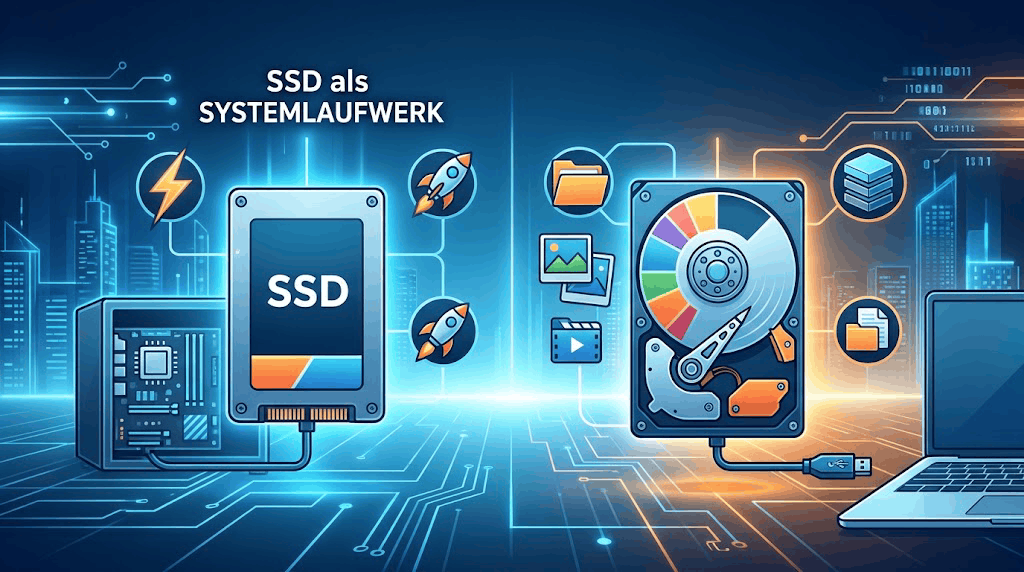
📌 Praktische Aufteilung: System und Programme auf die interne SSD (C:), Fotos und Videos auf die externe Festplatte (D:), Backups auf eine zweite externe Festplatte. So bleiben Tempo und Datensicherheit getrennt organisiert.
🛑 Typische Fehler beim Aufrüsten des PC-Speichers
❌ Falschen SSD-Typ kaufen: Prüfen Sie vor dem Kauf, ob Ihr PC SATA oder M.2 NVMe unterstützt.
❌ Ziel-SSD zu klein wählen: Die neue SSD muss mindestens die belegte Datenmenge der alten Systemplatte fassen.
🛑 Kein Backup vor dem Umbau: Sichern Sie wichtige Daten vor dem Klonen und Einbau.
⚠️ Externe Festplatte als einziges Backup: Eine externe Festplatte kann ausfallen – legen Sie eine zweite Sicherung an.
🔧 FAT32 bei großen Dateien: Für Dateien über 4 GB eignet sich exFAT oder NTFS, nicht FAT32.
📌 Nur auf den Platz schauen: Wenn der PC langsam ist, hilft mehr Speicherplatz allein nicht – dann braucht es eine SSD.
🎯 Fazit
Ob PC-Speicher-Aufrüsten für Sie den Austausch der HDD durch eine SSD oder das Erweitern des Speicherplatzes mit einer externen Festplatte bedeutet, hängt von Ihrem eigentlichen Problem ab.
Ist der PC langsam, bringt eine SSD den größten Temposchub – und mit einem Klonwerkzeug wie AOMEI Cloner nehmen Sie Windows, Programme und Einstellungen ohne Neuinstallation mit. Fehlt nur der Platz, ist eine externe Festplatte die einfachere und günstigere Lösung. Wer beides braucht, kombiniert: eine schlanke, schnelle SSD als Systemlaufwerk und eine externe Festplatte für große Dateien und Backups.
In jedem Fall gilt: vor dem Umbau ein Backup anlegen, die passende Hardware prüfen und nach dem Aufrüsten den Start kontrollieren.

 als bevorzugte
Quelle auf Google hinzufügen