



Windows 11 SSD klonen: Schritt-für-Schritt-Anleitung (HDD auf SSD / SSD auf SSD)
Wenn Sie Ihre SSD unter Windows 11 klonen und dabei Ihr bestehendes System möglichst unverändert übernehmen möchten, hilft Ihnen dieser Leitfaden bei jedem wichtigen Schritt. Sie erfahren, welche Hardware erforderlich ist, worauf Sie bei der Auswahl einer Klonsoftware achten sollten und wie Sie die alte Festplatte auf eine neue SSD übertragen.

Von Nelly Aktualisiert am 19.10.2026


Läuft Ihr Windows 11 noch auf einer betagten Festplatte (HDD) und quält Sie mit endlosen Ladezeiten? Oder ist Ihre SSD mit 256 GB schlicht zu klein geworden, sodass die Meldung „Nicht genügend Speicherplatz“ zum Dauerzustand wird? Beides sind klassische Gründe, warum Nutzer unter Windows 11 eine SSD klonen möchten.
Die gute Nachricht: Sie müssen Windows 11 nicht neu installieren. Mit der richtigen Festplatten-Klon-Software ziehen Sie Ihr komplettes Betriebssystem inklusive aller Programme, Einstellungen und Dateien 1:1 auf die neue SSD um.
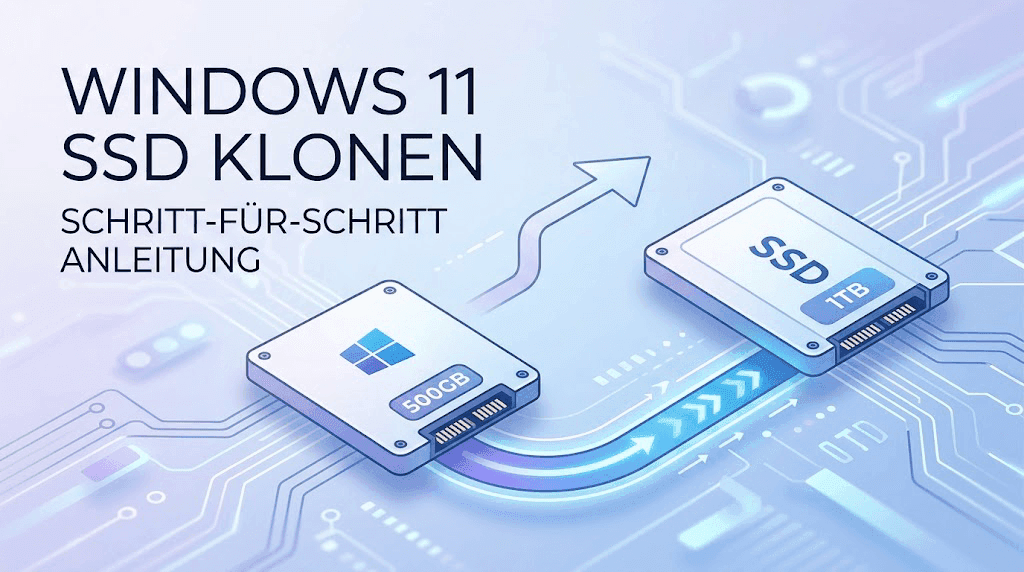
Warum sollte man unter Windows 11 eine SSD klonen?
Es gibt zwei typische Szenarien, in denen das Klonen einer SSD unter Windows 11 sinnvoll ist:
Szenario 1: HDD auf SSD klonen (Windows 11)
Eine alte mechanische Festplatte bremst jedes System aus. Beim Umstieg von einer alten HDD auf eine SSD in Windows 11 profitieren Sie von deutlich kürzeren Bootzeiten, schnelleren Programmstarts und einem insgesamt flüssigeren System. Das Klonen überträgt Ihr bestehendes Windows 11 samt aller Daten – ohne stundenlange Neuinstallation.
Szenario 2: SSD auf SSD klonen (Windows 11)
Da NVMe-SSDs immer günstiger werden, rüsten viele von einer kleinen SSD (z. B. 256 GB) auf ein größeres Modell (1 TB oder 2 TB) auf. Um eine kleinere SSD auf eine größere SSD in Windows 11 zu klonen, müssen Sie weder Programme neu einrichten noch Lizenzschlüssel erneut aktivieren. Der komplette Inhalt wird einfach auf das neue Laufwerk übertragen.
-
Zeitersparnis: Eine Neuinstallation von Windows 11 samt Treibern, Programmen und Anpassungen dauert oft mehrere Stunden – ein Klonvorgang ist meist in 20 bis 60 Minuten erledigt (je nach Datenmenge und Anschluss).
-
Nichts geht verloren: Alle Konten, Einstellungen, Browser-Lesezeichen und installierten Anwendungen bleiben erhalten.
-
Keine Reaktivierung nötig: Windows 11 erkennt die Lizenz nach dem Umzug in der Regel automatisch wieder.
-
Planbare Sicherheit: Vor dem Klonen können Sie ein Backup anlegen; das alte Laufwerk bleibt zunächst unverändert und dient als Fallback.
Vorbereitung: Was benötigen Sie vor dem Klonen?
Bevor Sie Ihre SSD unter Windows 11 klonen, sollten Sie folgende Dinge bereithalten:
Hardware:
-
Die neue SSD (SATA oder NVMe)
-
Ein SATA/NVMe-auf-USB-Adapter oder ein externes Festplattengehäuse
-
Ein Schraubendreher für den Einbau
Software:
-
Windows 11 bringt keine integrierte Funktion zum direkten Klonen der Systemplatte mit. Zwar existiert eine rudimentäre Image-Sicherung, ein echtes Festplatten-Klonen ist damit aber nicht möglich. Deshalb benötigen Sie ein professionelles Drittanbieter-Tool – hier kommt AOMEI Cloner ins Spiel.
 AOMEI Cloner
- Mehrere Klonmethoden: Unterstützt das Klonen von Festplatten, Systemen und Partitionen.
- Festplattenklonen: Klont Systemfestplatten von GPT nach MBR oder von MBR nach GPT – ohne Konvertierung.
- SSD-Ausrichtung: Bietet eine 4K-Partitionsausrichtung zur Verbesserung der Leistung der Ziel-SSD während des Klonvorgangs.
- Intelligentes Klonen: Ermöglicht das Klonen einer größeren HDD auf eine kleinere SSD, sofern die Zielfestplatte groß genug ist, um die Daten der Quellfestplatte zu speichern.
- Hohe Kompatibilität: Unterstützt zahlreiche Festplattentypen, darunter SATA/IDE/PCIe-Festplatten, M.2-SSDs, NVMe-SSDs usw.
Checkliste vor dem Start:
-
Freien Speicherplatz prüfen: Die neue SSD muss mindestens so viel Platz bieten wie die belegten Daten der Quellplatte. Beim Systemklon genügt der belegte Speicher des Systems, beim Festplattenklon zählt der gesamte belegte Speicher aller Partitionen.
-
Datenträgerformat klären: Prüfen Sie, ob Ihre Windows-11-Installation im GPT- oder MBR-Stil eingerichtet ist (Datenträgerverwaltung → Eigenschaften → Volumes). Für UEFI-Systeme ist GPT der Standard; AOMEI Cloner übernimmt das Format beim Klonen automatisch.
-
Wichtige Daten sichern: Auch wenn das Klonen in der Regel verlustfrei verläuft – ein zusätzliches Backup wichtiger Dateien auf einem externen Laufwerk kostet wenig Zeit und schützt vor unerwarteten Fehlern.
-
Netzteil und Ruhemodus: Schalten Sie den Ruhemodus während des Klonens ab und sorgen Sie für eine stabile Stromversorgung – besonders bei Notebooks.
-
Alte Platte nicht formatieren: Lassen Sie die Quellplatte nach dem Klonen zunächst unangetastet, bis Sie sicher von der neuen SSD gebootet haben.
Anleitung: SSD auf SSD / HDD auf SSD klonen in Windows 11
Der Festplattenklon in AOMEI Cloner kopiert alle Partitionen der Quellplatte – Systempartition, Boot-Partition, Datenpartitionen und versteckte Wiederherstellungspartitionen – vollständig auf die neue SSD. Das Ergebnis ist eine exakte 1:1-Kopie des gesamten Laufwerks. Dieser Modus eignet sich immer dann, wenn Sie nicht nur Windows 11, sondern auch alle übrigen Daten und Partitionen mitnehmen möchten.
So gehen Sie vor:
Schritt 1: AOMEI Cloner herunterladen und neue SSD anschließen
Verbinden Sie zunächst die neue SSD mit Ihrem Computer – entweder über einen USB-Adapter oder durch direkten Einbau – und stellen Sie sicher, dass sie von Windows erkannt wird. Öffnen Sie dazu die Datenträgerverwaltung und prüfen Sie, ob das Laufwerk dort erscheint.
Schritt 2: Klon-Modus auswählen
Installieren Sie AOMEI Cloner und starten Sie das Programm. Klicken Sie anschließend in der linken Menüleiste auf „Festplattenklon“.

Schritt 3: Quell- und Zielfestplatte auswählen
Wählen Sie die alte HDD/SSD als Quelle und die neue SSD als Ziel. Bei einer größeren Ziel-SSD können Sie die Partitionsgröße während des Klonens anpassen.
Schritt 4: 4K-Ausrichtung aktivieren und Klonvorgang starten
Aktivieren Sie die Option „SSD ausrichten", damit die neue SSD ihre volle Leistung entfaltet, und starten Sie den Klonvorgang.
Schritt 5: Fertig
Sobald der Fortschritt 100 % erreicht hat, klicken Sie auf „Fertig“. Der Klonvorgang ist damit abgeschlossen.
Wenn die geklonte SSD später Windows 11 booten soll, ist der Vorgang damit noch nicht ganz abgeschlossen – fahren Sie in diesem Fall mit dem folgenden Abschnitt zur Boot-Einrichtung fort. Dient die SSD lediglich als Datenspeicher, können Sie sie sofort verwenden.
Nach dem Klonen: Von der neuen SSD in Windows 11 booten
Dieser Schritt ist nur relevant, wenn die SSD Ihre Systemplatte ist bzw. Windows 11 von der neuen SSD starten soll. Damit Windows 11 von der neuen SSD bootet, passen Sie die Boot-Reihenfolge im BIOS/UEFI an:
-
Starten Sie den PC neu und rufen Sie das BIOS/UEFI auf (je nach Hersteller z. B. mit F2, Del oder F12).
-
Ändern Sie die Boot-Reihenfolge, sodass die neue SSD als erstes Startlaufwerk eingetragen ist.
-
Speichern Sie die Einstellungen und starten Sie neu.
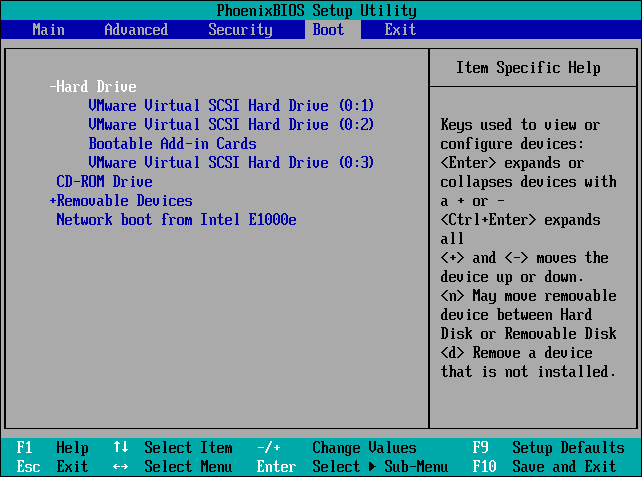
Wenn der Klonvorgang erfolgreich war, bootet Windows 11 nun von der neuen SSD. Die alte HDD/SSD können Sie anschließend als Datenspeicher formatieren und weiterverwenden.
Tipp: Prüfen Sie nach dem ersten Start, ob alle Programme und Einstellungen übernommen wurden, bevor Sie das alte Laufwerk formatieren. Läuft etwas schief, können Sie jederzeit von der alten Platte booten und den Vorgang wiederholen.
Was tun, wenn Windows 11 nicht von der neuen SSD startet?
-
Prüfen Sie im BIOS/UEFI, ob die SSD im UEFI-Modus und nicht im Legacy-Modus erkannt wird.
-
Kontrollieren Sie, ob die Boot-Partition (EFI) mitgeklont wurde – beim Klonen der Systemplatte kopiert AOMEI Cloner sie automatisch mit.
-
Trennen Sie testweise die alte Platte vom Strom, damit Windows eindeutig von der neuen SSD bootet.
Häufig gestellte Fragen
Kann man unter Windows 11 eine HDD auf SSD klonen, ohne Daten zu verlieren?
Ja. Mit einer professionellen Software wie AOMEI Cloner werden alle Daten, Einstellungen und das Betriebssystem 1:1 ohne Datenverlust übertragen. Das komplette Windows 11 Betriebssystem auf eine SSD zu klonen ist also ohne Neuinstallation möglich.
Funktioniert das Klonen einer kleineren SSD auf eine größere SSD problemlos?
Ja. AOMEI Cloner ermöglicht es zudem, die Partitionsgröße auf der neuen, größeren SSD während des Klonens anzupassen – so nutzen Sie den zusätzlichen Speicherplatz optimal.
Warum ist AOMEI Cloner die beste Wahl für Windows 11?
Die Software ist voll kompatibel mit Windows 11 (UEFI/GPT-Unterstützung), bietet eine intuitive Benutzeroberfläche und schützt vor Boot-Problemen nach dem Klonen. Damit eignet sie sich sowohl für HDD auf SSD als auch für SSD auf SSD unter Windows 11.
Kann ich eine Festplatte in Windows 11 ohne Neuinstallation klonen?
Ja – genau dafür ist eine Klon-Software wie AOMEI Cloner gedacht: Sie übertragen das komplette System ohne Neuinstallation auf das neue Laufwerk.
Was ist der Unterschied zwischen Systemklon und Festplattenklon?
Der Systemklon überträgt nur Windows 11 samt Boot-Partitionen und eignet sich für den Umzug auf eine kleinere SSD. Der Festplattenklon kopiert das gesamte Laufwerk inklusive aller Datenpartitionen 1:1 und ist die richtige Wahl, wenn alles mitziehen soll.
Fazit
Ob HDD auf SSD oder SSD auf SSD – das Klonen unter Windows 11 ist mit der richtigen Software in wenigen Schritten erledigt. AOMEI Cloner bietet Ihnen Systemklon, Festplattenklon, 4K-Ausrichtung und Sektoren-für-Sektoren-Klon in einer intuitiven Oberfläche. So sparen Sie sich die zeitaufwendige Neuinstallation und starten Ihr Windows 11 direkt von der schnelleren SSD.

 als bevorzugte
Quelle auf Google hinzufügen
als bevorzugte
Quelle auf Google hinzufügen