



4 Methoden: iPhone Backup auf Windows-PC erstellen
Wenn Sie iPhone Backup auf Windows-PC oder Laptop sichern möchten, um Speicherplatz freizugeben und Datenverluste zu vermeiden, zeigt Ihnen diese Anleitung 4 Methoden zum Übertragen von iPhone-Daten auf Windows 11, 10, 8, 7.

Von Rebecca Aktualisiert am 18.11.2026


Kurzantwort: Sie können Ihr iPhone auf einem Windows-PC mit der App „Apple-Geräte“, iTunes oder AOMEI FoneBackup sichern. Für ein lokales Gerätebackup verwenden Sie die passende Backup-Funktion; für ausgewählte Fotos, Kontakte oder Nachrichten bietet AOMEI FoneBackup ein selektives Backup. Downloads aus iCloud oder Dropbox sichern dagegen einzelne Dateien.
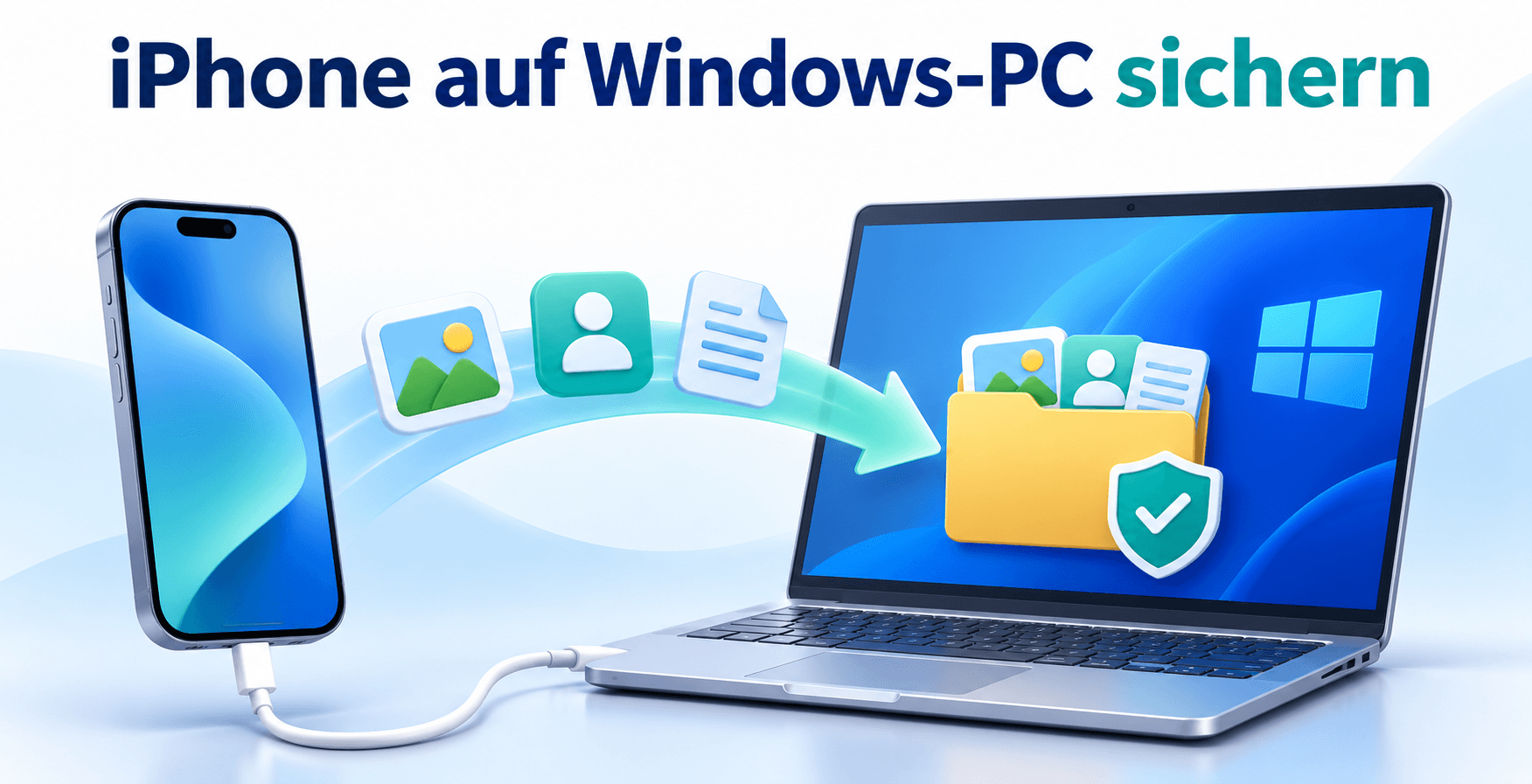
Warum ist ein iPhone-Backup auf einem Windows-PC wichtig?
Viele Menschen nutzen ihr iPhone, um Musik zu hören, Filme zu sehen, Fotos zu machen und persönliche Dateien und Geschäftsdokumente darauf zu speichern. Im Allgemeinen gibt es 2 Gründe, warum das Sichern von iPhone-Daten wichtig ist:
- Daten vor Verlust schützen. iPhone-Backup erstellt eine Kopie Ihrer Daten, die wiederhergestellt werden kann, sobald die Daten beschädigt sind oder verloren gehen. Dies ist ein notwendiger Vorgang zum Schutz Ihrer wertvollen persönlichen Daten und wichtigen Geschäftsdateien.
- Dateien auf dem PC archivieren: Sie können Dateien vom iPhone auf eine externe Festplatte übertragen oder auf dem Windows-PC speichern. Ein Backup allein gibt keinen Speicherplatz auf dem iPhone frei. Prüfen Sie exportierte Dateien, bevor Sie Originale löschen. Bei aktivierter iCloud-Synchronisierung können Löschungen auch auf andere Geräte übertragen werden.
Im Folgenden finden Sie lokale Backup-Verfahren und ergänzende Möglichkeiten zum Kopieren einzelner Dateien. Wählen Sie zuerst, ob Sie Ihr iPhone später wiederherstellen oder nur bestimmte Inhalte auf dem PC aufbewahren möchten.
Welche Methode passt zu Ihrem iPhone-Backup?
| Methode | Geeignet für | Wichtige Grenze |
|---|---|---|
| AOMEI FoneBackup | Selektives Backup unterstützter Daten oder Voll-Backup auf dem PC | Funktionsumfang und unterstützte Daten hängen von Modus und Edition ab |
| Apple-Geräte / iTunes | Lokales Gerätebackup zur späteren Wiederherstellung | Keine freie Einzelauswahl von Dateien innerhalb des Backups; bestimmte Daten erfordern Verschlüsselung |
| iCloud.com | Synchronisierte Fotos und Dateien herunterladen | Kein Download eines vollständigen iCloud-Gerätebackups |
| Dropbox | Ausgewählte hochgeladene Dateien auf dem PC speichern | Keine vollständige iPhone-Wiederherstellung |
Vorbereitung: Halten Sie ein geeignetes USB-Kabel bereit, entsperren Sie das iPhone und prüfen Sie den freien Speicherplatz auf dem Ziel-Laufwerk. Für ein verschlüsseltes Backup benötigen Sie ein sicher aufbewahrtes Passwort.
Methode 1. iPhone Backup auf PC ohne iTunes sichern
Hier wird eine beliebte und leistungsfähige iOS-Backup-Software namens AOMEI FoneBackup empfohlen. Dieses Tool hilft Ihnen, Fotos, Nachrichten, Videos, Kontakte und andere Daten einfacher zu sichern und die Sicherungsdaten schnell auf Ihrem iPhone wiederherzustellen.
 AOMEI FoneBackup
❃ Die Vorteile von AOMEI FoneBackup:
- Selektives Backup: Mit diesem Tool können Sie einen oder mehrere Dateitypen und mehrere Dateien zum Backup auswählen, was von iTunes nicht unterstützt wird. Wenn Sie nicht das gesamte iPhone sichern möchten, ist dies äußerst praktisch.
- Gezielt sichern: Wählen Sie benötigte Inhalte aus, statt bei jedem Vorgang sämtliche unterstützten Dateien zu sichern. Die Dauer hängt von Datenmenge, Verbindung und PC ab.
- Intuitive und einfache Schnittstelle: Dieses Tool verfügt über eine interaktive und einfach zu bedienende Benutzeroberfläche, mit der Sie den Sicherungsprozess mit nur wenigen Klicks abschließen können.
- Kompatibilität prüfen: AOMEI FoneBackup unterstützt iPhone, iPad und iPod touch. Prüfen Sie die aktuellen Systemanforderungen und die Unterstützung Ihrer iOS-Version auf der Produktseite.
- Weitere Sicherungen verwalten: Über den Backup-Verlauf können Sie vorhandene Sicherungen verwalten und weitere Sicherungen anlegen. Der genaue Funktionsumfang hängt vom Backup-Modus und der verwendeten Version ab. Backup, Synchronisierung und Wiederherstellung sind unterschiedliche Vorgänge.
 100% Sicher
Laden Sie AOMEI FoneBackup für Windows herunter und verbinden Sie Ihr iPhone mit dem PC. Sie können zwischen selektivem Backup und Voll-Backup wählen. Prüfen Sie vorab auf der Produktseite, welche Funktionen in Ihrer Edition enthalten sind. Die folgenden Schritte beziehen sich auf die Windows-Desktopsoftware; die mobilen Apps sind dafür nicht erforderlich. Menübezeichnungen können je nach Version abweichen.
So sichern Sie iPhone-Daten selektiv auf Windows 10/11/8/7
Schritt 1. Verbinden Sie Ihr iPhone mit einem PC und bestätigen auf Ihrem iPhone die Abfrage Diesem Computer vertrauen?.

Schritt 2. Starten Sie das Programm und wählen unter Telefon-Backup die Option Selektives Backup. Dann klicken Sie auf Backup starten.
Schritt 3. Klicken Sie auf ein Symbol, um die benötigten Dateien auszuwählen.
Schritt 4. Wählen Sie die gewünschten Dateien und klicken auf OK.
Schritt 5. Im unteren Bereich können Sie den Backup-Speicherpfad ändern. Klicken Sie dann auf Backup starten.
Warten Sie dann, bis die Sicherung abgeschlossen ist. Sie können Ihre Sicherungsdateien leicht finden, indem Sie in Backup-Verlaufauf Backup lokalisieren klicken.
✪ Tipp: Das Tool kann auch Daten von altem auf neues iPhone übertragen.
So erstellen Sie ein vollständiges iPhone-Backup auf dem Windows-PC
Schritt 1. Klicken Sie in AOMEI FoneBackup auf „ Telefon-Backup“. Bewegen Sie den Cursor auf „ Voll-Backup“ und klicken auf „ Backup starten“, um es auszuführen.
Schritt 2. Wenn Sie private Daten wie den Schlüsselbund sichern möchten, können Sie „ Backup-Verschlüsselung“ aktivieren. Klicken Sie dann auf „ Backup starten“.
Methode 2. iCloud-Dateien auf den Windows-PC herunterladen
iCloud bietet sowohl Synchronisierung als auch Geräte-Backups. Fotos und Dateien, die Sie mit iCloud-Fotos oder iCloud Drive synchronisieren, können Sie auf dem Windows-PC herunterladen. Ein iCloud-Gerätebackup ist dagegen zur Wiederherstellung eines Geräts vorgesehen.
Wichtig: Auf iCloud.com können Sie kein vollständiges iCloud-Gerätebackup als lokale Sicherungsdatei herunterladen. Die folgenden Downloads sichern einzelne synchronisierte Inhalte. Ein vorheriges iCloud-Backup ist dafür nicht erforderlich. Apple erklärt den Unterschied zwischen Synchronisierung und Backup.
✿ Hinweis: Diese Funktion von iCloud ist nicht völlig kostenlos. Sie haben nur 5 GB kostenlosen Speicherplatz und müssen für mehr iCloud-Speicher bezahlen.
Optional: Ein zusätzliches Gerätebackup in iCloud erstellen
Die folgenden drei Schritte erstellen ein Cloud-Backup, kein Backup auf dem PC. Wenn Sie nur Fotos oder Dateien herunterladen möchten, fahren Sie mit dem anschließenden Download-Abschnitt fort.
Schritt 1. Verbinden Sie Ihr iPhone mit WLAN und das iPhone muss ausreichend Strom haben.
Schritt 2. Gehen Sie auf Ihrem iPhone zu Einstellungen und wählen: [Ihr Name] > iCloud > iCloud-Backup.
Achtung:
Bei Modellen mit 5G-Unterstützung kann Mobilfunkanbieter auch die Option bereitstellen, ein iPhone-Backup zu erstellen, wenn Sie das Mobilfunknetz verwenden. Wählen „Einstellungen“ > „[Ihr Name]“ > „iCloud“ > „iCloud-Backup“ und aktivieren oder deaktivieren die Option „Backup über Mobilfunk“.
Schritt 3. Klicken Sie auf Backup jetzt erstellen.
Synchronisierte Fotos und Dateien auf den PC laden
Öffnen Sie auf dem PC iCloud.com und melden Sie sich mit Ihrem Apple Account an. Voraussetzung ist, dass die gewünschten Inhalte bereits über iCloud-Fotos oder iCloud Drive synchronisiert wurden.
Öffnen Sie „Fotos“ oder „iCloud Drive“ und wählen Sie die gewünschten Inhalte aus.
Wählen Sie die gewünschten Dateien aus, und klicken oben auf Herunterladen. Wenn Sie Fotos auf PC übertragen, werden Sie aufgefordert, ein Originalformat oder ein kompatibles Format auszuwählen.
Methode 3. iPhone mit Apple-Geräte oder iTunes auf dem PC sichern
Apple bietet kostenlose lokale Geräte-Backups über die App „Apple-Geräte“ und über iTunes an. Diese Backups dienen der Wiederherstellung des Geräts; einzelne Fotos lassen sich darin nicht wie in einem gewöhnlichen Bilderordner auswählen. Auch ein iCloud-Gerätebackup ist nicht mit dem gezielten Herunterladen synchronisierter Dateien gleichzusetzen.
iPhone-Backup mit der App „Apple-Geräte“ erstellen
- Installieren Sie die App „Apple-Geräte“ aus dem Microsoft Store, sofern Ihr Windows-PC die dort genannten Anforderungen erfüllt.
- Verbinden Sie das iPhone per USB-Kabel, entsperren Sie es und bestätigen Sie bei Bedarf „Diesem Computer vertrauen?“.
- Wählen Sie Ihr iPhone in der App und öffnen Sie Allgemein. Wählen Sie unter den Backup-Optionen die Sicherung aller Daten auf diesem Computer.
- Aktivieren Sie bei Bedarf Lokales Backup verschlüsseln. Für Gesundheits-, Aktivitäts- und Schlüsselbunddaten ist die Verschlüsselung erforderlich. Bewahren Sie das Passwort sicher auf.
- Klicken Sie auf Backup jetzt erstellen und warten Sie bis zum Abschluss. Prüfen Sie anschließend das Datum und die Uhrzeit der letzten Sicherung.
Weitere Einzelheiten finden Sie in Apples Anleitung für Windows-Backups. Wenn die App „Apple-Geräte“ nicht installiert ist, beschreibt Apple iTunes als Alternative.
Alternative: iPhone-Backup mit iTunes erstellen
1. Laden und installieren Sie iTunes für Windows.
2. Starten Sie iTunes auf Ihrem PC und verbinden Ihr iPhone mit einem Windows-PC.
3. Klicken Sie oben links auf das iPhone-Symbol und öffnen Sie Übersicht. Wählen Sie unter „Backups“ Dieser Computer. Aktivieren Sie bei Bedarf die lokale Backup-Verschlüsselung und klicken Sie auf Backup jetzt erstellen beziehungsweise „Jetzt sichern“.
4. Nachdem der Vorgang abgeschlossen ist, können Sie dazu gehen: iTunes> Bearbeiten > Einstellungen > Geräte, um es zu überprüfen.
Wenn der Vorgang abgeschlossen ist, können Sie unter: Appleoder Apple Computer> MobileSync> Backup die von iTunes erstellten iPhone-Sicherungsdateien finden.
Methode 4. Ergänzend: Einzelne iPhone-Dateien per Dropbox sichern
Dropbox ermöglicht das Hochladen und Herunterladen einzelner Dateien. Es erstellt kein vollständiges iPhone-Gerätebackup und ersetzt keine Sicherung zur Wiederherstellung von Einstellungen und App-Daten. Für ausgewählte Dokumente, Fotos oder Videos kann es eine ergänzende Kopie auf dem PC ermöglichen.
So laden Sie ausgewählte Dateien in Dropbox hoch und speichern anschließend eine lokale Kopie auf Ihrem Windows-PC:
Schritt 1. Laden Sie Dropbox herunter und installieren Sie es auf Ihrem iPhone. Melden Sie sich mit Ihrem Konto an.
Schritt 2. Öffnen Sie die App, in der die gewünschten Dateien liegen, beispielsweise „Dateien“ oder „Fotos“, und wählen Sie die Inhalte aus.
Schritt 3. Öffnen Sie das Teilen-Menü und wählen Sie, sofern angeboten, „In Dropbox speichern“. Alternativ laden Sie die Dateien direkt über die Upload-Funktion der Dropbox-App hoch. Die verfügbaren Optionen hängen von der Ausgangs-App ab.
Schritt 4. Melden Sie sich auf Ihrem Windows-Computer auf der Dropbox-Website an.
Schritt 5. Wählen Sie die Dateien/Ordner aus, die Sie herunterladen möchten. Klicken Sie auf die Schaltfläche „ Herunterladen“ und speichern Sie sie auf Ihrem Windows 10-PC.
Häufige Fragen zum iPhone-Backup auf einem Windows-PC
1. Was wird bei einem iPhone Backup auf dem PC gespeichert?
Der Inhalt hängt von der Backup-Methode ab. Ein lokales Apple-Geräte- oder iTunes-Backup enthält die meisten lokal gespeicherten Daten und Einstellungen, aber unter anderem keine bereits mit iCloud synchronisierten Inhalte und keine Apple-Mail-Daten. Gesundheits-, Aktivitäts- und Schlüsselbunddaten erfordern ein verschlüsseltes Backup. Bei einem selektiven Backup mit AOMEI FoneBackup werden die ausgewählten, vom jeweiligen Modus unterstützten Inhalte gesichert.
2. Kann man iPhone Backup auf Festplatte speichern?
Ja. In AOMEI FoneBackup können Sie für die Sicherung einen verfügbaren Zielpfad auf einer angeschlossenen externen Festplatte auswählen. Prüfen Sie den freien Speicherplatz und lassen Sie das Laufwerk während des Backups verbunden. Apple-Geräte und iTunes verwenden dagegen einen vorgegebenen Backup-Ordner. Eine Umleitung mit einer Windows-Verzeichnisverknüpfung ist ein gesonderter Vorgang und sollte nicht ohne passende Pfade und Sicherung vorhandener Backups durchgeführt werden.
3. Wo speichert iTunes iPhone Backup Windows?
Je nach Installation finden Sie die Backups unter %USERPROFILE%\Apple\MobileSync\Backup oder %AppData%\Apple Computer\MobileSync\Backup. Öffnen Sie mit Windows + R das Ausführen-Fenster und geben Sie den Pfad ein. Backup-Dateien sind keine gewöhnlichen Foto- oder Dokumentordner; verändern Sie die internen Dateien nicht.
4. Sichert iTunes alles?
Nein. Ein iTunes-Backup enthält die meisten lokalen Daten und Einstellungen, aber unter anderem keine vom PC synchronisierten Medien, keine Apple-Mail-Daten und keine bereits mit iCloud synchronisierten Inhalte. Es ist kein direkt durchsuchbares Archiv aller Fotos, Musikdateien und Apps. Wenn Sie bestimmte Dateien einzeln auswählen möchten, kann das selektive Backup von AOMEI FoneBackup für die unterstützten Datentypen sinnvoll sein.
5. Wie erstelle ich ein verschlüsseltes iPhone-Backup?
Aktivieren Sie in Apple-Geräte oder iTunes vor dem Sichern „Lokales Backup verschlüsseln“ und legen Sie ein Passwort fest. In AOMEI FoneBackup finden Sie die Verschlüsselungsoption beim Voll-Backup. Bewahren Sie das Passwort sicher auf: Ein verschlüsseltes Apple-Backup lässt sich ohne das zugehörige Passwort nicht wiederherstellen. Ein selektives Backup ist nicht automatisch mit einem verschlüsselten Voll-Backup gleichzusetzen.
Fazit
Für ein lokales iPhone-Gerätebackup auf dem Windows-PC eignen sich Apple-Geräte oder iTunes. AOMEI FoneBackup ist besonders dann eine passende Alternative, wenn Sie unterstützte Datentypen gezielt auswählen oder den Sicherungspfad bequem festlegen möchten. iCloud- und Dropbox-Downloads ergänzen diese Verfahren um Kopien einzelner Dateien; sie ersetzen kein vollständiges lokales Gerätebackup. Prüfen Sie nach jeder Sicherung, ob der Vorgang erfolgreich abgeschlossen wurde.

 als bevorzugte Quelle auf Google hinzufügen