




DBAN Alternative: Welche Lösung löscht Ihre HDD oder SSD richtig?
DBAN startet nicht oder erkennt Ihre SSD nicht? Entscheidend ist nicht nur ein anderes Tool, sondern die richtige Löschmethode. Hier finden Sie passende Alternativen für HDDs, SSDs und Windows-PCs.

Von Hannah Aktualisiert am 29.10.2026


Sie möchten einen alten PC verkaufen, doch DBAN startet nicht, erkennt das Laufwerk nicht oder unterstützt Ihre SSD nicht? Eine passende DBAN Alternative richtet sich nach dem Datenträger: Für eine zusätzliche HDD unter Windows kommt eine grafische Löschsoftware infrage. Für einen startfähigen USB-Stick eignet sich ShredOS mit nwipe. Bei SSDs benötigen Sie dagegen eine unterstützte Secure-Erase- oder Sanitize-Funktion.
Die AOMEI Partitionssoftware bietet einen geführten Weg zum Überschreiben von HDDs. Sie ist jedoch nicht automatisch die passende Lösung für jede SSD oder für Unternehmen, die einen prüfbaren Löschbericht benötigen.
Die passende Alternative zu DBAN hängt von Laufwerkstyp, Löschverfahren und erforderlichem Nachweis ab.
Warum eine DBAN Alternative sinnvoll sein kann
DBAN ist für das Überschreiben herkömmlicher Festplatten bekannt. Die offizielle DBAN-Webseite grenzt den Einsatz ausdrücklich auf HDDs ein und nennt keine Unterstützung für SSDs. Außerdem liefert DBAN keinen zertifizierbaren Nachweis einer erfolgreichen Datenlöschung.
Damit entstehen drei typische Probleme:
- Moderne Hardware: Ein älteres Startmedium erkennt den Speichercontroller oder das Laufwerk möglicherweise nicht.
- Falsche Löschmethode: Das Überschreiben sichtbarer Speicherbereiche erreicht bei einer SSD nicht zuverlässig alle intern verwalteten Bereiche.
- Fehlender Nachweis: Eine Erfolgsmeldung reicht nicht für jeden betrieblichen Aussonderungsprozess aus.
Auch das Löschen von Partitionen oder eine Schnellformatierung ersetzt keine gezielte Datenbereinigung. Wer Daten auf der Festplatte löschen möchte, sollte zunächst zwischen Wiederverwendung im eigenen PC und Weitergabe an andere unterscheiden.
Welche DBAN Alternative passt zu Ihrem Fall?
| Situation | Passende Lösung | Wichtige Einschränkung |
|---|---|---|
| Zusätzliche HDD unter Windows löschen | AOMEI Partitionssoftware | Laufwerk vollständig identifizieren; keine automatische Löschzertifizierung erwarten. |
| PC unabhängig von Windows starten und HDDs löschen | ShredOS mit nwipe | Passendes Startabbild und Hardwareunterstützung prüfen. |
| SATA-SSD oder NVMe-SSD weitergeben | Herstellerwerkzeug mit geeignetem Secure Erase oder Sanitize | Unterstützung hängt von Modell, Anschluss und Firmware ab. |
| SSD mit einem freien Werkzeug bereinigen | Aktuelles nwipe mit unterstützter Hardware-Löschfunktion | Version und tatsächlich verfügbaren Modus prüfen; normales Überschreiben ist nicht dasselbe. |
| Viele Datenträger mit dokumentiertem Nachweis aussondern | Unternehmenslösung wie Blancco Drive Eraser | Lizenz, unterstützte Geräte und Berichtsanforderungen vorab klären. |
Praktische Auswahl: Für eine einzelne zusätzliche HDD ist eine Windows-Oberfläche bequem. Für die bisherige Systemfestplatte benötigen Sie eine Umgebung außerhalb des darauf installierten Windows. Bei SSDs entscheidet die Unterstützung des konkreten Laufwerks über die Methode.
Alternative 1: HDD unter Windows mit AOMEI Partitionssoftware löschen
Sie möchten eine alte Datenfestplatte weitergeben, ohne dafür DBAN vom USB-Stick zu starten? Für eine zusätzlich angeschlossene HDD bietet die AOMEI Partitionssoftware eine grafische Löschfunktion.
Schritt 1: Daten sichern und die richtige HDD identifizieren
Sichern Sie benötigte Dateien auf einem anderen Datenträger. Vergleichen Sie Modell, Kapazität und möglichst Seriennummer der Ziel-HDD. Trennen Sie anschließend nicht benötigte externe Laufwerke und den Sicherungsdatenträger, um Verwechslungen zu vermeiden.
Schritt 2: „Festplatte bereinigen“ öffnen
Starten Sie die AOMEI Partitionssoftware. Öffnen Sie den Bereich „Bereinigen“ und wählen Sie „Festplatte bereinigen“.
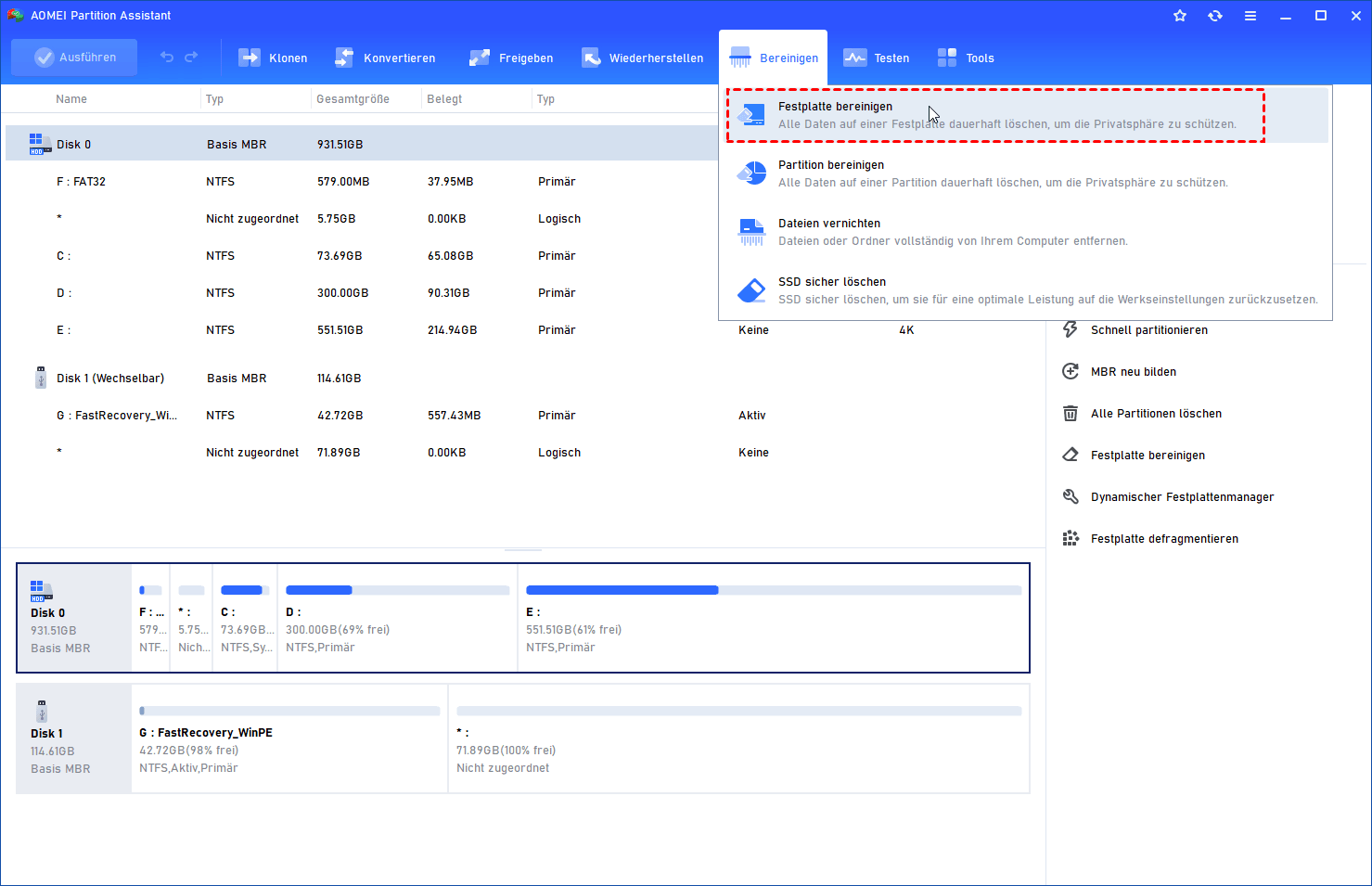
Öffnen Sie die Funktion zum Bereinigen einer vollständigen HDD.
Schritt 3: Die zu löschende Festplatte auswählen
Markieren Sie ausschließlich die HDD, deren Inhalt vollständig entfernt werden soll. Kontrollieren Sie die angezeigten Laufwerksinformationen und bestätigen Sie die Auswahl.
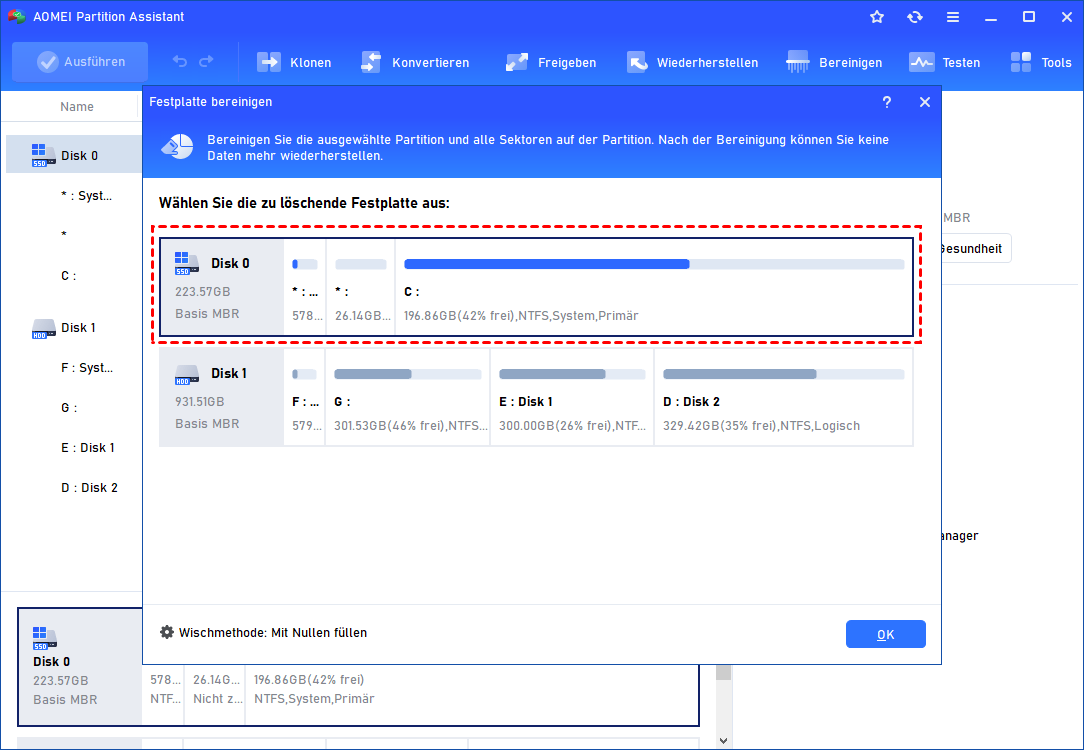
Beispielansicht der Datenträgerauswahl: Übernehmen Sie keine Datenträgernummer aus der Abbildung, sondern identifizieren Sie Ihre eigene Ziel-HDD.
Schritt 4: Überschreibmethode festlegen
Wählen Sie eine verfügbare Methode, beispielsweise das Füllen der Sektoren mit Nullen. Welche Optionen freigeschaltet sind, hängt von der Lizenz ab. Zusätzliche Durchgänge verlängern die Bearbeitungszeit; ihre Anzahl allein belegt keine vollständige Medienbereinigung oder Einhaltung betrieblicher Vorgaben.
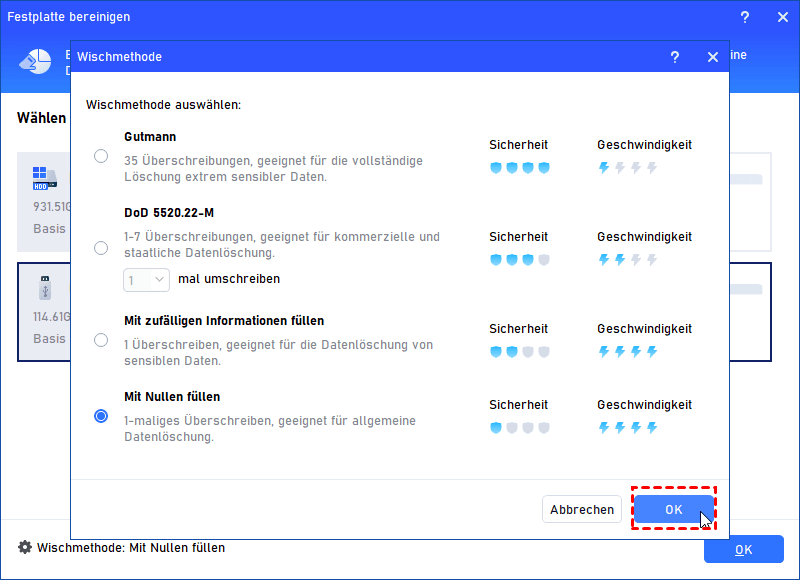
Wählen Sie ein zum Einsatzzweck passendes Verfahren. Diese Überschreibmethoden sind nicht mit SSD Secure Erase gleichzusetzen.
Schritt 5: Auftrag kontrollieren und ausführen
Prüfen Sie in der Hauptoberfläche den vorgemerkten Auftrag und die ausgewählte Festplatte erneut. Klicken Sie anschließend auf „Ausführen“ und bestätigen Sie den Vorgang. Die Daten auf der ausgewählten HDD werden dabei gelöscht. Sorgen Sie während der Bearbeitung für eine zuverlässige Stromversorgung.
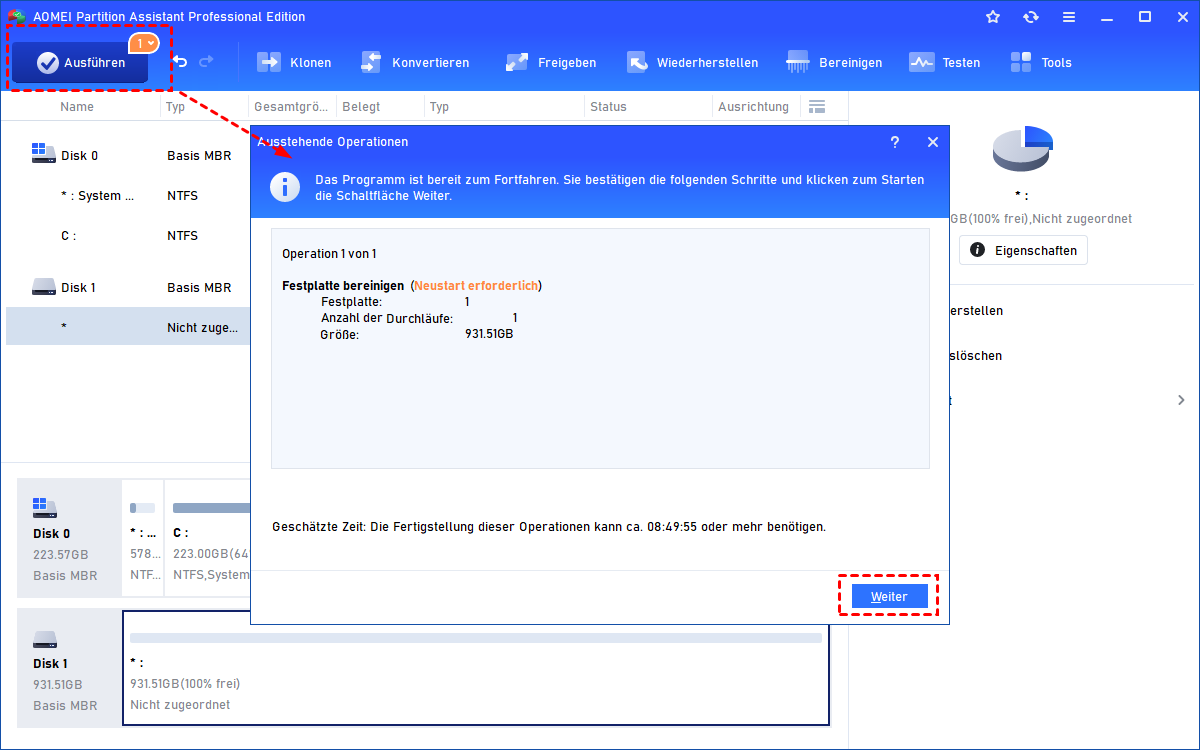
Starten Sie den Löschauftrag erst, nachdem Sie die Ziel-HDD und die gewählte Methode kontrolliert haben.
Schritt 6: Abschlussstatus überprüfen
Warten Sie auf den Abschluss und kontrollieren Sie mögliche Fehlermeldungen. Ein abgebrochener oder fehlgeschlagener Auftrag ist keine bestätigte vollständige Löschung. Für die eigene Weiterverwendung können Sie die HDD anschließend neu partitionieren und formatieren.
Hinweis zum Systemdatenträger: Das aktuell laufende Windows lässt sich nicht wie eine unbenutzte Datenfestplatte im Hintergrund vollständig überschreiben. Dafür ist eine geeignete Startumgebung erforderlich. Nach dem Löschen startet die bisherige Windows-Installation nicht mehr.
Alternative 2: ShredOS und nwipe für einen startfähigen USB-Stick
Wenn Sie eine DBAN Alternative mit einem ähnlichen Start-vom-USB-Prinzip suchen, ist ShredOS eine naheliegende Option. Die Umgebung enthält nwipe und arbeitet unabhängig von der Windows-Installation auf dem zu löschenden Datenträger.
Schritt 1: Passendes Startabbild herunterladen
Verwenden Sie die offizielle Projektseite und beachten Sie die Hinweise zur jeweiligen Rechnerarchitektur und Startumgebung. Schreiben Sie das Abbild mit einem geeigneten Werkzeug auf einen USB-Stick. Dabei werden vorhandene Inhalte des Sticks überschrieben.
Schritt 2: Vom USB-Stick starten
Wählen Sie den Stick im Startmenü des Rechners. Prüfen Sie bei Startproblemen zuerst die Dokumentation zum verwendeten Abbild und die Firmware-Einstellungen.
Schritt 3: Laufwerk und Verfahren kontrollieren
Vergleichen Sie die angezeigten Laufwerksdaten mit dem vorgesehenen Datenträger. Wählen Sie nur die Laufwerke aus, deren Inhalte vollständig gelöscht werden dürfen, und legen Sie ein zum Medium passendes Verfahren fest.
Schritt 4: Abschluss und Protokoll prüfen
Starten Sie den Auftrag erst nach der letzten Kontrolle. Prüfen Sie anschließend Status, Fehler und verfügbare Protokolle. Ein abgebrochener Auftrag ist keine bestätigte vollständige Löschung.
Versionshinweis: Ältere Anleitungen beschreiben nwipe ausschließlich als Überschreibwerkzeug. Das aktuelle nwipe-Projekt dokumentiert inzwischen auch Hardware-Löschfunktionen für ATA- und NVMe-Laufwerke. Prüfen Sie deshalb die Version im verwendeten Startabbild, statt Funktionen der neuesten Projektversion automatisch vorauszusetzen.
Alternative 3: SSD mit einem passenden Herstellerwerkzeug bereinigen
Bei einer SSD verteilt der Controller Schreibvorgänge auf verschiedene Speicherzellen. Deshalb ist ein vollständiges Überschreiben der vom Betriebssystem erreichbaren Adressen nicht gleichbedeutend mit dem Löschen sämtlicher intern gespeicherter Daten.
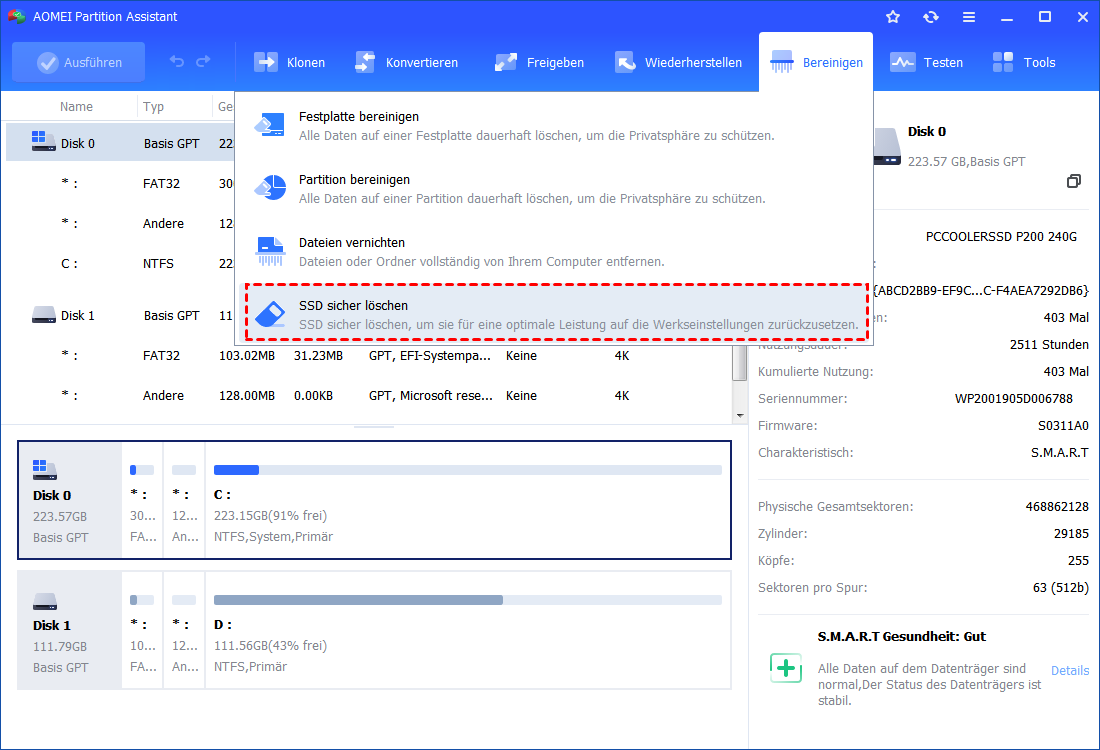
SSD Secure Erase ist eine separate Funktion. Die offizielle Anleitung setzt Windows 7 und eine SATA-Verbindung voraus.
Prüfen Sie auf der Supportseite des SSD-Herstellers, ob Ihr Modell eine geeignete Secure-Erase- oder Sanitize-Funktion unterstützt. Auch eine entsprechende Firmware-Funktion des PCs kann infrage kommen, sofern sie das konkrete Laufwerk unterstützt.
- Modell prüfen: Ein Werkzeug für eine Marke unterstützt nicht zwangsläufig jedes Modell dieser Marke.
- Anschluss beachten: USB-Gehäuse können notwendige Befehle blockieren oder nicht weiterreichen.
- SATA und NVMe unterscheiden: Eine Anleitung für SATA Secure Erase lässt sich nicht unverändert auf NVMe übertragen.
- Ergebnis kontrollieren: Eine sichtbare leere Partitionstabelle ist allein kein Nachweis erfolgreicher Sanitisierung.
Die „SSD sicher löschen“ Funktion der AOMEI Partitionssoftware nennt weiterhin Windows 7 und eine SATA-Verbindung als Voraussetzungen. Diese Funktion ist daher keine pauschale Empfehlung für NVMe-SSDs unter Windows 11. Ein älteres Betriebssystem sollte dafür nicht als neuer Alltagsrechner eingerichtet werden.
Alternative 4: Nachweisbare Löschung für Unternehmen
Bei ausgemusterten Firmen-PCs genügt es häufig nicht, dass ein Datenträger leer erscheint. Entscheidend sind die Zuordnung zum Gerät, das verwendete Verfahren, der Abschlussstatus und die Aufbewahrung der Dokumentation.
Eine Unternehmenslösung wie Blancco Drive Eraser kommt infrage, wenn diese Nachweise Teil des Prozesses sind. Die Gegenüberstellung auf der DBAN-Webseite unterscheidet ausdrücklich zwischen DBAN und der kommerziellen Lösung mit Berichtsfunktionen.
- Unterstützt die Lösung Ihre HDDs, SSDs und Speichercontroller?
- Enthält der Bericht die benötigten Gerätekennungen und Ergebnisse?
- Entsprechen Methode und Prüfung den internen Vorgaben?
- Gibt es einen festgelegten Umgang mit defekten oder nicht löschbaren Medien?
Ein PDF-Bericht allein macht ein Verfahren nicht automatisch regelkonform. Ebenso ersetzt ein Methodenname wie „DoD“ keine Prüfung des gesamten Löschprozesses.
Vor der Weitergabe: Diese Fehler vermeiden
| Fehler | Bessere Vorgehensweise |
|---|---|
| Nur Dateien löschen oder den Papierkorb leeren | Ein geeignetes Verfahren für den gesamten weiterzugebenden Datenträger wählen. |
| Schnellformatierung als sichere Löschung ansehen | Formatieren und Datenbereinigung getrennt betrachten. |
| SSD mehrfach wie eine HDD überschreiben | Unterstützte Hardware-Löschverfahren prüfen. |
| Nur nach Laufwerksbuchstaben auswählen | Modell, Kapazität und Seriennummer vergleichen. |
| Fehlermeldungen ignorieren | Datenträger bis zur Klärung nicht weitergeben. |
Wenn Sie die Festplatte anschließend selbst weiterverwenden, können Sie sie neu formatieren. Das ist ein separater Schritt nach der Datenbereinigung.
Häufige Fragen zur DBAN Alternative
Welche kostenlose Alternative zu DBAN gibt es?
ShredOS mit nwipe ist eine freie Option für eine startfähige Löschumgebung. Prüfen Sie vor dem Einsatz die enthaltene Version, die Hardwareunterstützung und das passende Verfahren für HDD oder SSD.
Kann DBAN eine SSD sicher löschen?
DBAN wird offiziell nicht für SSDs unterstützt. Verwenden Sie ein für das SSD-Modell geeignetes Secure-Erase- oder Sanitize-Verfahren und kontrollieren Sie dessen Abschlussstatus.
Welche DBAN Alternative funktioniert unter Windows 11?
Für eine zusätzliche HDD kommt die AOMEI Partitionssoftware infrage. Daraus folgt jedoch keine Unterstützung ihrer speziellen SSD-Secure-Erase-Funktion unter Windows 11. HDD-Überschreiben und SSD-Bereinigung sind getrennte Verfahren.
Reicht das Löschen aller Partitionen aus?
Nein. Dabei werden nicht automatisch sämtliche bisherigen Dateiinhalte überschrieben. Auch das Löschen der EFI-Partition entfernt lediglich eine bestimmte Partition und kann zusätzlich den Windows-Start verhindern.
Wie lange dauert das Löschen einer Festplatte?
Das hängt von Kapazität, Anschluss, Zustand, Verfahren und Überprüfung ab. Beim vollständigen Überschreiben zählt vor allem die zu bearbeitende Laufwerkskapazität, nicht nur die Größe der sichtbaren Dateien.
Was tun, wenn das Laufwerk nicht erkannt wird?
Prüfen Sie Anschluss, Stromversorgung, Controller und die Unterstützung durch das Werkzeug. Bei SSDs kann ein USB-Adapter die benötigten Befehle verhindern. Ändern Sie den Speichercontrollermodus nicht unüberlegt, da dies den Start der vorhandenen Windows-Installation beeinträchtigen kann.
HDD gezielt löschen und anschließend weiterverwenden
Wenn Sie eine zusätzliche HDD unter Windows bereinigen möchten, bietet die AOMEI Partitionssoftware eine grafische Alternative zu DBAN:
- Datenträger in einer Übersicht auswählen.
- Verfügbare Überschreibmethoden passend zum Einsatzzweck festlegen.
- Vorgemerkte Aufgaben vor dem Start kontrollieren.
- Das Laufwerk anschließend für die weitere Nutzung partitionieren.
Verwenden Sie die Software nur auf eigenen Geräten oder mit entsprechender Berechtigung. Sichern Sie wichtige Daten vor dem Start der Operationen. Für SSDs und verpflichtende Löschberichte gelten die zuvor beschriebenen zusätzlichen Anforderungen.
AOMEI Partitionssoftware
Bereiten Sie Ihre HDD auf die Weitergabe oder Wiederverwendung vor – mit grafischer Laufwerksauswahl und geführten Löschfunktionen.
Verfügbarkeit der Funktionen abhängig von Betriebssystem, Laufwerk und Lizenz.
Der kostenlose Download schaltet kostenpflichtige Funktionen nicht kostenlos frei. SSD Secure Erase unterliegt gesonderten System- und Anschlussanforderungen.

 als bevorzugte
Quelle auf Google hinzufügen
als bevorzugte
Quelle auf Google hinzufügen