




Partitionen erstellen Windows 11: So geht’s Schritt für Schritt
Sie möchten unter Windows 11 eine neue Partition erstellen? In dieser Anleitung erfahren Sie Schritt für Schritt, wie Sie mit der Datenträgerverwaltung, DiskPart oder AOMEI Partitionssoftware eine Partition anlegen. Wir zeigen außerdem, wann Sie Speicherplatz von C: abteilen sollten, welche Rolle NTFS und GPT spielen und welche Methode sich für Ihre Anforderungen am besten eignet.

Von Hannah Aktualisiert am 07.08.2026


Ja, Sie können unter Windows 11 problemlos neue Partitionen erstellen. Am einfachsten funktioniert das mit der integrierten Datenträgerverwaltung. Wenn kein nicht zugeordneter Speicherplatz vorhanden ist, können Sie zunächst eine bestehende Partition verkleinern. Für komplexere Aufgaben wie das Verschieben von Partitionen oder die flexible Verteilung freien Speicherplatzes bietet AOMEI Partitionssoftware zusätzliche Möglichkeiten.
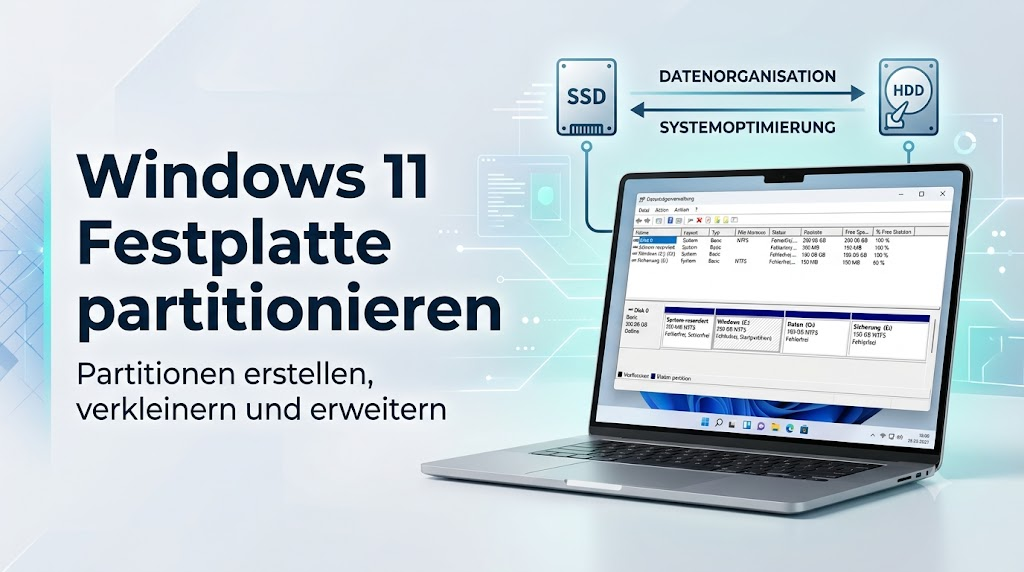
Was bedeutet „Partitionen erstellen“ unter Windows 11?
Eine Partition ist ein logisch abgegrenzter Bereich einer Festplatte, den Windows als eigenes Laufwerk, beispielsweise C: oder D:, verwalten kann. Wenn Sie unter Windows 11 eine neue Partition erstellen, teilen Sie den verfügbaren Speicher in mehrere Bereiche auf. Das kann sinnvoll sein, um System- und persönliche Daten zu trennen, eine zusätzliche Datenpartition einzurichten oder eine neue SSD zu strukturieren.
Für das Erstellen einer Partition stehen Ihnen unter Windows 11 grundsätzlich drei Möglichkeiten zur Verfügung: die Windows-Datenträgerverwaltung, das Kommandozeilen-Tool DiskPart und eine Partitionssoftware wie AOMEI Partitionssoftware.
Die Datenträgerverwaltung reicht für einfache Aufgaben aus. Wenn Sie dagegen vorhandene Partitionen verschieben, freien Speicherplatz flexibler verteilen oder einen Datenträger mit komplexerer Partitionsstruktur verwalten möchten, bietet eine Partitionssoftware mehr Möglichkeiten. Mit AOMEI Partitionssoftware können Sie beispielsweise Partitionen erstellen, vorhandene Volumes vergrößern oder verkleinern und MBR-Datenträger in GPT konvertieren.
Was sollte ich vor dem Erstellen einer Partition beachten?
Bevor Sie eine neue Partition anlegen, sollten Sie prüfen, wie der Speicher aktuell aufgeteilt ist und welches Dateisystem sowie welcher Partitionierungsstil verwendet werden. Diese Faktoren beeinflussen die Kompatibilität und die verfügbaren Möglichkeiten.
Welches Dateisystem eignet sich für eine neue Partition?
| Dateisystem | Geeignet für |
|---|---|
| NTFS | Windows-Systeme, interne Festplatten und SSDs |
| exFAT | Externe Datenträger und den Datenaustausch zwischen verschiedenen Betriebssystemen |
| FAT32 | Ältere Geräte und Situationen, in denen eine besonders hohe Kompatibilität benötigt wird |
Für eine normale Datenpartition unter Windows 11 ist NTFS in den meisten Fällen die passende Wahl. Wenn Sie den Datenträger regelmäßig mit anderen Betriebssystemen oder Geräten verwenden möchten, kann exFAT eine Alternative sein.
MBR oder GPT?
Für moderne Windows-11-Systeme ist GPT in der Regel die bessere Wahl, insbesondere bei UEFI-Systemen und Festplatten mit mehr als 2 TB. Ein vorhandener MBR-Datenträger kann jedoch weiterhin als Datenlaufwerk verwendet werden.
Wenn Sie einen MBR-Datenträger vollständig nutzen oder die Partitionsstruktur anpassen möchten, können Sie ihn beispielsweise mit AOMEI Partitionssoftware von MBR zu GPT konvertieren.
Welche Methode zum Erstellen einer Partition ist die richtige?
| Methode | Geeignet für | Vorteile | Einschränkungen |
|---|---|---|---|
| Datenträgerverwaltung | Anfänger und einfache Aufgaben | Bereits in Windows 11 enthalten | Nur begrenzte Möglichkeiten beim Verschieben und Verwalten von Partitionen |
| DiskPart | Erfahrene Nutzer | Präzise Steuerung über die Kommandozeile | Fehleranfällig bei falschen Befehlen |
| AOMEI Partitionssoftware | Komplexere Partitionsaufgaben | Grafische Oberfläche und flexible Partitionsverwaltung | Drittanbieter-Software erforderlich |
Methode 1 – Partition mit der Datenträgerverwaltung erstellen
Die Datenträgerverwaltung ist in Windows 11 bereits integriert. Sie eignet sich besonders dann, wenn auf dem Datenträger bereits nicht zugeordneter Speicherplatz vorhanden ist oder Sie zunächst ein bestehendes Volume verkleinern möchten.
1. Datenträgerverwaltung öffnen
Drücken Sie Windows + R, geben Sie diskmgmt.msc ein und bestätigen Sie mit Enter.
2. Nicht zugeordneten Speicherplatz auswählen
Suchen Sie in der Datenträgerverwaltung den gewünschten Datenträger. Wenn bereits nicht zugeordneter Speicherplatz vorhanden ist, klicken Sie mit der rechten Maustaste darauf und wählen Sie „Neues einfaches Volume“.
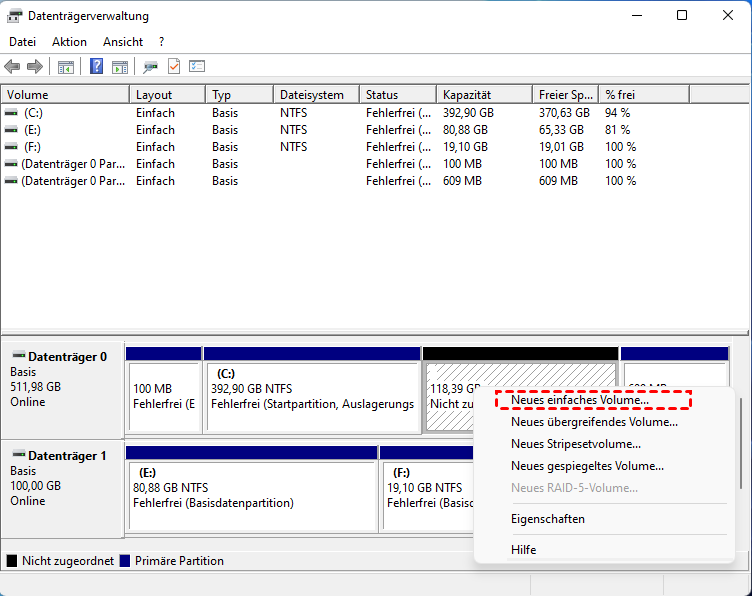
3. Bestehendes Volume verkleinern
Ist kein nicht zugeordneter Speicherplatz vorhanden, können Sie zunächst ein bestehendes Volume verkleinern. Klicken Sie beispielsweise mit der rechten Maustaste auf C: und wählen Sie „Volume verkleinern“.
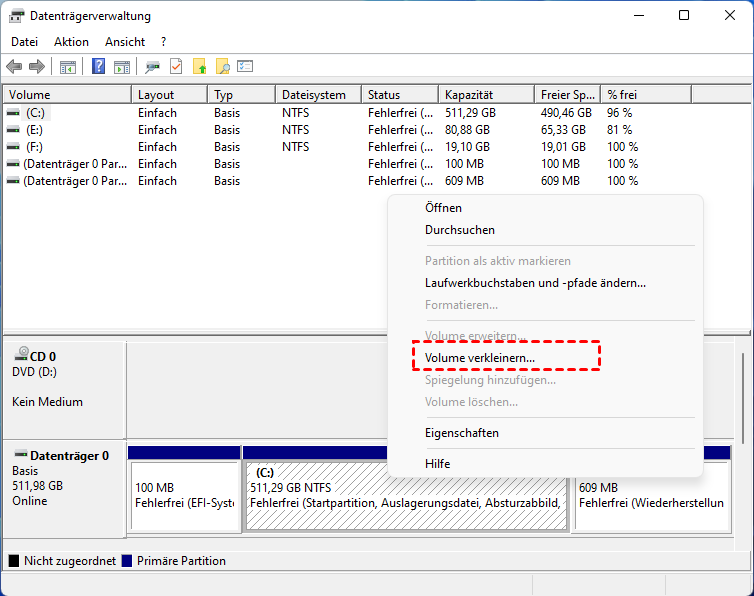
Geben Sie anschließend die Größe des Speicherplatzes ein, den Sie freigeben möchten. Windows zeigt die Größe in MB an. Als Orientierung gilt: 1 GB entspricht 1024 MB.
4. Neues Volume einrichten
Im Assistenten „Neues einfaches Volume“ legen Sie die gewünschte Größe, den Laufwerksbuchstaben und das Dateisystem fest. Für eine normale Windows-Datenpartition ist NTFS in der Regel geeignet.
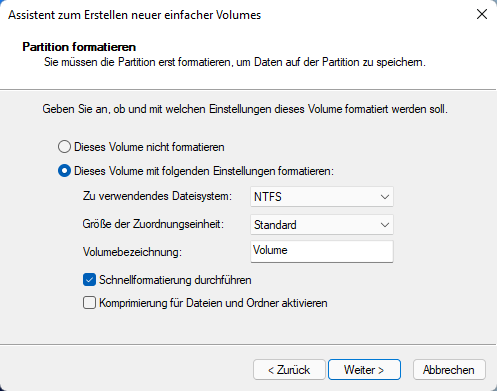
Schließen Sie den Assistenten ab. Danach erscheint die neu erstellte Partition im Windows-Explorer.
Die Datenträgerverwaltung ist für einfache Aufgaben ausreichend. Ihre Möglichkeiten sind jedoch eingeschränkt, wenn beispielsweise freier Speicherplatz nicht direkt neben einer Partition liegt oder vorhandene Partitionen verschoben werden müssen.
Methode 2 – Partition mit DiskPart erstellen
DiskPart ist ein in Windows integriertes Kommandozeilen-Tool für die Verwaltung von Datenträgern und Partitionen. Es bietet erfahrenen Nutzern eine präzise Steuerung, erfordert aber besondere Aufmerksamkeit. Ein falscher Befehl kann zu Datenverlust führen.
1. Windows-Terminal als Administrator öffnen
Öffnen Sie das Windows-Terminal mit Administratorrechten. Klicken Sie dazu mit der rechten Maustaste auf Start und wählen Sie „Administrator“.
2. DiskPart starten und Datenträger anzeigen
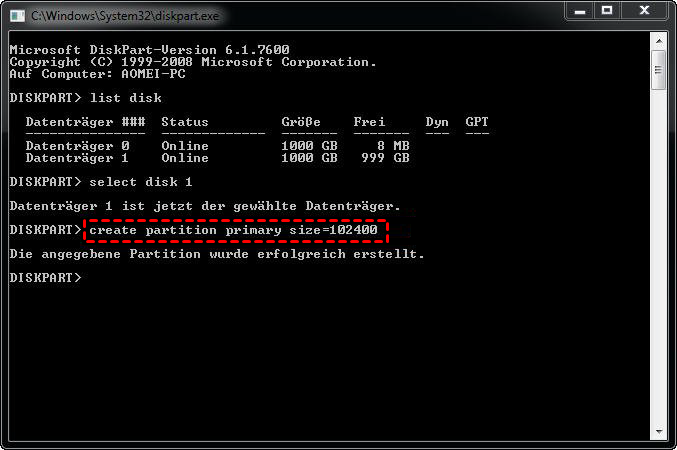
Geben Sie zunächst diskpart ein und drücken Sie Enter. Anschließend können Sie mit list disk alle verfügbaren Datenträger anzeigen.
diskpartlist disk
3. Richtigen Datenträger auswählen
Wählen Sie den gewünschten Datenträger mit folgendem Befehl aus:
-
select disk X
Ersetzen Sie X durch die tatsächliche Datenträgernummer. Prüfen Sie vor dem nächsten Schritt sorgfältig, ob Sie den richtigen Datenträger ausgewählt haben.
Mit list partition können Sie zusätzlich die vorhandenen Partitionen anzeigen:
-
list partition
4. Neue Partition erstellen
Wenn nicht zugeordneter Speicherplatz vorhanden ist, können Sie beispielsweise eine 100-GB-Partition erstellen:
-
create partition primary size=102400
5. Partition formatieren und Laufwerksbuchstaben vergeben
Formatieren Sie die neue Partition beispielsweise mit NTFS und weisen Sie anschließend einen Laufwerksbuchstaben zu:
format fs=ntfs quickassign letter=D
DiskPart ist leistungsfähig, aber weniger fehlertolerant als eine grafische Benutzeroberfläche. Wenn Sie sich bei der Auswahl des Datenträgers oder einer Partition nicht sicher sind, sollten Sie die Befehle nicht auf Verdacht ausführen.
Methode 3 – Partition mit AOMEI Partitionssoftware erstellen
AOMEI Partitionssoftware eignet sich besonders, wenn die Windows-Datenträgerverwaltung an ihre Grenzen stößt. Sie können damit Partitionen grafisch erstellen, vorhandene Partitionen vergrößern oder verkleinern und freien Speicherplatz flexibler verwalten.
 AOMEI Partitionssoftware
- Sichere Vorgangskontrolle: Änderungen werden zunächst als ausstehende Operationen angezeigt und erst nach Klick auf „Ausführen“ angewendet.
- MBR zu GPT konvertieren: Unterstützt die Konvertierung von MBR zu GPT und ermöglicht dadurch eine flexiblere Verwaltung moderner Datenträger.
- Flexible Partitionsverwaltung: Partitionen lassen sich verschieben und freier Speicherplatz kann flexibler verteilt werden.
- Benutzerfreundliche Oberfläche: Die grafische Oberfläche erleichtert die Partitionsverwaltung auch für Privatanwender.
 100 % Sicher
Schritt 1: AOMEI Partitionssoftware starten
Laden Sie AOMEI Partitionssoftware herunter, installieren und starten Sie das Programm.
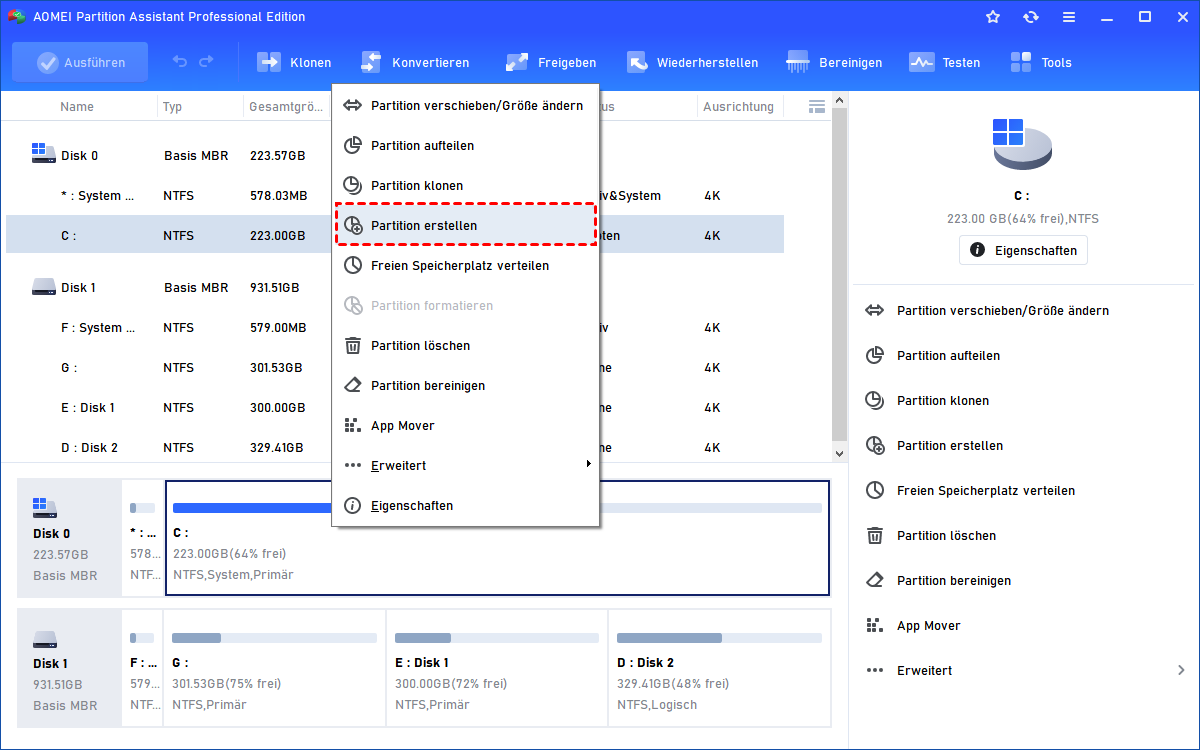
Schritt 2: „Partition erstellen“ auswählen
Klicken Sie mit der rechten Maustaste auf den nicht zugeordneten Speicherplatz und wählen Sie „Partition erstellen“.
Schritt 3: Partitionsgröße und Dateisystem festlegen
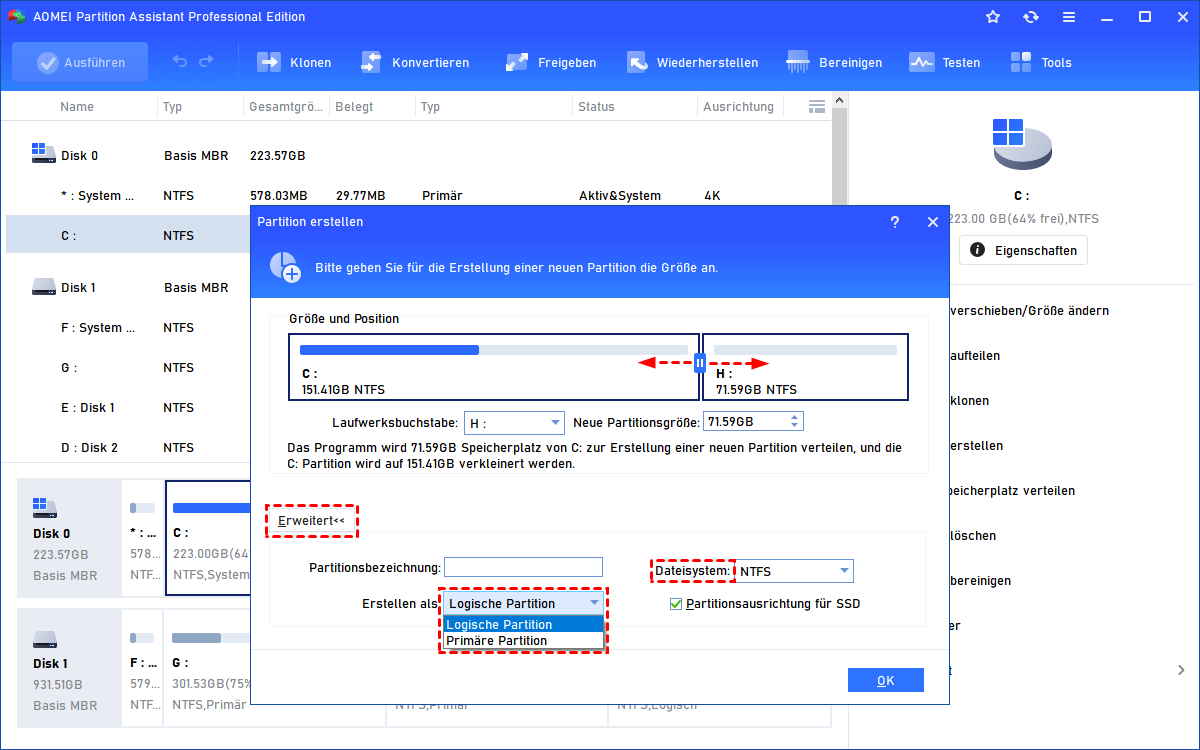
Wählen Sie in der Hauptoberfläche den nicht zugeordneten Speicherplatz aus. Wenn Sie zunächst Speicherplatz von einer bestehenden Partition freigeben müssen, können Sie die entsprechende Partition auswählen und verkleinern.
Legen Sie die gewünschte Partitionsgröße, den Laufwerksbuchstaben, das Dateisystem und bei Bedarf eine Bezeichnung fest. Für eine typische Windows-Datenpartition ist NTFS eine geeignete Wahl. Bestätigen Sie die Einstellungen mit „OK“. Die Operation wird zunächst als ausstehend angezeigt.
Schritt 5: Änderungen anwenden
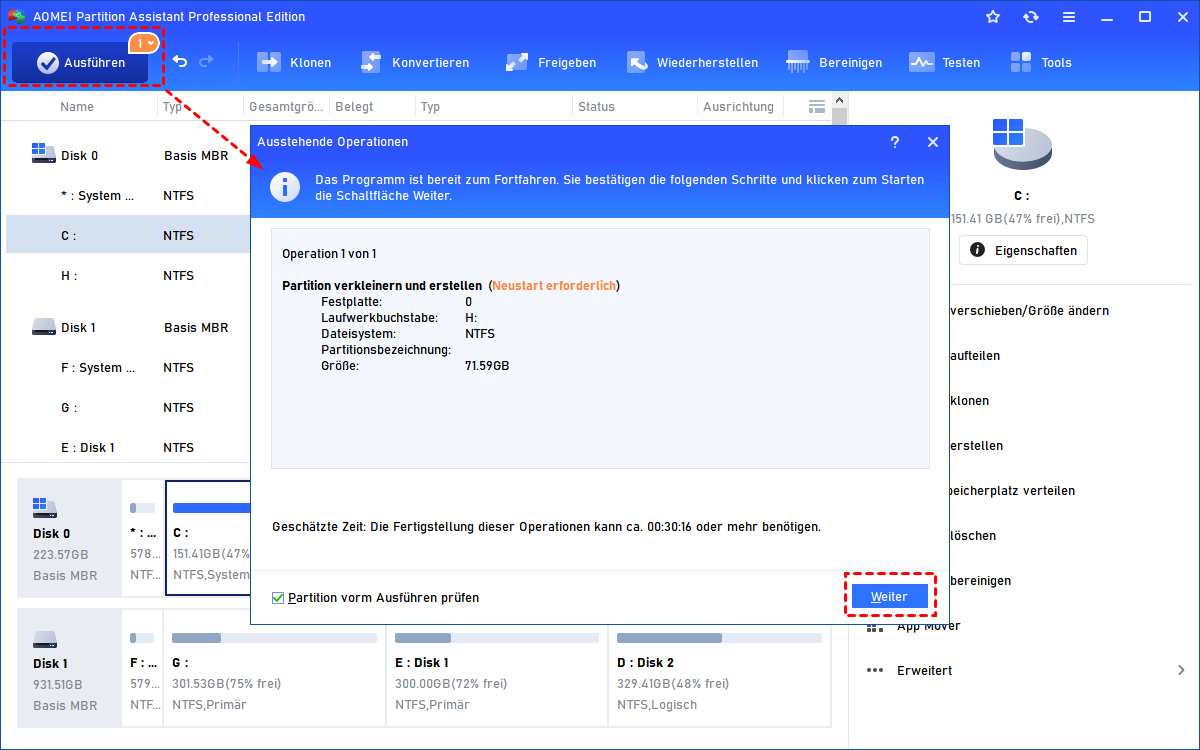
Klicken Sie anschließend links oben auf „Ausführen“ und bestätigen Sie mit „Weiter“, um die geplante Änderung anzuwenden.
Mit AOMEI Partitionssoftware können Sie anschließend auch weitere Aufgaben wie das Vergrößern, Verkleinern oder Verschieben von Partitionen durchführen.
Wenn Sie beispielsweise Speicherplatz von einer anderen Partition für C: verfügbar machen möchten, können Sie die Funktion Windows 11 Partition vergrößern verwenden.
Wann reicht die Windows-Datenträgerverwaltung nicht aus?
Für eine einfache neue Partition auf nicht zugeordnetem Speicherplatz müssen Sie normalerweise keine zusätzliche Software installieren. Die Datenträgerverwaltung reicht dafür aus.
Eine Partitionssoftware kann jedoch sinnvoll sein, wenn Sie:
- eine vorhandene Partition verschieben müssen,
- freien Speicherplatz zwischen Partitionen verteilen möchten,
- eine Partition vergrößern möchten, obwohl der freie Speicherplatz nicht direkt daneben liegt,
- einen Datenträger flexibler neu strukturieren möchten,
- MBR und GPT verwalten müssen.
Wenn die Datenträgerverwaltung beispielsweise kein neues Volume erstellen kann, finden Sie im Beitrag „Neues einfaches Volume kann nicht erstellt werden“ weitere Lösungswege.
Wenn Sie eine bestehende Festplatte komplett neu aufteilen möchten, finden Sie im Artikel Festplatte neu partitionieren weitere Hinweise zur Vorgehensweise und Datensicherung.
Häufige Probleme beim Erstellen einer Partition
| Problem | Mögliche Ursache | Lösung |
|---|---|---|
| „Neues einfaches Volume“ ist ausgegraut | Kein geeigneter nicht zugeordneter Speicherplatz oder Einschränkungen der vorhandenen Partitionsstruktur | Datenträger und Partitionen prüfen und gegebenenfalls Speicherplatz freigeben oder die Partitionsstruktur anpassen |
| Partition lässt sich nicht ausreichend vergrößern | Der nicht zugeordnete Speicherplatz liegt nicht direkt neben der Partition | Eine Partitionssoftware kann vorhandene Partitionen verschieben und freien Speicherplatz flexibler verteilen |
| Festplatte mit mehr als 2 TB wird nicht vollständig genutzt | Der Datenträger verwendet MBR | Prüfen, ob eine Konvertierung von MBR zu GPT sinnvoll ist |
| DiskPart meldet einen Fehler | Falscher Datenträger, fehlender nicht zugeordneter Speicherplatz oder ungeeignete Partitionsstruktur | Mit list disk und list partition die aktuelle Struktur überprüfen |
Praktische Tipps für eine sinnvolle Partitionierung
- Halten Sie auf Laufwerk C: ausreichend freien Speicher bereit, damit Windows-Updates, temporäre Dateien und installierte Programme genügend Platz haben.
- Eine Trennung von System und persönlichen Daten kann sinnvoll sein: C: für Windows und Programme, D: für Dokumente, Bilder und andere persönliche Dateien.
- Bei SSDs sollte auf eine korrekt ausgerichtete Partition geachtet werden. Moderne Windows-Tools und aktuelle Partitionssoftware berücksichtigen die passende Ausrichtung in der Regel automatisch.
- Legen Sie vor größeren Änderungen an der Partitionsstruktur ein Backup wichtiger Dateien an. Auch wenn eine Operation normalerweise ohne Löschen vorhandener Dateien durchgeführt werden kann, können beispielsweise Stromausfälle, Hardwarefehler oder Bedienfehler zu Problemen führen.
Häufig gestellte Fragen
Kann ich in Windows 11 eine Partition ohne Datenverlust erstellen?
Ja. Wenn bereits nicht zugeordneter Speicherplatz vorhanden ist, können Sie dort eine neue Partition erstellen, ohne vorhandene Dateien auf anderen Partitionen zu löschen. Auch beim Verkleinern eines bestehenden Volumes werden die vorhandenen Dateien normalerweise erhalten. Vor wichtigen Änderungen sollten Sie trotzdem ein Backup erstellen.
Wie viele Partitionen kann ich unter Windows 11 erstellen?
Die Anzahl hängt vom verwendeten Partitionierungsstil ab. GPT unterstützt unter Windows typischerweise bis zu 128 Partitionen. Bei MBR sind maximal vier primäre Partitionen möglich oder drei primäre Partitionen plus eine erweiterte Partition mit logischen Laufwerken. Für moderne Windows-11-Systeme wird GPT empfohlen.
Warum ist „Neues einfaches Volume“ bei mir ausgegraut?
Prüfen Sie zunächst, ob tatsächlich nicht zugeordneter Speicherplatz vorhanden ist. Bei MBR-Datenträgern können außerdem die 2-TB-Grenze oder bereits vorhandene primäre Partitionen die weitere Partitionierung einschränken. Überprüfen Sie deshalb die aktuelle Datenträgerstruktur in der Datenträgerverwaltung. Weitere Lösungswege finden Sie im Artikel Neues einfaches Volume kann nicht erstellt werden.
Kann ich unter Windows 11 eine Partition ohne GPT erstellen?
Nicht jede Partition unter Windows 11 muss auf einem GPT-Datenträger erstellt werden. Ein vorhandener MBR-Datenträger kann weiterhin als Datenlaufwerk verwendet werden. Für moderne UEFI-Systeme und insbesondere für das Windows-Systemlaufwerk ist GPT jedoch die empfohlene Partitionierungsart.
Wie kann ich unter Windows 11 Speicherplatz von C: abteilen?
Öffnen Sie die Datenträgerverwaltung mit diskmgmt.msc, klicken Sie mit der rechten Maustaste auf C: und wählen Sie „Volume verkleinern“. Nachdem Windows den nicht zugeordneten Speicherplatz erstellt hat, können Sie daraus mit „Neues einfaches Volume“ eine neue Partition anlegen. Wenn Sie den freien Speicherplatz flexibler zwischen Partitionen verschieben möchten, kann eine Partitionssoftware zusätzliche Möglichkeiten bieten.
Kann ich eine Partition auf einem USB-Stick erstellen?
Ja. Auf einem USB-Stick können Sie beispielsweise mit der Datenträgerverwaltung oder DiskPart eine Partition erstellen. Wenn dafür eine vorhandene Partition gelöscht oder der Datenträger neu partitioniert wird, können dabei jedoch Daten verloren gehen. Sichern Sie wichtige Dateien deshalb vorher.
Zusammenfassung
Partitionen unter Windows 11 zu erstellen, ist mit der Datenträgerverwaltung, DiskPart oder AOMEI Partitionssoftware möglich. Für eine einfache neue Partition auf nicht zugeordnetem Speicherplatz reicht die Windows-Datenträgerverwaltung normalerweise aus. DiskPart bietet erfahrenen Nutzern mehr Kontrolle über die Kommandozeile. Wenn Sie Partitionen verschieben, freien Speicherplatz flexibler verteilen oder eine komplexere Partitionsstruktur verwalten möchten, bietet AOMEI Partitionssoftware zusätzliche Funktionen.
Unabhängig von der gewählten Methode sollten Sie wichtige Daten vor Änderungen an der Partitionierung sichern. So können Sie Ihre Festplatte unter Windows 11 strukturieren und den verfügbaren Speicher sinnvoll aufteilen.
Wenn Sie eine komfortable grafische Lösung für die Partitionsverwaltung suchen, können Sie AOMEI Partitionssoftware kostenlos testen.

 als bevorzugte
Quelle auf Google hinzufügen
als bevorzugte
Quelle auf Google hinzufügen