



USB-Stick für Autoradio formatieren: Dateisystem, Größe und Ordnerstruktur richtig einstellen
Wer den USB-Stick für Autoradio formatieren möchte, steht oft vor dem Problem, dass die Musik im Fahrzeug einfach nicht erkannt wird. Der Beitrag erklärt die drei entscheidenden Regeln zu Dateisystem, Kapazität und Ordnerstruktur und zeigt, wie Sie typische Fehler von vornherein vermeiden.

Von Nelly Aktualisiert am 19.11.2026


🧠 Das Radio erkennt den Stick nicht – und die Formatierung ist oft nur die halbe Lösung
Sie stecken Ihren USB-Stick ins Autoradio – und statt Ihrer Musik erscheint „USB-Fehler“, „Keine Datei gefunden“ oder das Gerät reagiert gar nicht. Viele greifen dann sofort zum Formatieren, doch das Problem bleibt. Der Grund: Ein Autoradio ist deutlich wählerischer als ein Windows-PC. Es akzeptiert nicht jedes Dateisystem, nicht jede Stickgröße und oft nicht einmal jede Ordnerstruktur.
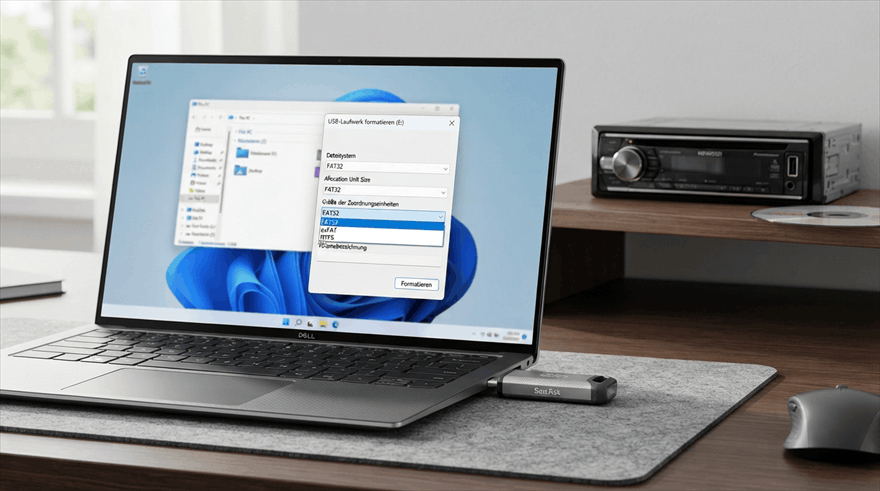
✅ Die gute Nachricht vorweg: Ein USB-Stick lässt sich für nahezu jedes Autoradio passend formatieren – entscheidend sind drei Dinge: das richtige Dateisystem, die passende Kapazität und eine radiofreundliche Ordnerstruktur. Wer alle drei Punkte beachtet, vermeidet die typischen Fehler von vornherein.
🔍 Warum erkennt mein Autoradio den USB-Stick nicht?
Autoradios sind keine vollwertigen Computer. Sie bringen oft nur einen schlanken Dateisystem-Treiber mit und prüfen den Stick beim Einstecken gegen feste Vorgaben. Die häufigsten Ursachen für „USB-Fehler“ oder nicht erkannte Musik:
| Ursache | Typisches Symptom |
|---|---|
| Falsches Dateisystem (z. B. NTFS statt FAT32) | Radio meldet „USB-Fehler“ oder zeigt keine Dateien |
| Stick zu groß (z. B. 64 GB, Radio unterstützt max. 32 GB) | Stick wird gar nicht erkannt oder hängt sich auf |
| Zu viele Dateien in einem Ordner | Nur ein Teil der Titel erscheint, Wiedergabe stockt |
| Dateien über 4 GB (bei FAT32) | Einzelne Titel werden übersprungen |
| Inkompatible Formate (z. B. FLAC bei älteren Radios) | Dateien werden nicht angezeigt – Radio erwartet MP3/WMA |
| Sonderzeichen in Dateinamen | Titel erscheinen verzerrt oder fehlen |
Formatieren allein löst nur die erste Ursache. Wenn der Stick zu groß ist oder die Dateiformate nicht passen, hilft auch ein neu formatierter Stick nicht weiter.
🎯 Wie sollte man einen USB-Stick fürs Autoradio formatieren? Die 3 Regeln
Für die meisten Autoradios – insbesondere ältere Modelle – gelten drei Regeln:
🔹 Regel 1: Dateisystem FAT32
FAT32 ist das am weitesten verbreitete Dateisystem in Autoradios. exFAT wird nur von neueren Modellen unterstützt, NTFS von den wenigsten. Wer unsicher ist, wählt FAT32 – das funktioniert fast immer.
🔹 Regel 2: Kapazität maximal 32 GB
Viele Radios unterstützen offiziell nur Sticks bis 32 GB, manche ältere Modelle nur bis 16 GB oder 8 GB. Ein 64-GB-Stick wird oft gar nicht erkannt – auch nicht, wenn er FAT32-formatiert ist. Die Lösung: einen kleineren Stick verwenden oder einen größeren Stick in eine kleinere FAT32-Partition aufteilen.
🔹 Regel 3: Flache Ordnerstruktur und kompatible Formate
Halten Sie die Ordnerstruktur flach (z. B. einen Ordner pro Album oder Genre), vermeiden Sie Sonderzeichen in Dateinamen und nutzen Sie MP3 oder WMA – diese Formate werden von nahezu jedem Radio gelesen.
FAT32 + maximal 32 GB + MP3/WMA + flache Ordnerstruktur = die größte Chance, dass Ihr Radio den Stick erkennt.
🔧 USB-Stick für Radio formatieren: Schritt für Schritt mit Windows-Bordmitteln
👍 Am besten geeignet für: Sticks mit maximal 32 GB Kapazität, die Sie in FAT32 formatieren möchten.
Beim Formatieren werden alle Daten auf dem Stick gelöscht. Sichern Sie Ihre Musik vorher auf einem anderen Datenträger.
📌 Schritt-für-Schritt-Anleitung:
Schritt 1: Kapazität prüfen.
Stecken Sie den Stick an den PC und prüfen Sie in „Dieser PC“, wie groß er ist. Liegt er über 32 GB, lesen Sie den nächsten Abschnitt – Windows bietet FAT32 dann nicht an.
Schritt 2: Daten sichern.
Kopieren Sie alle Dateien, die Sie behalten möchten, auf einen anderen Datenträger.
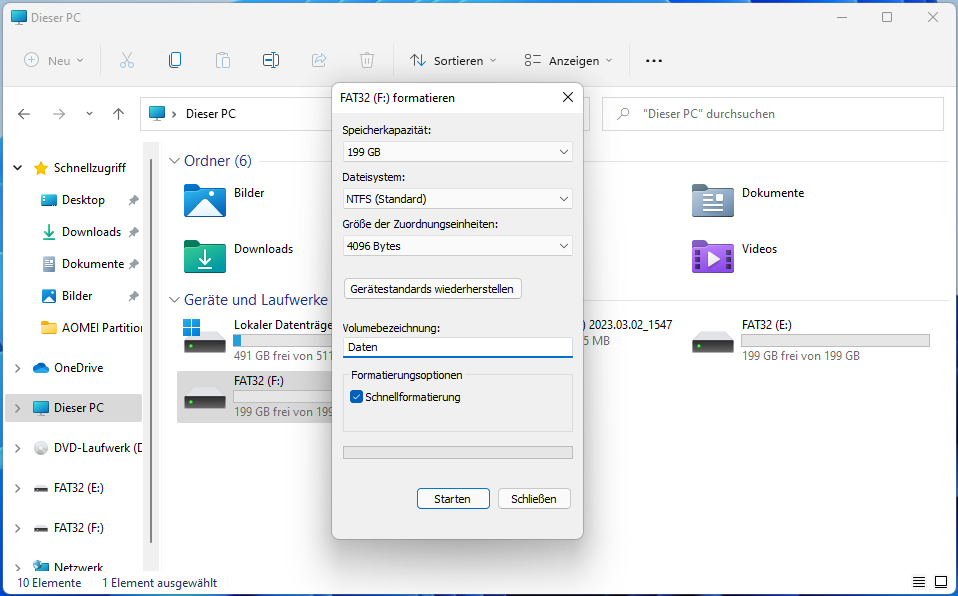
Schritt 3: Formatieren über den Explorer.
Klicken Sie mit der rechten Maustaste auf den Stick und wählen Sie „Formatieren“.
Schritt 4: Dateisystem wählen.
Wählen Sie FAT32, aktivieren Sie „Schnellformatierung“ und klicken Sie auf „Starten“.
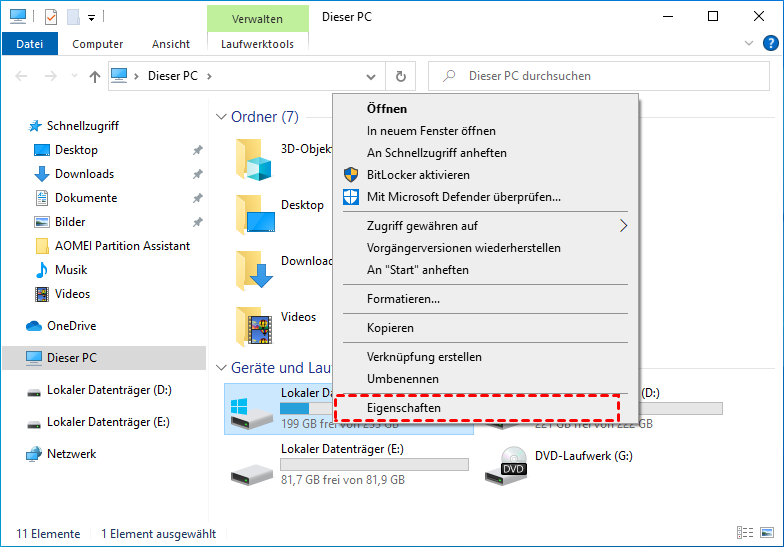
Schritt 5: Ergebnis prüfen und Musik kopieren.
Prüfen Sie unter „Eigenschaften“, ob das Dateisystem FAT32 ist, und kopieren Sie Ihre Musik in flachen Ordnern auf den Stick.
Bietet der Explorer FAT32 nicht an, obwohl der Stick maximal 32 GB groß ist, prüfen Sie die Datenträgerverwaltung – möglicherweise ist die Partition beschädigt und muss neu erstellt werden.
⭐ Wenn Windows FAT32 verweigert: AOMEI Partitionssoftware mit „Partition formatieren“
👍 Am besten geeignet für: Sticks über 32 GB, die Sie dennoch in FAT32 formatieren möchten – sowie für Sticks, bei denen Windows die Formatierung mit einer Fehlermeldung abbricht.
Genau an dieser Stelle enden die Windows-Bordmittel: Bei Sticks über 32 GB bieten Explorer und Datenträgerverwaltung FAT32 gar nicht erst an. AOMEI Partitionssoftware löst dieses Problem mit der Funktion „Partition formatieren“ – sie formatiert Sticks jeder Größe in FAT32, exFAT und NTFS.
Neben dem Formatieren bietet AOMEI Partitionssoftware eine Funktion, die im Radio-Alltag oft die bessere Wahl ist: „Zu NTFS/FAT32 konvertieren“. Statt den Stick zu formatieren – und dabei alle Daten zu löschen –, wandelt diese Funktion das Dateisystem in-place um. Ihre Musikdateien bleiben dabei erhalten.
 AOMEI Partitionssoftware
- Erweiterte Partitionsverwaltung: Erweiterte Partitionsfunktionen, die über einfache Festplatten-Tools hinausgehen. Partitionen mit größerer Flexibilität in der Größe anpassen, verschieben, teilen, zusammenführen und ausrichten.
- Betriebssystemmigration & Festplattenklonen: Windows-Betriebssysteme ohne Neuinstallation auf SSD oder HDD migrieren oder ganze Festplatten und Partitionen für nahtlose System-Upgrades klonen.
- Flexibler Festplattenkonverter: Festplatten zwischen MBR und GPT konvertieren, ohne Partitionen zu löschen, zwischen Basis- und dynamischen Festplatten wechseln sowie NTFS- und FAT32-Dateisysteme konvertieren.
- Intelligente Speicherplatzzuweisung: Freien Speicherplatz direkt von einer Partition auf eine andere übertragen und Systemlaufwerke vergrößern, ohne nicht zugewiesenen Speicherplatz zu erzeugen.
- Partitionswiederherstellung & Unterstützung für dynamische Datenträger: Verlorene oder gelöschte Partitionen wiederherstellen und dynamische Volumes mit fortschrittlichen Tools zur Festplattenverwaltung verwalten.
 100 % Sicher
✅ Die entscheidenden Vorteile gegenüber den Windows-Bordmitteln
| Kriterium | Windows-Bordmittel | AOMEI Partitionssoftware |
|---|---|---|
| FAT32 bei Sticks über 32 GB | ❌ Wird nicht angeboten | ✅ Funktioniert in jeder Größe |
| Dateisystem wechseln ohne Datenverlust | ❌ Nicht möglich | ✅ Über „Zu NTFS/FAT32 konvertieren“ |
| Kleinere Partition auf großem Stick anlegen | ⚠️ Nur umständlich über Diskpart | ✅ Über „Partition formatieren“ und Größenanpassung |
| exFAT als Alternative | ⚠️ Nur im Explorer | ✅ In derselben Oberfläche wählbar |
| Vorschau vor Ausführung | ❌ Keine | ✅ Operationen werden vor dem Ausführen angezeigt |
| Fehlermeldung bei Formatierung | Bricht ab, ohne Lösung | ✅ Alternative Optionen direkt sichtbar |
📌 Schritt-für-Schritt-Anleitung: Partition formatieren für das Autoradio
Schritt 1: Programm starten.
Installieren und öffnen Sie AOMEI Partitionssoftware. Sie sehen alle Festplatten und Partitionen – inklusive des USB-Sticks.
Schritt 2: USB-Stick auswählen.
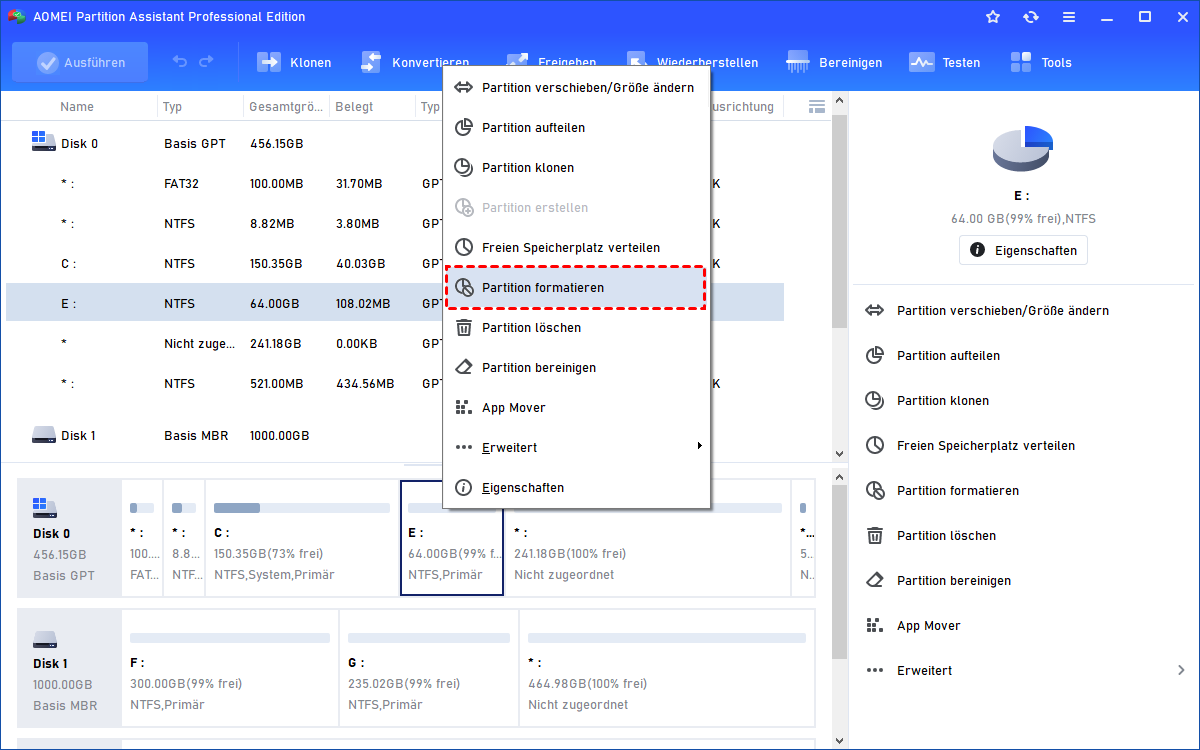
Klicken Sie mit der rechten Maustaste auf die Partition des Sticks und wählen Sie „Partition formatieren“.
Schritt 3: Dateisystem wählen.
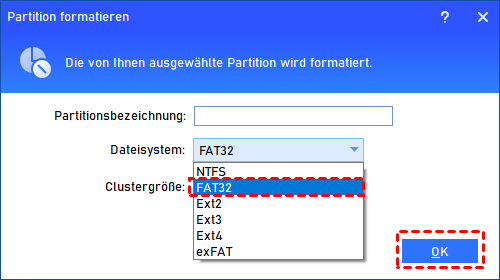
Wählen Sie FAT32, vergeben Sie ein Label (z. B. „Radio“) und bestätigen Sie mit „OK“.
Schritt 4: Vorschau prüfen und ausführen.
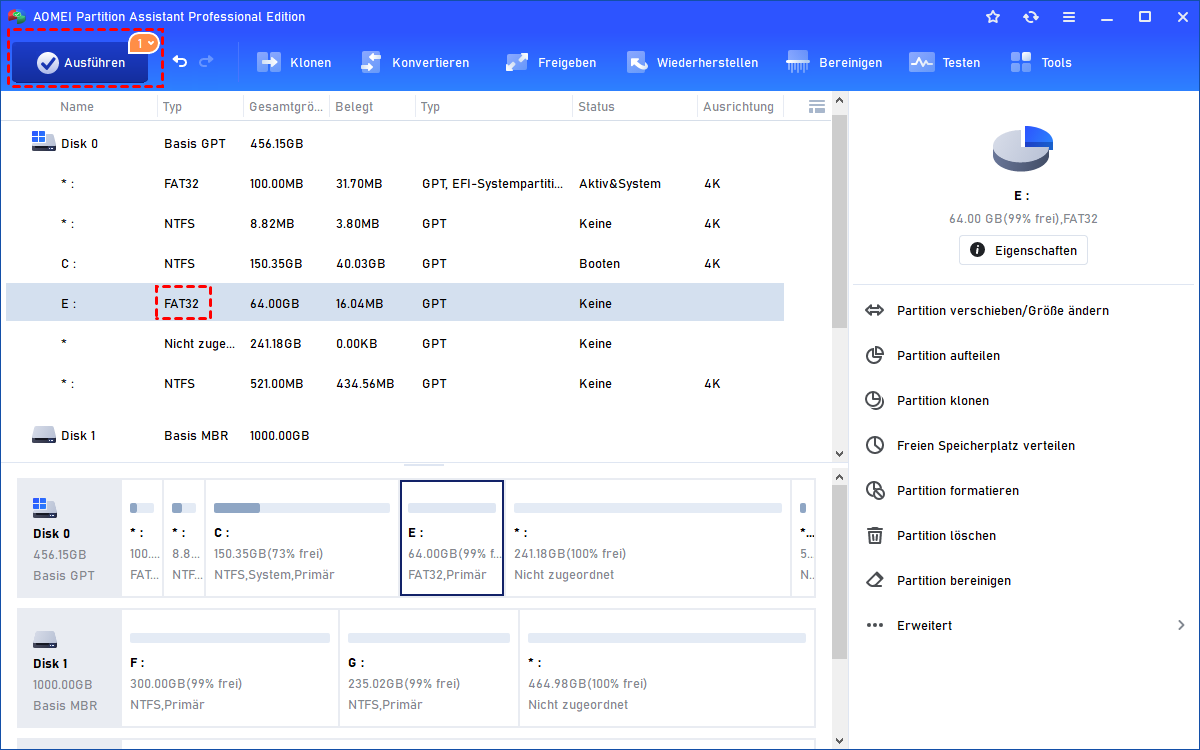
Prüfen Sie die ausstehende Operation und klicken Sie auf „Ausführen“ → „Weiter“.
Schritt 5: Ergebnis prüfen und Musik kopieren.
Prüfen Sie im Explorer, ob das Dateisystem FAT32 ist, und kopieren Sie Ihre Musik in flachen Ordnern auf den Stick.
Möchten Sie einen 64-GB-Stick verwenden, Ihr Radio unterstützt aber nur 32 GB, legen Sie mit AOMEI Partitionssoftware eine 32-GB-Partition in FAT32 an und lassen Sie den Rest ungenutzt. So erkennt das Radio den Stick, ohne dass Sie einen kleineren Stick kaufen müssen.
📌 Schritt-für-Schritt-Anleitung: Zu FAT32 konvertieren ohne Datenverlust
👍 Am besten geeignet für: Einen bereits mit Musik gefüllten USB-Stick, der im falschen Dateisystem vorliegt (z. B. NTFS) und den Ihr Autoradio nur mit FAT32 erkennt – und bei dem Sie die Musiksammlung nicht vorher sichern und nach dem Formatieren wieder zurückspielen möchten.
📌 Schritt-für-Schritt-Anleitung:
Schritt 1: Programm starten und Funktion wählen.
Installieren und öffnen Sie AOMEI Partition Assistant. Wählen Sie im Menü „Konvertieren“ und anschließend das Tool „Zu NTFS/FAT32 konvertieren“.

Schritt 2: Konvertierungsrichtung festlegen.
Im geöffneten AOMEI NTFS to FAT32 Converter wählen Sie „NTFS zu FAT32“ und klicken auf „Weiter“.
💡 Möchten Sie den umgekehrten Weg gehen, steht mit „FAT32 zu NTFS“ dieselbe Funktion ohne Datenverlust zur Verfügung.

Schritt 3: Quellpartition auswählen.
Wählen Sie die NTFS-Partition des USB-Sticks aus, die Sie in FAT32 umwandeln möchten, und klicken Sie auf „Weiter“.
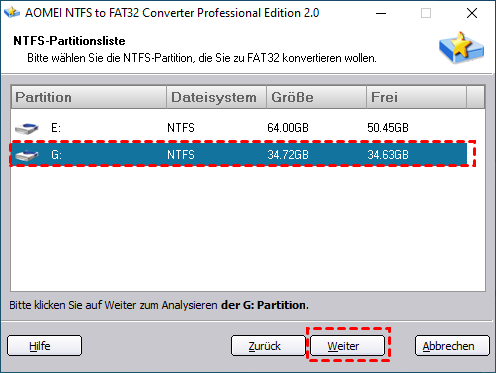
Schritt 4: Konvertierung starten.
Klicken Sie im Bestätigungsfenster erneut auf „Weiter“, um die Konvertierung auszuführen. Warten Sie, bis der Vorgang vollständig abgeschlossen ist, und unterbrechen Sie ihn nicht.

Schritt 5: Ergebnis prüfen und im Radio testen.
Prüfen Sie im Explorer unter „Eigenschaften“ des Sticks, ob das Dateisystem nun FAT32 ist. Stecken Sie den Stick anschließend ins Autoradio und prüfen Sie, ob Ihre Musik erkannt wird.
🎵 USB-Stick formatieren für Autoradio: Die richtige Musikstruktur
Die Formatierung ist nur der erste Schritt – damit das Radio Ihre Musik zuverlässig erkennt, sollte auch die Struktur stimmen:
📁 Flache Ordnerstruktur: Ein Ordner pro Album oder Genre, keine tiefen Verschachtelungen. Viele Radios durchsuchen nur zwei Ebenen.
🎵 Kompatible Formate: MP3 und WMA werden von nahezu jedem Radio gelesen. FLAC, AAC oder OGG unterstützen nur neuere Modelle.
🔤 Keine Sonderzeichen: Vermeiden Sie Umlaute, Akzente und Symbole in Dateinamen – ältere Radios zeigen sie verzerrt an oder überspringen die Datei.
🔢 Dateianzahl pro Ordner begrenzen: Bei mehreren hundert Dateien in einem Ordner reagieren manche Radios langsam oder zeigen nur einen Teil an.
🏷️ ID3-Tags prüfen: Titel, Interpret und Album sollten korrekt getaggt sein – sonst zeigt das Radio „Unbekannter Titel“.
❓ Häufig gestellte Fragen (FAQ)
✅ Wie sollte man einen USB-Stick fürs Autoradio formatieren?
💿 Warum erkennt mein Radio einen 64-GB-Stick nicht, obwohl er FAT32-formatiert ist?
⚠️ Gehen beim Formatieren für das Autoradio Daten verloren?
🔧 Warum zeigt das Radio nur einen Teil meiner Musik an?
📌 Kann ich einen USB-Stick fürs Autoradio auch mit exFAT formatieren?
💡 Wie viele Lieder passen auf einen 32-GB-Stick fürs Radio?
🎯 Fazit
Einen USB-Stick fürs Autoradio zu formatieren ist mehr als ein Rechtsklick auf „Formatieren“. Entscheidend sind drei Punkte: FAT32 als Dateisystem, maximal 32 GB Kapazität und eine flache Ordnerstruktur mit MP3-Dateien. Wer diese drei Regeln beachtet, vermeidet die typischen Fehler „USB-Fehler“ und „Keine Datei gefunden“.
Bei Sticks über 32 GB stoßen die Windows-Bordmittel an ihre Grenzen – hier löst AOMEI Partitionssoftware das Problem mit zwei Funktionen: „Partition formatieren“ formatiert FAT32 in jeder Größe, und „Zu NTFS/FAT32 konvertieren“ wechselt das Dateisystem sogar ohne Datenverlust.
Ob Sie einen USB-Stick fürs Autoradio formatieren, einen USB-Stick für Radio formatieren oder einen USB-Stick formatieren für Autoradio möchten – mit den drei Regeln und dem passenden Werkzeug gelingt es zuverlässig.

 als bevorzugte
Quelle auf Google hinzufügen