



USB-Stick Partitionen zusammenführen: Wann es sich lohnt – und der sichere Weg zu einer Partition
Was nach dem Zusammenführen mit den gespeicherten Dateien geschieht, wird ausführlich erklärt. Wer USB-Stick Partitionen zusammenführen möchte, erfährt zudem, welche fünf Fehler immer wieder auftreten und wie sich diese von vornherein vermeiden lassen.

Von Nelly Aktualisiert am 24.11.2026


🧠 Der USB-Stick ist voll – aber nur zur Hälfte nutzbar
Sie haben einen USB-Stick, der einmal als Windows-Installationsmedium, als Linux-Live-System oder als Aufnahmemedium für einen Fernseher gedient hat. Jetzt möchten Sie ihn wieder als ganz normalen Speicherstick verwenden – doch im Explorer erscheint nur ein Teil seiner Kapazität. In der Datenträgerverwaltung sehen Sie den Grund: Der Stick ist in mehrere Partitionen aufgeteilt, eine davon häufig klein und ohne Laufwerksbuchstaben. Der naheliegende Gedanke: einfach zusammenführen. Doch die Funktion „Volume erweitern“ ist ausgegraut, und in Diskpart fehlt ein Befehl, der zwei Partitionen zu einer macht.
✅ Die gute Nachricht vorweg: Ihr Stick ist völlig in Ordnung – und er lässt sich wieder zu einer einzigen Partition zusammenführen. Entscheidend ist, die Partitionsstruktur zuerst zu verstehen: Wie viele Partitionen liegen auf dem Stick, welche davon ist versteckt, und welche Daten sollen erhalten bleiben? Wer diese drei Fragen beantwortet, wählt den richtigen Weg.
✅ In welchen Fällen sich das Zusammenführen eines USB-Sticks lohnt
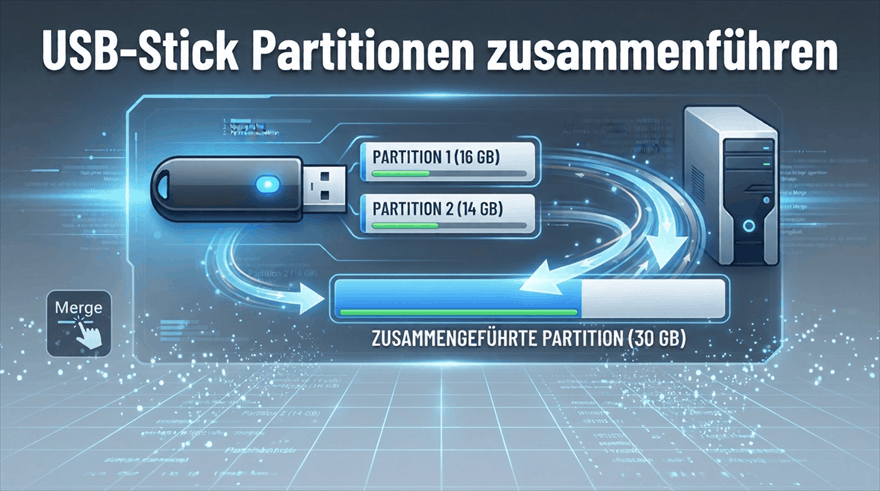
Nicht jeder Stick mit mehreren Partitionen muss zusammengeführt werden. Es gibt jedoch fünf typische Situationen, in denen sich der Aufwand lohnt – und in denen das Zusammenführen die naheliegende Lösung ist:
💾 Der Stick soll wieder als normaler Speicher dienen. Er wurde früher als Windows-Installationsmedium, Linux-Live-System oder Rettungsstick genutzt und soll künftig einfach Dateien aufnehmen. Die alte Startstruktur ist funktionslos geworden – eine einzige Partition ist übersichtlicher und nutzt die volle Kapazität.
📦 Eine Partition ist ungenutzt und belegt Platz. Häufig liegt neben der Datenpartition eine kleine Verwaltungs- oder Recovery-Partition, die nie gebraucht wird. Wird sie nicht zusammengeführt, bleibt der Speicher dauerhaft unerreichbar.
👁️ Eine Partition ist unsichtbar und stört. Eine versteckte EFI-Partition erscheint weder im Explorer noch in manchen Dialogen. Nutzer wundern sich, warum der Stick „nur“ 28 GB statt 32 GB anzeigt. Das Zusammenführen macht die volle Kapazität sichtbar.
🔄 Der Stick wird an mehreren Geräten genutzt. Fernseher, Autoradios und Kameras erwarten häufig eine Partition mit einem klaren Dateisystem. Mehrere Partitionen führen dort zu Erkennungsproblemen – eine einzige Partition vermeidet sie.
🛠️ Der Stick soll neu formatiert werden. Wer den Stick ohnehin neu aufsetzen möchte, kann die Partitionen zuerst zusammenführen und anschließend einmal formatieren – das ist sauberer als das Löschen einzelner Partitionen.
In allen fünf Fällen gilt: Vor dem Zusammenführen sichern. Die Daten einer der beiden Partitionen werden beim Zusammenführen in einen Ordner verschoben oder gelöscht – je nach gewähltem Weg.
🚫 Wann das Zusammenführen nicht sinnvoll ist
❌ Der Stick wird noch als Startmedium gebraucht. Ein zusammengeführter Stick ist kein bootfähiges Medium mehr.
❌ Beide Partitionen enthalten Daten, die an ihrem Platz bleiben sollen. Nach dem Zusammenführen gibt es nur noch eine Partition – eine der beiden Strukturen geht verloren.
❌ Der Stick wird an einem Gerät genutzt, das mehrere Partitionen erwartet. Manche TV-Geräte und Receiver legen selbst eine Verwaltungspartition an – ein Zusammenführen würde die Funktion beeinträchtigen.
🩺 Bevor Sie zusammenführen: Welche Partitionen liegen auf Ihrem Stick?
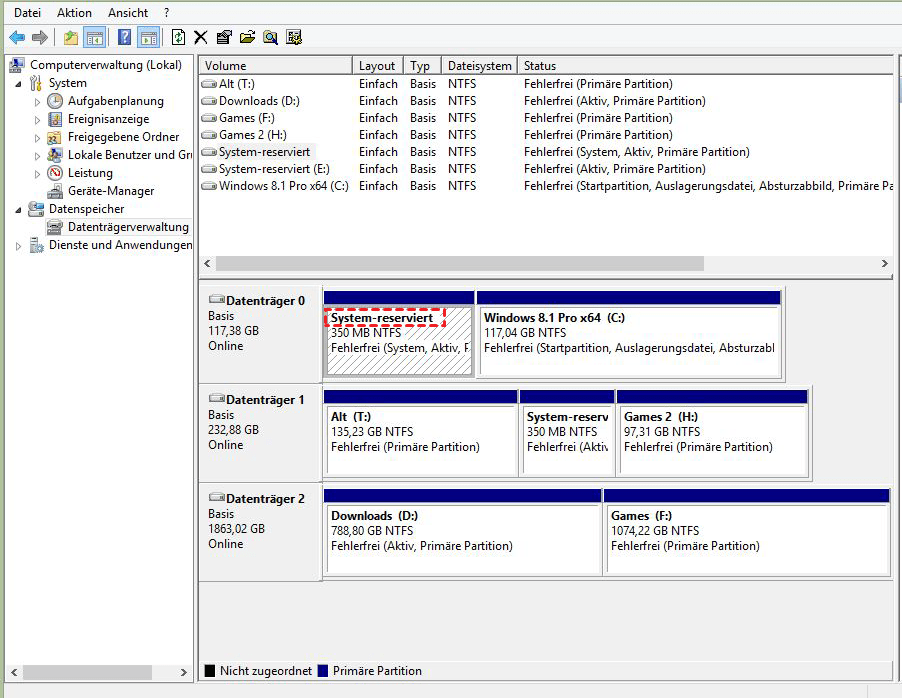
Bevor Sie irgendetwas löschen, prüfen Sie die tatsächliche Struktur. Ein USB-Stick kann auf drei typische Arten aufgeteilt sein:
| Typ | Typische Struktur | Woran Sie ihn erkennen |
|---|---|---|
| Startmedium (Rufus, Media Creation Tool) | Kleine EFI-Partition + große Datenpartition | Eine Partition ohne Laufwerksbuchstaben, oft 100–500 MB |
| Linux-Live-System | Mehrere Partitionen, teils ohne Buchstaben | Zwei bis drei Partitionen, eine davon ohne Buchstaben |
| TV- oder Geräteformat | Proprietäre Partition + Verwaltungspartition | Partitionen, die Windows nicht lesen kann (RAW) |
📌 Schritt-für-Schritt-Anleitung zur Diagnose:
Schritt 1: Drücken Sie Win + X und wählen Sie „Datenträgerverwaltung“.
Schritt 2: Suchen Sie den USB-Stick in der Liste – er ist an seiner Kapazität erkennbar.
Schritt 3: Zählen Sie die Partitionen und notieren Sie deren Größe und Position (von links nach rechts).
Schritt 4: Prüfen Sie, ob eine Partition keinen Laufwerksbuchstaben hat – das ist häufig die EFI- oder Verwaltungspartition.
Schritt 5: Prüfen Sie, welche Partition Ihre Daten enthält – diese müssen Sie vor dem Zusammenführen sichern.
⭐ USB-Stick 2 Partitionen zusammenführen: Der Weg mit AOMEI Partitionssoftware
👍 Am besten geeignet für: Sticks mit zwei oder mehr Partitionen, bei denen die Windows-Funktion „Volume erweitern“ ausgegraut ist, eine versteckte EFI-Partition vorhanden ist oder die Daten einer Partition erhalten bleiben sollen.
AOMEI Partitionssoftware bietet mit der Funktion „Partitionen zusammenführen“ genau das, was die Windows-Bordmittel nicht können: Sie vereint zwei Partitionen zu einer – auch wenn sie nicht direkt benachbart sind. Die Daten der zweiten Partition werden dabei nicht gelöscht, sondern in einen neuen Ordner auf der zusammengeführten Partition verschoben. Das ist besonders praktisch bei Startmedien: Die versteckte EFI-Partition lässt sich mit zusammenführen, ohne dass Sie sie vorher einzeln löschen müssen.
 AOMEI Partitionssoftware
- Festplatten & Partitionen verwalten: Partitionen ohne Datenverlust anpassen und zusammenführen, um den verfügbaren Speicherplatz optimal zu nutzen.
- Betriebssystem migrieren & Festplatten kopieren: Windows-Betriebssystem auf SSD oder HDD migrieren oder System- und Datenfestplatten für Migration oder Backup einfach klonen.
- Festplatten effizient konvertieren: Festplatten sicher zwischen MBR und GPT konvertieren, zwischen Basis- und dynamischen Festplatten wechseln und Dateisysteme zwischen NTFS und FAT32 konvertieren.
- Mehr Speicherplatz freigeben: Junk-Dateien werden präzise bereinigt und Speicherplatz zurückgewonnen, was besonders nützlich ist, um das Problem eines vollen Laufwerks C: zu lösen und die Nutzung des Betriebssystemlaufwerks anzupassen.
- Sensible Daten sicher löschen: Fortschrittliche Löschalgorithmen nutzen, um Festplatten oder Partitionen dauerhaft zu löschen – sensible Daten vollständig und unwiederherstellbar entfernen.
 100 % Sicher
✅ Die entscheidenden Vorteile gegenüber den Windows-Bordmitteln
| Kriterium | Windows-Bordmittel | AOMEI Partitionssoftware |
|---|---|---|
| Nicht benachbarte Partitionen zusammenführen | ❌ Nicht möglich | ✅ Funktioniert |
| Daten der zweiten Partition erhalten | ❌ Werden gelöscht | ✅ Werden in einen Ordner verschoben |
| Versteckte EFI-Partition einbeziehen | ⚠️ Nur umständlich über Diskpart | ✅ In der Oberfläche sichtbar und auswählbar |
| Vorschau vor Ausführung | ❌ Keine | ✅ Operationen werden vor dem Ausführen angezeigt |
| Rückgängig bei Fehlern | ❌ Nein | ✅ Operationen können vor „Ausführen“ verworfen werden |
📌 Wichtig: AOMEI Partitionssoftware ist ein Beispiel für ein solches Werkzeug – entscheidend ist, dass Ihr Programm nicht benachbarte Partitionen zusammenführen und die Daten der zweiten Partition erhalten kann. Für einen Stick, bei dem die Partitionen direkt benachbart sind und keine Daten erhalten werden müssen, genügen die Windows-Bordmittel.
📌 Schritt-für-Schritt-Anleitung: Partitionen zusammenführen
Schritt 1: Daten sichern.
Kopieren Sie alle Dateien, die Sie behalten möchten, von beiden Partitionen auf einen anderen Datenträger. Auch wenn die Software die Daten der zweiten Partition in einen Ordner verschiebt – eine Sicherung schützt vor unerwarteten Ergebnissen.
Schritt 2: Programm starten und Stick auswählen.
Installieren und öffnen Sie AOMEI Partitionssoftware. Sie sehen alle Laufwerke – inklusive der versteckten Partitionen des USB-Sticks.
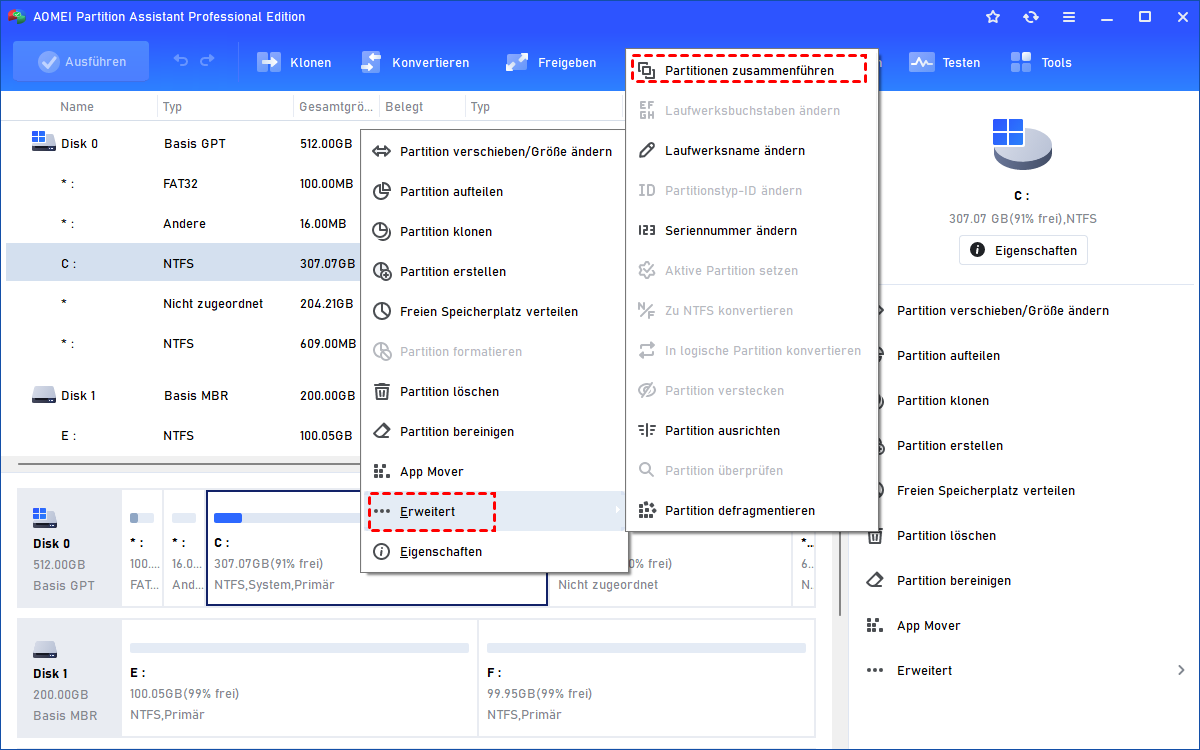
Schritt 3: Funktion „Partitionen zusammenführen“ wählen.
Klicken Sie mit der rechten Maustaste auf eine der beiden Partitionen. Wählen Sie im Kontextmenü „Erweitert“ und „Partitionen zusammenführen“.
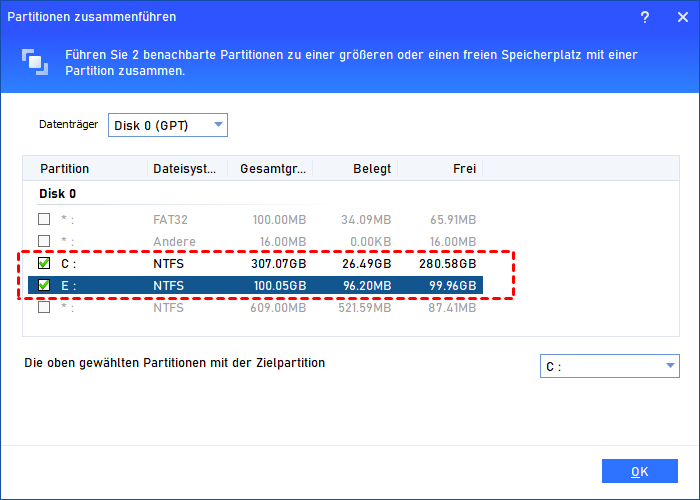
Schritt 4: Zielpartition festlegen.
Wählen Sie im Dialog aus, welche der beiden Partitionen die führende sein soll – die andere wird in einen Ordner auf dieser Partition verschoben. Bestätigen Sie mit „OK“.
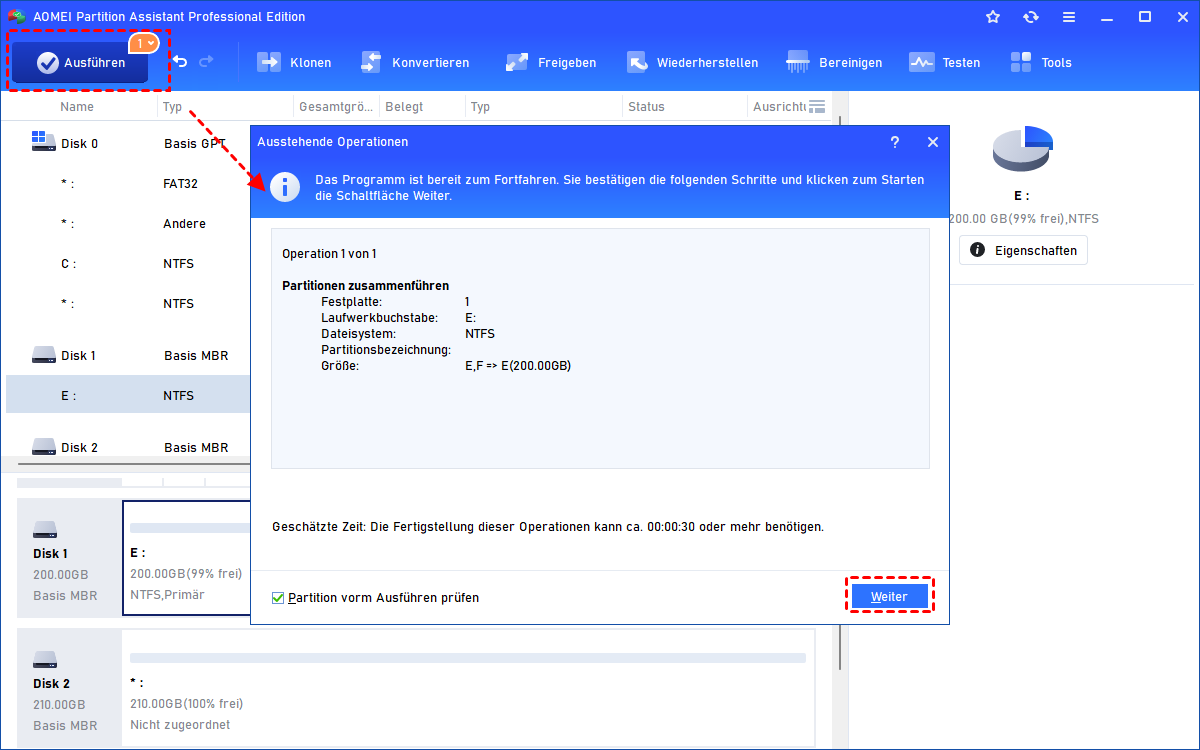
Schritt 5: Vorschau prüfen und ausführen.
Prüfen Sie die ausstehende Operation in der Hauptoberfläche und klicken Sie auf „Ausführen“ → „Weiter“.
Schritt 6: Ergebnis prüfen.
Öffnen Sie den Explorer und prüfen Sie, ob der Stick nun als eine Partition mit der vollen Kapazität erscheint. Prüfen Sie außerdem den neuen Ordner mit den Daten der zweiten Partition.
🧰 Nach dem Zusammenführen: Was mit den Daten passiert ist
Nach dem Zusammenführen stellt sich für viele Nutzer die Frage, wo die Dateien der zweiten Partition geblieben sind. Die Antwort hängt vom Weg ab:
📁 Nach dem Zusammenführen mit AOMEI Partitionssoftware: Die Daten der zweiten Partition liegen in einem neuen Ordner auf der zusammengeführten Partition. Der Ordnername setzt sich in der Regel aus dem Laufwerksbuchstaben und einem Hinweis zusammen – Sie finden ihn direkt im Wurzelverzeichnis des Sticks.
🗑️ Nach dem Zusammenführen mit Windows-Bordmitteln: Die Daten der gelöschten Partition sind verloren. Eine Datenrettung ist nur mit spezialisierter Software möglich – und auch dann nicht immer erfolgreich.
🔄 Nach „clean“ in Diskpart: Alle Daten sind gelöscht. Der Stick ist leer und muss neu formatiert werden.
🛠️ Die fünf häufigsten Fehler beim Zusammenführen von USB-Partitionen
| Fehler | Symptom | Lösung |
|---|---|---|
| Keine Sicherung vor dem Zusammenführen | Daten der zweiten Partition sind nach dem Löschen weg | Vorher alle Dateien auf einen anderen Datenträger kopieren |
| Versteckte EFI-Partition übersehen | Nach dem Löschen der sichtbaren Partition ist der Stick nicht größer geworden | Struktur zuerst mit der Datenträgerverwaltung prüfen |
| „Volume erweitern“ ist ausgegraut | Zusammenführen mit Bordmitteln nicht möglich | Partitionen sind nicht benachbart – AOMEI Partitionssoftware nutzen |
| Falsche Partition als führende gewählt | Daten liegen im falschen Ordner oder sind schwer auffindbar | Vor dem Ausführen die Vorschau prüfen |
| Stick nach dem Zusammenführen nicht formatiert | Reste der alten Startstruktur stören die Nutzung | Stick nach dem Zusammenführen einmal neu formatieren |
📌 Wichtig: Wenn der Stick nach dem Zusammenführen weiterhin als Startmedium erkannt wird, liegt das an Resten im Bootsektor. Eine vollständige Formatierung entfernt sie.
🎯 Fazit
Einen USB-Stick mit mehreren Partitionen wieder zu einer einzigen Partition zu machen, lohnt sich in fünf typischen Fällen: wenn der Stick als normaler Speicher dienen soll, eine Partition ungenutzt ist, eine versteckte EFI-Partition die Kapazität verdeckt, der Stick an mehreren Geräten genutzt wird oder er ohnehin neu formatiert werden soll. In allen anderen Fällen – insbesondere wenn der Stick noch als Startmedium gebraucht wird – ist das Zusammenführen nicht sinnvoll.
Wer sich für das Zusammenführen entscheidet, prüft zuerst die Partitionsstruktur und sichert seine Daten. Mit AOMEI Partitionssoftware und der Funktion „Partitionen zusammenführen“ lassen sich auch nicht benachbarte Partitionen vereinen – inklusive versteckter EFI-Partitionen.

 als bevorzugte
Quelle auf Google hinzufügen