




Windows 11: USB-Sticks und SD-Karten in FAT32 formatieren
So formatieren Sie USB-Sticks und SD-Karten unter Windows 11 in FAT32. Die Anleitung zeigt, was Sie tun können, wenn FAT32 im Explorer fehlt.

Von Hannah Aktualisiert am 19.11.2026


Wenn Sie unter Windows 11 einen USB-Stick oder eine SD-Karte in FAT32 formatieren möchten, prüfen Sie zuerst die Formatierungsoptionen im Explorer. Ist FAT32 auswählbar, reicht der Explorer aus. Für Volumes über 32 GB kann der Windows-Befehl „format“ auf einem entsprechend aktualisierten System bis zu 2 TB in FAT32 formatieren. Wenn Sie eine grafische Oberfläche bevorzugen, ist AOMEI Partitionssoftware eine Alternative.
Vor dem Formatieren: Sichern Sie alle benötigten Dateien auf einem anderen Datenträger. Die Formatierung entfernt die bisherigen Dateien von der ausgewählten Partition. Prüfen Sie bei einem Autoradio, Fernseher oder einer Kamera außerdem, welche Kapazität und welchen Kartentyp das Gerät unterstützt.
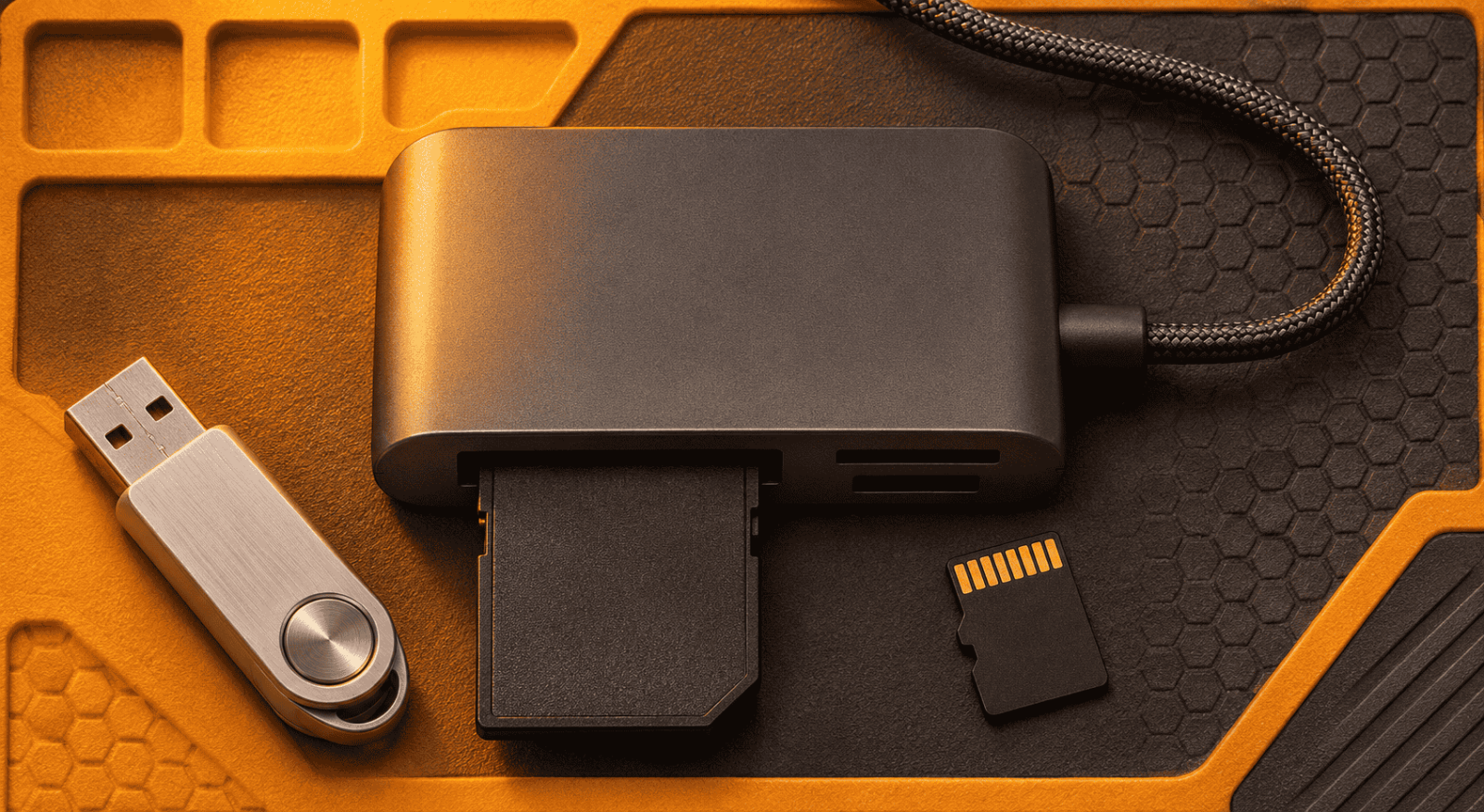
Unter Windows 11 in FAT32 formatieren: Welche Methode passt?
| Ausgangslage | Geeignete Methode |
|---|---|
| FAT32 steht im Explorer zur Auswahl | Im Explorer formatieren. Die Option erscheint typischerweise bei Volumes bis 32 GB. |
| Das Volume ist größer als 32 GB und Windows unterstützt die höhere Grenze | In der Eingabeaufforderung mit „format“ arbeiten. |
| FAT32 fehlt im Explorer und Sie möchten die Partition grafisch auswählen | AOMEI Partitionssoftware verwenden und den Auftrag vor der Ausführung prüfen. |
| Das Zielgerät kann exFAT lesen und Sie speichern Dateien ab 4 GiB | exFAT wählen. FAT32 erlaubt pro Datei höchstens 4 GiB minus 1 Byte. |
Entscheidend ist die Größe des Volumes, das Sie formatieren. Ein 128-GB-Stick kann beispielsweise eine 32-GB-Partition und weiteren, nicht zugeordneten Speicher enthalten. Wenn Sie das 32-GB-Volume formatieren, behält es seine Größe. In der Datenträgerverwaltung unter Windows 11 sehen Sie, wie der Speicher tatsächlich aufgeteilt ist.
Methode 1: USB-Stick oder SD-Karte im Explorer in FAT32 formatieren
Schritt 1: Das richtige Laufwerk öffnen
Schließen Sie das Speichermedium an, drücken Sie Windows + E und öffnen Sie „Dieser PC“. Prüfen Sie Laufwerksbuchstaben, Bezeichnung und Kapazität. Klicken Sie anschließend mit der rechten Maustaste auf das Laufwerk und wählen Sie „Formatieren“.
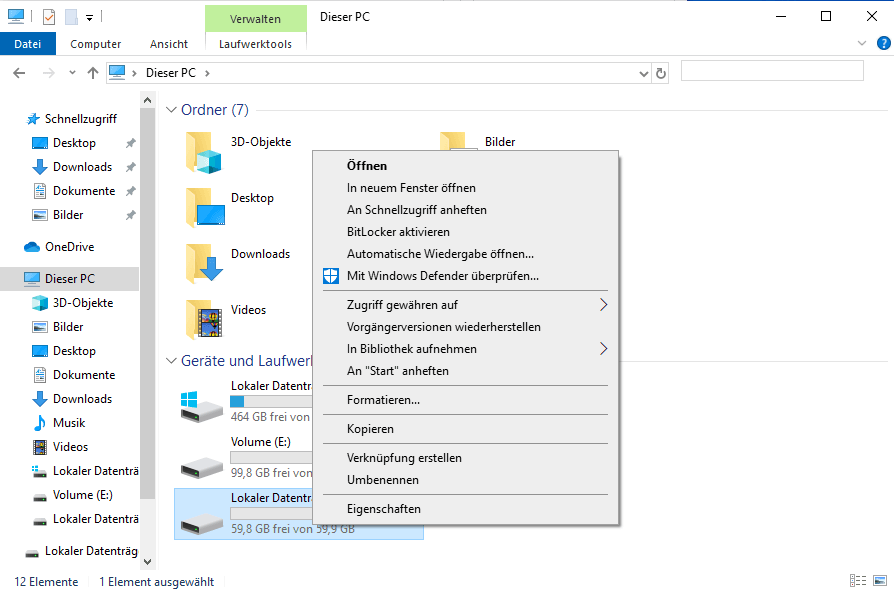
Schritt 2: FAT32 auswählen und die Formatierung starten
Wählen Sie im Feld „Dateisystem“ den Eintrag „FAT32“. Übernehmen Sie die Standardgröße der Zuordnungseinheiten, sofern Ihr Zielgerät keine andere vorgibt. Bei einem intakten Datenträger reicht für die normale Weiterverwendung in der Regel die Schnellformatierung. Klicken Sie auf „Starten“ und bestätigen Sie die Warnung nach der letzten Kontrolle des Laufwerks.
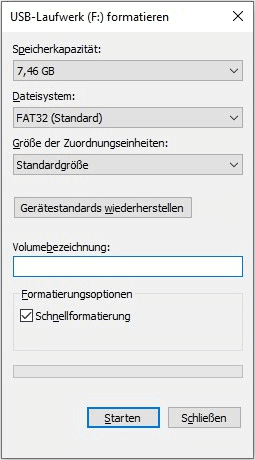
Schritt 3: Das Dateisystem kontrollieren
Öffnen Sie per Rechtsklick die „Eigenschaften“ des Laufwerks. Unter „Allgemein“ sollte nun FAT32 als Dateisystem stehen. Kopieren Sie eine kleine Testdatei und prüfen Sie am vorgesehenen Gerät, ob sie sich öffnen lässt.
Methode 2: FAT32 über 32 GB in der Eingabeaufforderung formatieren
Microsoft dokumentiert mit KB5083631 für Windows 11 24H2 und 25H2 eine höhere Grenze für die FAT32-Formatierung per Befehlszeile. Der Grenzwert steigt von 32 GB auf 2 TB. Die Änderung wurde schrittweise bereitgestellt. Ob der Explorer FAT32 anbietet, sagt daher wenig darüber aus, was der Befehl auf Ihrem PC bereits unterstützt.
Schritt 1: Zielvolume und Laufwerksbuchstaben prüfen
Öffnen Sie per Rechtsklick auf „Start“ die „Datenträgerverwaltung“. Suchen Sie das Volume anhand von Kapazität und Laufwerksbuchstaben. Wenn ein vorhandenes, lesbares Datenvolume lediglich keinen Buchstaben hat, können Sie ihm in der Datenträgerverwaltung einen zuweisen. Steht der Bereich dagegen auf „RAW“ oder „Nicht zugeordnet“ und erwarten Sie dort noch Dateien, klären Sie zuerst den Zustand des Mediums.
Schritt 2: Den Formatierungsbefehl ausführen
Öffnen Sie die Eingabeaufforderung als Administrator. Im Beispiel ist E: das geprüfte Zielvolume. Ersetzen Sie den Buchstaben durch den Ihres USB-Sticks oder Ihrer SD-Karte.
- format E: /FS:FAT32 /Q
Bestätigen Sie die Rückfrage erst, wenn der Buchstabe stimmt und die Sicherung vorliegt. „/Q“ wählt die Schnellformatierung. Details zu den Parametern finden Sie in der Microsoft-Referenz zum Befehl „format“.
Schritt 3: Ergebnis oder Fehlermeldung prüfen
Kontrollieren Sie FAT32 anschließend in den Laufwerkseigenschaften. Meldet Windows bei einem größeren Volume, dass es zu groß sei, prüfen Sie unter „Einstellungen“ den Windows-Update-Stand. Wenn die höhere Grenze auf Ihrem System noch nicht verfügbar ist, können Sie die Partition über die grafische Methode formatieren.
Methode 3: Ein größeres Volume mit AOMEI Partitionssoftware in FAT32 formatieren
Die grafische Datenträgerübersicht hilft, wenn mehrere Laufwerke angeschlossen sind oder ein Stick mehrere Partitionen enthält. Mit AOMEI Partitionssoftware können Sie die gewünschte Partition anhand ihrer Größe und Position erkennen, FAT32 festlegen und vor dem Start kontrollieren, welches Volume betroffen ist. Die Herstellerabbildungen zeigen den Ablauf anhand einer Beispielpartition mit rund 128 GB.
Verwenden Sie die Software nur auf eigenen Geräten oder mit entsprechender Berechtigung. Sichern Sie wichtige Daten vor dem Start.
 AOMEI Partitionssoftware
Eine kostenlose und zuverlässige Festplattenpartitionssoftware, mit der Sie Partitionen in ihrer Größe anpassen, Betriebssysteme migrieren, Festplatten konvertieren und Ihren PC effizient optimieren können.
Schritt 1: Die USB- oder SD-Partition auswählen
Starten Sie das Programm. Vergleichen Sie Kapazität und Laufwerksbuchstaben mit den Angaben in Windows. Klicken Sie mit der rechten Maustaste auf die vorgesehene Datenpartition und wählen Sie „Partition formatieren“.
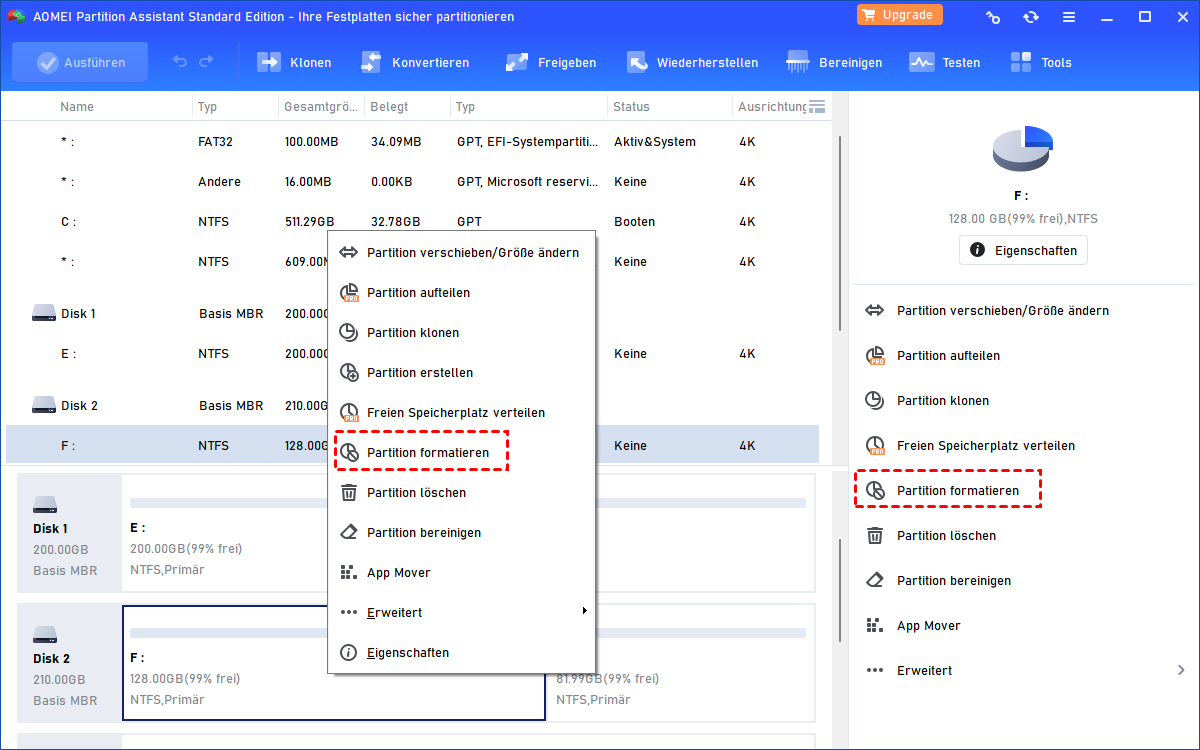
Die Formatierungsfunktion wird über das Kontextmenü der ausgewählten Partition geöffnet.
Schritt 2: FAT32 und die Zuordnungseinheit festlegen
Wählen Sie FAT32 als Dateisystem. Wenn das Zielgerät eine bestimmte Clustergröße verlangt, übernehmen Sie diese Vorgabe. Ansonsten können Sie die voreingestellte Größe verwenden. Bestätigen Sie mit „OK“.
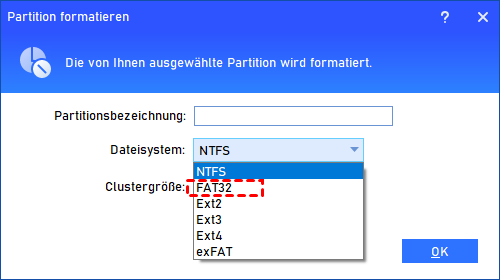
In diesem Dialog legen Sie das Dateisystem für die ausgewählte Partition fest.
Schritt 3: Ausstehenden Auftrag prüfen und ausführen
Klicken Sie auf „Ausführen“, kontrollieren Sie in der Vorschau das Ziel und das gewählte Dateisystem und bestätigen Sie mit „Weiter“. Warten Sie bis zum Abschluss. Prüfen Sie danach im Explorer, ob das Volume geöffnet werden kann und FAT32 angezeigt wird.
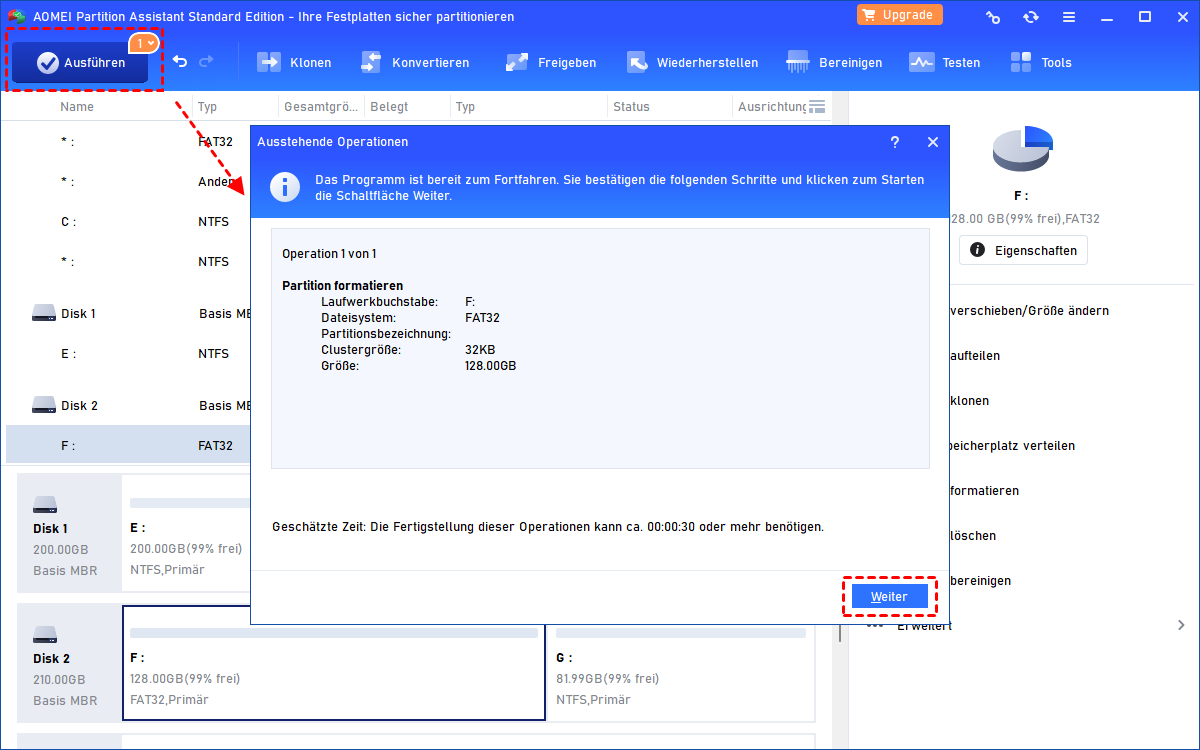
Die Vorschau zeigt, welche Partition formatiert werden soll.
Wenn die Formatierung fehlschlägt oder das Gerät das Medium nicht erkennt
| Symptom | Was Sie prüfen können |
|---|---|
| Windows meldet Schreibschutz | Kontrollieren Sie bei einer SD-Karte den Schieber am Kartenrand oder am Adapter. Testen Sie bei Bedarf einen anderen Kartenleser. |
| Ein zuvor lesbares Medium erscheint als RAW | Wenn Sie die Dateien noch brauchen, brechen Sie die Formatierung ab. Prüfen Sie zuerst, ob sich die Daten sichern oder wiederherstellen lassen. |
| Der Stick funktioniert am PC, aber nicht am Autoradio | Prüfen Sie im Handbuch die maximale Kapazität und die Vorgaben zu Partitionsstil und Dateiformaten. Testen Sie eine kleine unterstützte Datei im Hauptverzeichnis. |
| Eine einzelne Datei lässt sich trotz viel freiem Speicher nicht kopieren | Prüfen Sie die Dateigröße. Bei 4 GiB oder mehr benötigen Sie beispielsweise exFAT, sofern Ihr Zielgerät das unterstützt. |
Bei Kameras und anderen SD-Geräten zählt auch der Kartentyp. SDHC-Karten verwenden standardmäßig FAT32, SDXC-Karten exFAT. Eine 64-GB-SDXC-Karte bleibt auch nach einer FAT32-Formatierung eine SDXC-Karte. Prüfen Sie deshalb die Kartenfreigabe des Geräts und nutzen Sie für den üblichen Kamerabetrieb dessen eigene Formatierungsfunktion, sofern der Hersteller das empfiehlt. Die Unterschiede zeigt die Übersicht der SD Association.
Häufig gestellte Fragen
Warum bietet Windows 11 nur exFAT und NTFS an?
Bei größeren Volumes blendet der Explorer FAT32 häufig aus. Unter entsprechend aktualisierten Windows-11-Versionen können Sie das Volume in der Eingabeaufforderung mit „format“ in FAT32 formatieren. Die dokumentierte höhere Grenze von 2 TB gilt für die Formatierung per Befehlszeile.
Kann ich einen Stick von exFAT in FAT32 formatieren und die Dateien behalten?
Kopieren Sie die Dateien vor der Formatierung auf einen anderen Datenträger. Anschließend können Sie die Dateien unterhalb des FAT32-Limits zurückkopieren. Was bei größeren Dateien möglich ist, erklärt der Ratgeber zur Meldung „Datei zu groß für USB-Stick“.
Kann ich eine SD-Karte formatieren, wenn Windows RAW anzeigt?
Wenn die Karte noch wichtige Dateien enthält, sichern oder retten Sie diese zuerst. Prüfen Sie danach, ob der Datenträger stabil erkannt wird. Die Anleitung zum Formatieren einer RAW-SD-Karte in FAT32 beschreibt den Ablauf für eine Karte, deren Daten Sie bereits gesichert haben oder nicht mehr benötigen.
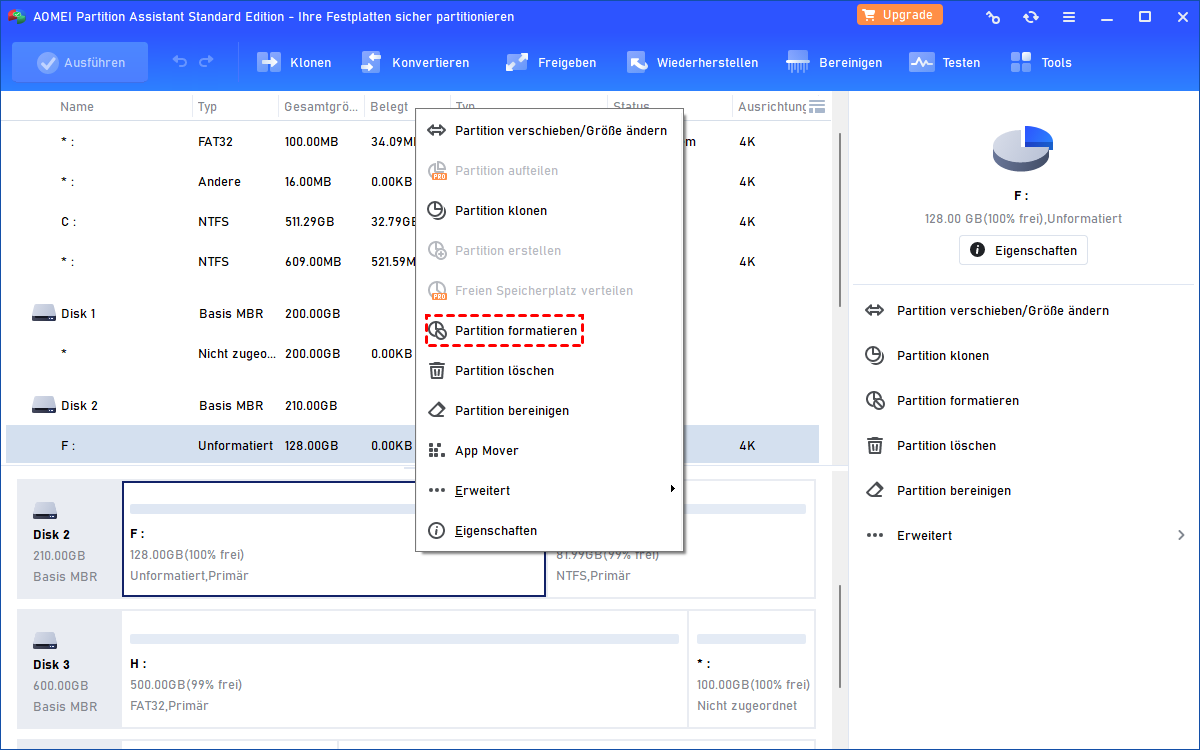
Öffnen Sie die Formatierung eines RAW-Volumes erst, wenn keine Daten mehr gerettet werden müssen.
Kann ich FAT32 später in NTFS ändern?
Bei einem intakten FAT32-Volume ist eine Konvertierung von FAT32 zu NTFS ohne Neuformatierung möglich. Sichern Sie wichtige Dateien vor der Konvertierung und prüfen Sie, ob Ihre Geräte NTFS unterstützen.

Für eine Konvertierung zwischen FAT32 und NTFS gibt es einen eigenen Assistenten.
Reicht FAT32 aus, um einen Windows-11-Installationsstick zu erstellen?
Zum Starten braucht der Stick passende Startdateien und ein für die Firmware geeignetes Layout. Verwenden Sie für einen Windows-11-Installationsstick ein dafür vorgesehenes Werkzeug, das das Medium vorbereitet.
Fazit
Wenn FAT32 im Explorer auswählbar ist, können Sie direkt dort formatieren. Für größere Volumes kommt der Befehl „format“ auf einem unterstützten Windows-11-System infrage. Wenn Sie Laufwerk und Partitionsgröße vor dem Start in einer grafischen Übersicht kontrollieren möchten, öffnen Sie AOMEI Partitionssoftware. Testen Sie das fertige Medium mit einer kleinen Datei am Zielgerät, bevor Sie die übrigen Dateien zurückkopieren.

 als bevorzugte
Quelle auf Google hinzufügen