




Windows 11 2026 Update: So bereiten Sie Ihren PC optimal vor
Das Windows 11 2026 Update (Version 26H2) kommt im Herbst 2026 und bringt neue Funktionen wie Point-in-Time-Restore, eine verbesserte Taskleiste und Cloud Rebuild. Dieser Leitfaden zeigt Schritt für Schritt, wie Sie Ihren PC auf das Update vorbereiten – von der MBR-zu-GPT-Konvertierung über die Speicheroptimierung bis zur Datensicherung. Lesen Sie weiter, um Ihr System sicher und ohne Datenverlust auf die neue Version zu bringen.

Von Hannah Aktualisiert am 28.07.2026



Das Windows 11 2026 Update (26H2): Was erwartet Sie?
Microsoft plant mit Windows 11 Version 26H2 ein weiteres jährliches Funktionsupdate für kompatible Geräte. Für kompatible Geräte mit Windows 11 24H2 oder 25H2 wird das Update voraussichtlich ähnlich wie ein Enablement Package bereitgestellt. Für Nutzer bedeutet das: Das Update wird über Windows Update als kleiner Download ausgeliefert, und die meisten Geräte sind bereits kompatibel.
Doch Vorsicht: Auch wenn die Hardware-Anforderungen nicht höher sind, gibt es einige wichtige Voraussetzungen, die Sie vor dem Update prüfen sollten. Die häufigsten Gründe, warum ein Windows 11 Update scheitert, sind fehlender freier Speicherplatz auf dem Systemlaufwerk und eine veraltete Partitionstabelle (MBR statt GPT). Genau hier kommt AOMEI Partitionssoftware ins Spiel – mit dem Tool können Sie Ihre Festplatte vorbereiten, MBR zu GPT konvertieren und den notwendigen Speicherplatz freigeben, bevor das 2026 Update verfügbar ist.
Die offiziellen Systemanforderungen für Windows 11 2026
Gute Nachrichten: Windows 11 26H2 erhöht die Hardware-Anforderungen nicht. Die Mindestanforderungen bleiben mit Windows 11 24H2 und 25H2 identisch. Wenn Ihr PC Windows 11 offiziell unterstützt und bereits Version 24H2 oder 25H2 installiert ist, sind die Voraussetzungen für das Update in der Regel erfüllt.
| Komponente | Mindestanforderung |
| Prozessor (CPU) | 1 GHz oder schneller, 2+ Kerne, kompatibler 64-Bit-Prozessor |
| Arbeitsspeicher (RAM) | Mindestens 4 GB |
| Speicherplatz | 64 GB oder größeres Laufwerk (mind. 20-40 GB frei empfohlen) |
| Systemfirmware | UEFI mit Secure Boot-Funktion |
| TPM | Trusted Platform Module (TPM) Version 2.0 |
| Grafik | DirectX 12 oder neuer mit WDDM 2.0-Treiber |
| Display | 720p HD, größer als 9 Zoll Diagonale |
Die meisten PCs, die bereits Windows 11 24H2 oder 25H2 ausführen, erfüllen diese Kriterien. Kritisch wird es vor allem bei zwei Punkten: dem freien Speicherplatz auf Laufwerk C: und der Partitionstabelle (MBR vs. GPT). Gerade diese beiden Punkte führen häufig dazu, dass das Windows 11 Update blockiert wird – obwohl die eigentliche Hardware ausreicht.
Die versteckten Hürden: MBR, Speicherplatz und UEFI
Viele Nutzer sind frustriert, wenn das Windows 11 Update mit der Meldung „Dieser PC kann Windows 11 nicht ausführen“ abbricht – obwohl CPU, RAM und TPM problemlos funktionieren. Die wahrscheinlichen Gründe sind meistens nicht offensichtlich:
- MBR statt GPT: Für eine Neuinstallation von Windows 11 wird eine UEFI-basierte Systemkonfiguration mit Secure Boot empfohlen. Bei älteren PCs mit MBR/Legacy-BIOS kann eine Konvertierung zu GPT erforderlich sein, bevor ein Upgrade auf Windows 11 möglich ist.
- Zu wenig Speicherplatz: Für größere Funktionsupdates sollten Sie ausreichend freien Speicherplatz auf Laufwerk C: bereithalten. In der Praxis sind 20 GB oder mehr oft empfehlenswert. Viele Nutzer unterschätzen diesen Bedarf – besonders kleine SSDs mit 128 GB oder 256 GB sind schnell ausgereizt.
- Legacy-BIOS statt UEFI: Windows 11 erfordert den UEFI-Bootmodus mit Secure Boot. Wenn Ihr PC im alten Legacy-Modus bootet, müssen Sie die BIOS-Einstellungen anpassen.
Wie Sie Ihren PC für das 2026 Update vorbereiten – Schritt für Schritt
Mit AOMEI Partitionssoftware können Sie die wichtigsten Vorbereitungen für das Windows 11 2026 Update in wenigen Schritten erledigen. Wir zeigen Ihnen den sicheren Ablauf:
Schritt 1: Aktuelle Partitionstabelle prüfen
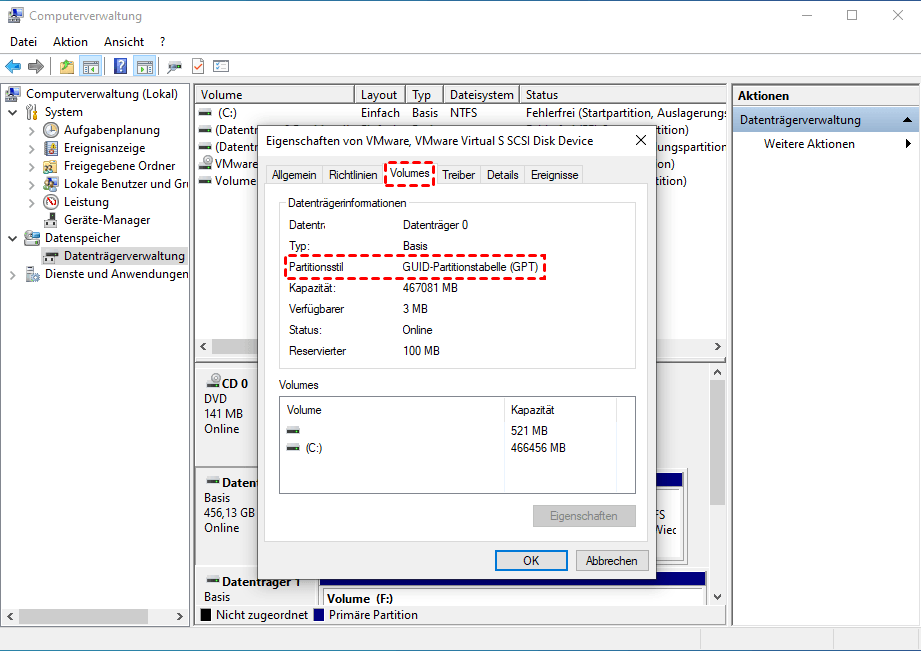
Bevor Sie irgendetwas ändern, sollten Sie prüfen, ob Ihre Festplatte mit MBR oder GPT arbeitet. So geht es:
- Drücken Sie Windows-Taste + X und wählen Sie „Datenträgerverwaltung“.
- Klicken Sie mit der rechten Maustaste auf Ihre Systemfestplatte und wählen Sie „Eigenschaften“.
- Im Reiter „Volumes“ sehen Sie unter „Partitionstabelle“, ob MBR oder GPT angezeigt wird.
Wenn dort „MBR“ steht, prüfen Sie zunächst, ob Ihr System im Legacy-BIOS-Modus startet. Eine Konvertierung zu GPT ist vor allem dann erforderlich, wenn Sie auf eine UEFI-basierte Windows-11-Installation wechseln möchten. So erkennen Sie MBR oder GPT korrekt.
Schritt 2: MBR zu GPT konvertieren mit AOMEI
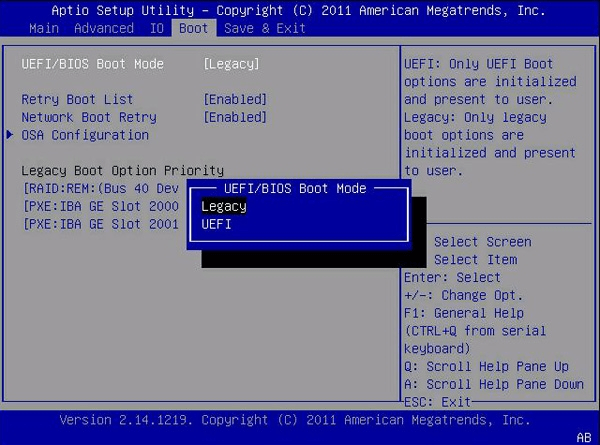
AOMEI Partitionssoftware bietet eine der sichersten Möglichkeiten, eine Festplatte von MBR zu GPT zu konvertieren – ganz ohne Datenverlust und ohne Neuinstallation. Prüfen Sie vor der Konvertierung, ob Ihr Mainboard UEFI unterstützt. Nach der Umwandlung müssen Sie den Startmodus im BIOS/UEFI gegebenenfalls von Legacy auf UEFI ändern. Folgen Sie diesen Schritten:
1. Laden Sie AOMEI Partitionssoftware herunter, installieren und starten Sie das Programm.
 AOMEI Partitionssoftware
- Erweiterte Partitionsverwaltung: Erweiterte Partitionsfunktionen, die über einfache Festplatten-Tools hinausgehen. Partitionen mit größerer Flexibilität in der Größe anpassen, verschieben, teilen, zusammenführen und ausrichten.
- Betriebssystemmigration & Festplattenklonen: Windows-Betriebssysteme ohne Neuinstallation auf SSD oder HDD migrieren oder ganze Festplatten und Partitionen für nahtlose System-Upgrades klonen.
- Flexibler Festplattenkonverter: Festplatten zwischen MBR und GPT konvertieren, ohne Partitionen zu löschen, zwischen Basis- und dynamischen Festplatten wechseln sowie NTFS- und FAT32-Dateisysteme konvertieren.
- Intelligente Speicherplatzzuweisung: Freien Speicherplatz direkt von einer Partition auf eine andere übertragen und Systemlaufwerke vergrößern, ohne nicht zugewiesenen Speicherplatz zu erzeugen.
- Partitionswiederherstellung & Unterstützung für dynamische Datenträger: Verlorene oder gelöschte Partitionen wiederherstellen und dynamische Volumes mit fortschrittlichen Tools zur Festplattenverwaltung verwalten.
 100 % Sicher
2. Suchen Sie in der Hauptoberfläche Ihre Systemfestplatte (meist Datenträger 0) und klicken Sie mit der rechten Maustaste darauf.
3. Wählen Sie im Kontextmenü „In GPT konvertieren“.

4. Bestätigen Sie die Sicherheitsabfrage mit „OK“.

5. Klicken Sie in der linken oberen Ecke auf „Ausführen“, um die Operation zu starten.

6. Da es sich um die aktive Systemfestplatte handelt, führt AOMEI die Konvertierung im PreOS-Modus durch – Ihr Computer startet automatisch neu.
7. Nach der Umwandlung müssen Sie den Startmodus im BIOS/UEFI gegebenenfalls von Legacy auf UEFI ändern.
Dieser Vorgang ist absolut sicher: AOMEI arbeitet mit dem Prinzip der „ausstehenden Operationen“, was bedeutet, dass keine Änderungen vorgenommen werden, bis Sie auf „Ausführen“ klicken. Solange die Operation noch nicht ausgeführt wurde, können Sie sie abbrechen.
Schritt 3: Freien Speicherplatz schaffen
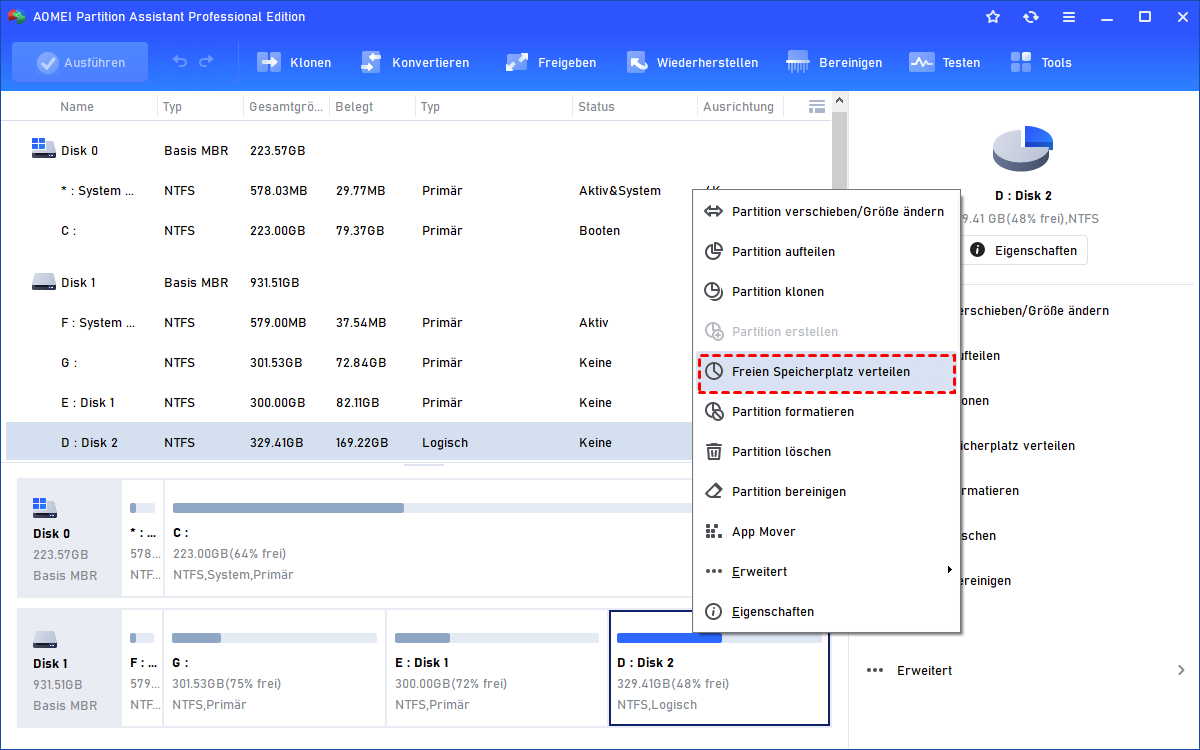
Neben der GPT-Konvertierung ist ausreichend Speicherplatz die zweitwichtigste Voraussetzung für das Windows 11 2026 Update. Sie benötigen mindestens 20 GB, besser 40 GB freien Speicher auf dem Laufwerk C:. AOMEI Partitionssoftware bietet mehrere Möglichkeiten, Speicherplatz freizugeben:
- Junk-Dateien löschen: Die Funktion „Junk-Dateien löschen“ entfernt temporäre Dateien, Cache-Dateien und unnötige Systemdaten, um schnell mehrere GB freizugeben.
- Große Dateien löschen: Finden Sie automatisch die größten Dateien auf Ihrer Festplatte, die möglicherweise nicht mehr benötigt werden.
- Partitionen zusammenführen: Wenn Sie ein benachbartes freies Laufwerk haben, können Sie Speicherplatz auf das Systemlaufwerk übertragen.
- Freien Speicherplatz verteilen: Mit dieser Funktion können Sie unbenutzten Speicherplatz zwischen Partitionen neu aufteilen.
Schritt 4: Daten sichern vor dem Update
Bevor Sie mit dem eigentlichen Windows 11 2026 Update beginnen, sollten Sie eine vollständige Datensicherung durchführen. AOMEI Partitionssoftware unterstützt Sie dabei mit der Funktion „Festplatte klonen“:
1. Klicken Sie in AOMEI Partitionssoftware auf „Festplatte klonen“.
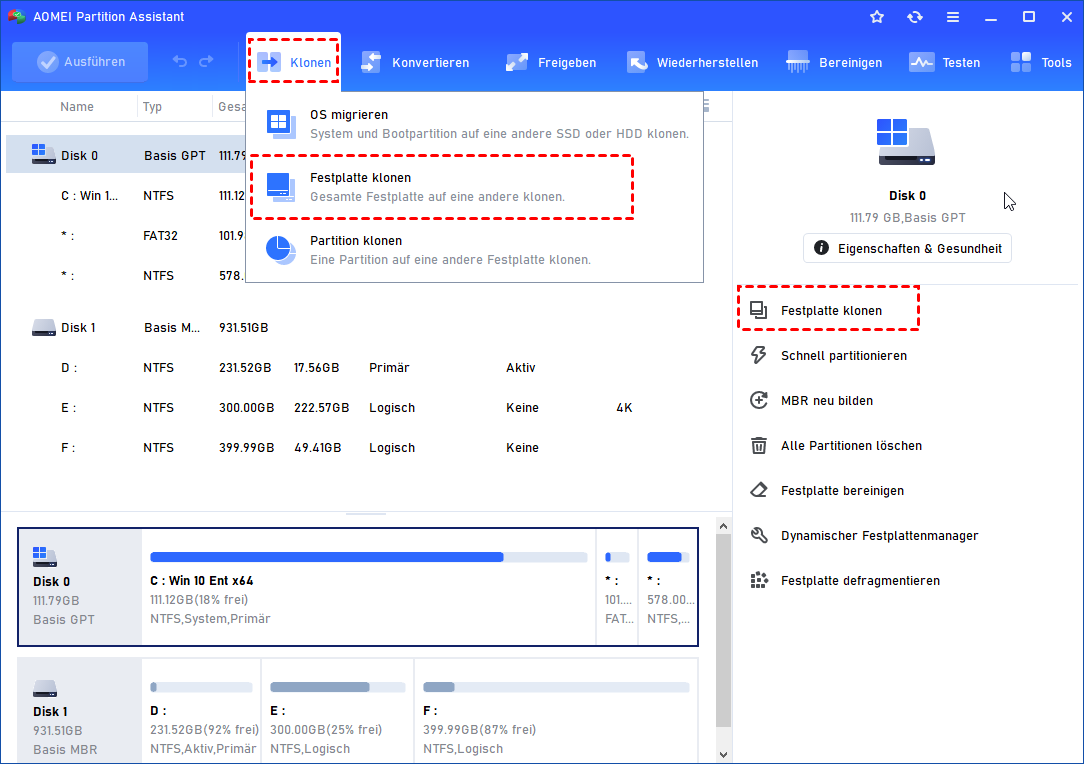
2. Wählen Sie Ihre aktuelle Systemfestplatte als Quelle und eine externe Festplatte als Ziel.
3. Bestätigen Sie die Einstellungen und starten Sie den Klonvorgang.
Ihre Daten sind jetzt vollständig gesichert – falls das Update fehlschlägt, können Sie Ihre vorherige Installation mithilfe eines zuvor erstellten Backups wiederherstellen.
Warum AOMEI Partitionssoftware für das Windows 11 2026 Update?
AOMEI Partitionssoftware ist nicht nur ein Partitionierungswerkzeug – es ist Ihr zuverlässiger Partner bei der Vorbereitung auf Windows-Updates. Hier sind die wichtigsten Gründe:
| Vorteil | Beschreibung |
| Sichere MBR-zu-GPT-Konvertierung | Ohne Datenverlust, ohne Neuinstallation – einer der wenigen Anbieter, der die Konvertierung der Systemfestplatte im laufenden Betrieb ermöglicht |
| Automatische Speicherplatzoptimierung | Intelligente Tools zum Löschen von Junk-Dateien, großen Dateien und Duplikaten – um schnell GB an Speicher freizugeben |
| Festplattenklon für Datensicherung | Erstellen Sie eine 1:1-Kopie Ihrer gesamten Festplatte – die sichere Versicherung vor dem Windows 11 2026 Update |
| Einfache Bedienung | Intuitive Benutzeroberfläche mit Schritt-für-Schritt-Assistenten – auch für Anfänger ohne IT-Kenntnisse verständlich |
AOMEI Partitionssoftware wird seit 2009 von über 80 Millionen Nutzern weltweit verwendet. Die Software ist sowohl für Privatanwender als auch für Systemadministratoren und Unternehmen geeignet.
Tipps und häufige Fehler beim Windows 11 2026 Update
Befolgen Sie diese Tipps, um die häufigsten Fehler beim 2026 Update zu vermeiden:
Vor dem Update
- Stellen Sie sicher, dass Ihre Daten gesichert sind. Nutzen Sie die Festplattenklon-Funktion von AOMEI, um eine 1:1-Kopie zu erstellen.
- Prüfen Sie den freien Speicherplatz auf Laufwerk C:. Mindestens 20 GB, besser 40 GB sollten frei sein.
- Konvertieren Sie Ihre Festplatte von MBR zu GPT, falls erforderlich. AOMEI erledigt das in wenigen Schritten.
- Aktualisieren Sie Ihre Treiber und das BIOS Ihres Motherboards auf die neuesten Versionen.
- Entfernen Sie vorübergehend Antiviren-Programme von Drittanbietern, die die Installation blockieren könnten.
Während des Updates
- Trennen Sie den Computer nicht vom Stromnetz. Ein Stromausfall während des Updates kann zur Beschädigung des Boot-Record führen.
- Trennen Sie nicht benötigte externe Geräte während des Updates, um mögliche Treiberkonflikte zu vermeiden.
- Seien Sie geduldig: Das Update kann je nach System mehrere Minuten dauern. Der Neustart ist normal und Teil des Prozesses.
Nach dem Update
- Prüfen Sie, ob alle Ihre Programme und Dateien noch vorhanden und funktionsfähig sind.
- Aktivieren Sie Windows über Einstellungen > System > Aktivierung.
- Löschen Sie den Windows.old-Ordner, um Speicherplatz freizugeben (Windows löscht Windows.old standardmäßig nach 10 Tagen, sofern der Zeitraum nicht verlängert wurde.).
- Installieren Sie alle verfügbaren Treiber-Updates, um die beste Hardware-Kompatibilität sicherzustellen.
Häufig gestellte Fragen zum Windows 11 2026 Update (26H2)
Muss ich meinen PC für das 2026 Update aufrüsten?
Nein, in den meisten Fällen nicht. Windows 11 26H2 verwendet dieselbe Plattform wie 24H2 und 25H2. Wenn Ihr PC Windows 11 offiziell unterstützt und bereits eine aktuelle Version installiert ist, sind die Voraussetzungen für das Update in der Regel erfüllt.
Wie viel freier Speicherplatz benötige ich für das 2026 Update?
Microsoft empfiehlt mindestens 64 GB Speicherplatz insgesamt. Für das eigentliche Update sollten Sie 20-40 GB freien Speicher auf dem Systemlaufwerk einplanen. Der Grund: Während des Updates wird die alte Windows-Version in einem Windows.old-Ordner gespeichert (20-30 GB), dazu kommen die Update-Dateien und temporären Dateien. Nutzen Sie die Junk-Dateien-Funktion von AOMEI, um den Speicherplatz zu optimieren.
Kann ich das 2026 Update auch mit einer MBR-Festplatte installieren?
Ja, grundsätzlich kann Windows 11 26H2 auf einem bestehenden Windows-11-System mit MBR weiterhin ausgeführt werden. Bei älteren PCs mit Legacy-BIOS kann jedoch eine Umstellung auf UEFI und GPT erforderlich sein, wenn Sie Windows 11 offiziell installieren oder ein Upgrade von einem nicht unterstützten System durchführen möchten. AOMEI Partitionssoftware unterstützt Sie dabei, die Systemfestplatte ohne Neuinstallation zu konvertieren.
Was ist, wenn das Update fehlschlägt?
Wenn Sie vorher einen vollständigen Klon Ihrer Festplatte mit AOMEI erstellt haben, können Sie ganz einfach auf den vorherigen Zustand zurückkehren. Andernfalls verfügt Windows über eine Rollback-Funktion, die automatisch aktiviert wird, wenn das Update fehlschlägt. Nach 10 Tagen wird der Windows.old-Ordner jedoch automatisch gelöscht – erstellen Sie also vorsichtshalber ein Backup mit AOMEI.
Ist das 2026 Update sicher für meinen PC?
Ja, das Windows 11 2026 Update ist ein offizielles Feature-Update von Microsoft und folgt denselben Sicherheitsstandards wie alle anderen Windows-Updates. Die wichtigsten Vorsichtsmaßnahmen sind: Daten sichern (mit AOMEI Festplattenklon), Stromversorgung sicherstellen und die neuesten Treiber installieren. Wenn Sie diese Punkte beachten, ist das Update sehr sicher.
Jetzt den PC vorbereiten – mit AOMEI Partitionssoftware
Wenn Sie Ihren PC jetzt schon auf das Windows 11 2026 Update vorbereiten möchten, ist AOMEI Partitionssoftware der richtige Partner. Die Software hilft Ihnen dabei:
- Die Partitionstabelle zu prüfen und MBR zu GPT zu konvertieren
- Speicherplatz durch das Löschen von Junk-Dateien freizugeben
- Einen vollständigen Klon der Festplatte als Backup zu erstellen
- Partitionen für eine optimale Speichernutzung zu verwalten
Verwenden Sie die Windows 11 Upgrade mit Daten-Funktionen von AOMEI, um Ihren PC sicher und ohne Datenverlust auf das 2026 Update vorzubereiten. Laden Sie AOMEI Partitionssoftware jetzt kostenlos herunter und starten Sie mit der Vorbereitung – bevor das Update im Herbst 2026 veröffentlicht wird.

 als bevorzugte
Quelle auf Google hinzufügen
als bevorzugte
Quelle auf Google hinzufügen