



Hiren’s BootCD PE: Festplatte klonen – Anleitung
Eine Anleitung zum Klonen mit einem enthaltenen Hiren-Werkzeug und eine Alternative über ein eigenes AOMEI-Cloner-WinPE-Medium. Mit Vorbereitung, Zielprüfung und Starttest.

Von Rebecca Aktualisiert am 26.11.2026


Mit Hiren’s BootCD PE können Sie eine Festplatte klonen, indem Sie den PC vom Rettungsstick starten und ein enthaltenes Klonprogramm verwenden. Diese Anleitung beschreibt den Weg mit Lazesoft Disk Image & Clone. Für AOMEI Cloner finden Sie anschließend einen eigenen Ablauf mit dessen WinPE-Startmedium.
Was ist Hiren’s BootCD PE?
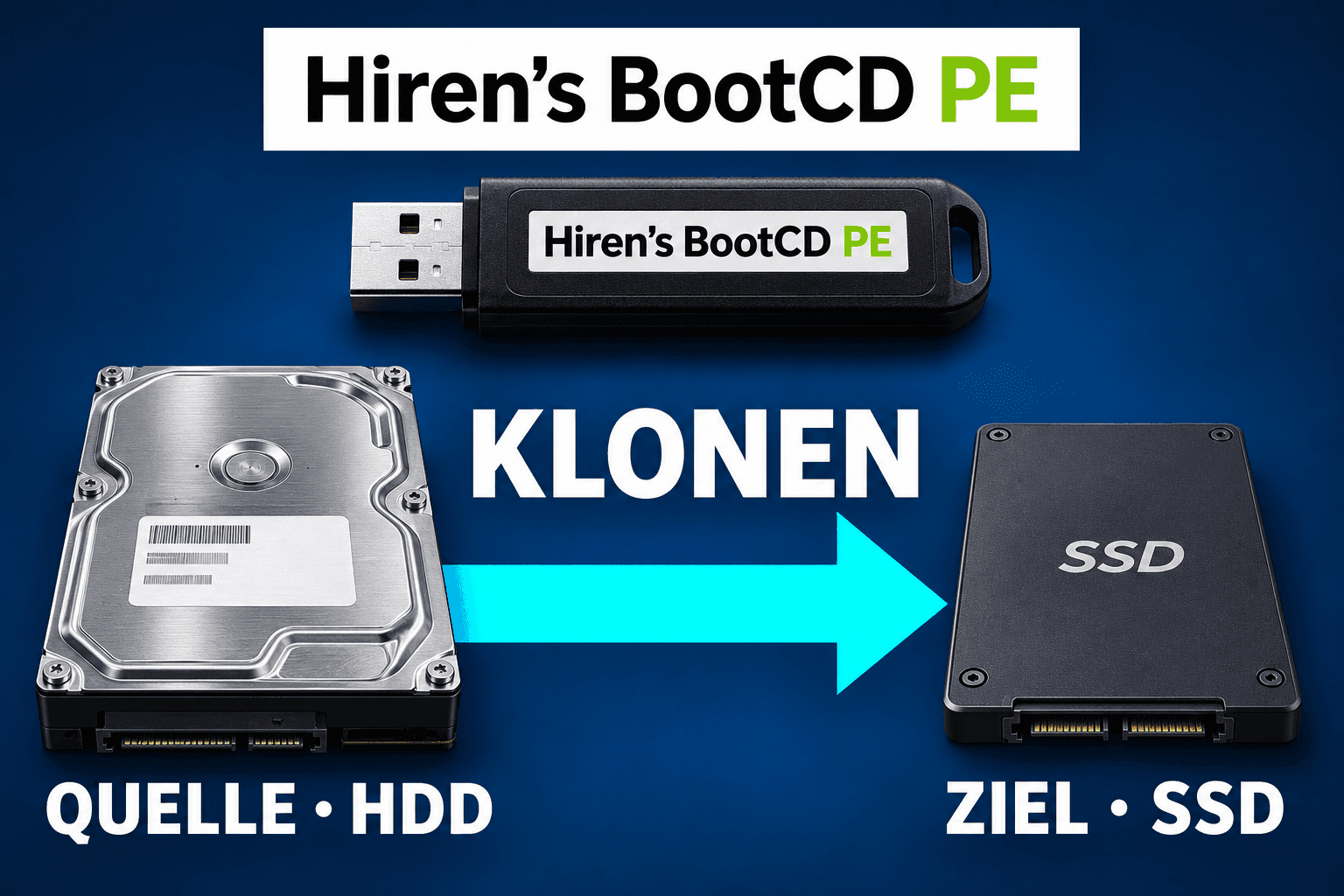
Hiren’s BootCD PE ist eine startfähige Windows-PE-Umgebung mit Werkzeugen für Datenrettung, Diagnose, Partitionsverwaltung und Laufwerkskopien. Sie hilft bei Arbeiten außerhalb des installierten Windows, etwa wenn der PC von seiner Systemfestplatte nicht mehr startet.
Die PE-Ausgabe basiert auf Windows 11 PE x64 und unterstützt moderne Hardware sowie UEFI. Die offizielle ISO-Inhaltsliste nennt unter anderem AOMEI Backupper, Lazesoft Disk Image & Clone und Macrium Reflect PE. Die hier verwendeten AOMEI-Cloner-Schritte beziehen sich auf ein separat erstelltes AOMEI-Startmedium.
- Von einer HDD auf eine SSD wechseln
- Ein System wiederherstellen oder sichern
- Auf einen größeren Datenträger umziehen
- Arbeitsstationen testen oder duplizieren
- Systemabbilder im Unternehmen bereitstellen, sofern Programme und Lizenzen dafür geeignet sind.
Was benötigen Sie vor dem Klonen?
- Einen USB-Stick mit mindestens 4 GB für Hiren’s BootCD PE und eine Sicherung seiner vorhandenen Dateien.
- Die ISO-Datei von der offiziellen Hiren-Website und Rufus zum Erstellen des Startmediums.
- Den bisherigen Quelldatenträger sowie eine angeschlossene neue Festplatte oder SSD.
- Eine unabhängige Sicherung wichtiger Daten und Zugriff auf das Bootmenü Ihres PCs.
Prüfen Sie die Datenträger anhand von Modell und Kapazität. Der USB-Rettungsstick und die Ziel-SSD erfüllen unterschiedliche Aufgaben. Wählen Sie für eine vollständige Sektorkopie ein Ziel, das mindestens so groß wie die Quelle ist. Andere Kopiermodi hängen von Dateisystem, Datenmenge und Programm ab.
Beim Erstellen des Rettungssticks werden dessen vorhandene Dateien gelöscht. Der spätere Klonvorgang überschreibt den gewählten Zieldatenträger. Sichern Sie wichtige Daten vorher unabhängig und prüfen Sie Quelle sowie Ziel anhand von Modell, Kapazität und Partitionen.
Festplatte mit Hiren’s BootCD PE klonen
Schritt 1. Einen Hiren-USB-Stick erstellen
Laden Sie die ISO-Datei von der offiziellen Website herunter. Öffnen Sie Rufus und wählen Sie den vorgesehenen USB-Stick aus.
- Aktivieren Sie gemäß der offiziellen Hiren-Anleitung mit Alt+E den Modus Dual UEFI/BIOS, bevor Sie die ISO auswählen.
- Wählen Sie die Datei HBCD_PE_x64.iso.
- Verwenden Sie für den dort beschriebenen kompatiblen Aufbau MBR und FAT32. Für Sticks ab 32 GB nennt Hiren Large FAT32.
- Prüfen Sie das ausgewählte USB-Gerät und starten Sie die Erstellung mit Start.
Diese Einstellungen betreffen den Rettungsstick. Den Partitionsstil Ihrer Quellfestplatte prüfen Sie getrennt. Beachten Sie aktuelle Hinweise des Herstellers, falls Rufus eine Sicherheits- oder Kompatibilitätswarnung anzeigt.

Schritt 2. Von Hiren’s BootCD PE starten
- Schließen Sie den Rettungsstick sowie das Ziellaufwerk an.
- Starten Sie den PC neu und öffnen Sie das Bootmenü. Häufig verwendete Tasten sind F12, Esc, F2 oder Entf. Die genaue Taste hängt vom Gerät ab.
- Wählen Sie den passenden USB-Starteintrag und warten Sie, bis Hiren’s BootCD PE geladen ist.
Schritt 3. Das enthaltene Klonprogramm öffnen
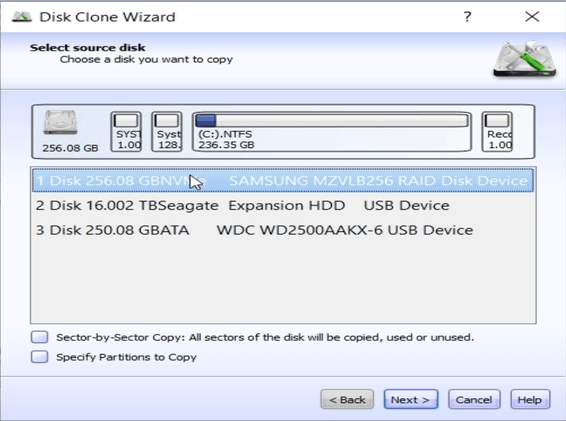
Starten Sie Lazesoft Disk Image & Clone in der Hiren-Umgebung und wählen Sie Clone Disk. Der folgende Ablauf orientiert sich am offiziellen Lazesoft-Klonassistenten. Prüfen Sie die Optionen der tatsächlich enthaltenen Version.
Schritt 4. Quelle, Ziel und Kopieroptionen prüfen
- Wählen Sie die alte Festplatte als Quelle. Vergleichen Sie Kapazität und Partitionen.
- Prüfen Sie die Kopiermethode. Sector-by-Sector Copy übernimmt auch ungenutzte Sektoren und benötigt ein mindestens gleich großes Ziel. Bei einer Partitionsauswahl müssen alle für den Systemstart benötigten Partitionen enthalten sein.
- Wählen Sie den neuen Datenträger als Ziel. Seine vorhandenen Daten werden beim Kopieren überschrieben.
- Prüfen Sie im Layout-Schritt die Partitionsgrößen. Copy without resizing partitions behält die Größen bei. Fit partitions to entire disk passt sie an das Ziel an.
- Kontrollieren Sie die Übersicht und starten Sie das Kopieren mit Start.
Schritt 5. Den Klon prüfen und vom neuen Laufwerk starten
Warten Sie auf die Abschlussmeldung und fahren Sie den PC herunter. Entfernen Sie den Rettungsstick. Für den ersten Starttest können Sie die alte Systemfestplatte abtrennen und den neuen Datenträger als Startlaufwerk auswählen.
Prüfen Sie, ob Windows startet und Ihre wichtigen Dateien sowie Programme verfügbar sind. Bewahren Sie die alte Festplatte und die zusätzliche Datensicherung auf, bis die Überprüfung abgeschlossen ist.
Alternative mit AOMEI Cloner und eigenem WinPE-Medium
AOMEI Cloner bietet Funktionen für System-, Festplatten- und Partitionsklone. Sein eigenes WinPE-Medium enthält das Programm und ermöglicht Klonvorgänge auch bei einem ausgefallenen Windows-System. Erstellen Sie dieses Medium auf einem funktionierenden Windows-PC.
AOMEI Cloner- Übersichtliche Bedienung mit Optionen für erfahrene Anwender.
- Übernimmt beim Klonen des gesamten Datenträgers auch System-, Start-, EFI- und versteckte Partitionen.
- Unterstützt MBR und GPT sowie Systeme mit BIOS oder UEFI.
- Kann ein laufendes Windows-System klonen. Ist das Ziellaufwerk durch andere Programme oder Anwendungen gesperrt, kann AOMEI Cloner einen Neustart anfordern.
 100% Sicher
Ein AOMEI-Startmedium vorbereiten
- Installieren Sie AOMEI Cloner auf dem funktionierenden PC und prüfen Sie die für Ihren Einsatz erforderliche Lizenz.
- Schließen Sie für die direkte USB-Erstellung einen leeren, MBR-partitionierten Stick an und wählen Sie Bootfähiges Medium erstellen.
- Verwenden Sie die angebotene WinPE-Erstellungsumgebung. Falls das Programm sie benötigt, laden Sie diese über die entsprechende Option herunter.
- Wählen Sie USB-Boot-Gerät und kontrollieren Sie den vorgesehenen Stick. Bei Bedarf können Sie benötigte Speichertreiber ergänzen.
- Lassen Sie das Medium erstellen und schließen Sie den Vorgang mit Fertig ab.
Die AOMEI-Anleitung zum WinPE-Startmedium beschreibt außerdem CD/DVD, ISO-Ausgabe und Anforderungen an das Zielmedium. Prüfen Sie vorab, ob Ihre Edition und Lizenz den vorgesehenen Klonvorgang im WinPE-Einsatz freischalten.
Mit dem AOMEI-Medium starten und die Festplatte klonen
- Starten Sie den betroffenen PC vom AOMEI-USB-Stick und öffnen Sie AOMEI Cloner.
- Wählen Sie Festplattenklon.
- Wählen Sie anschließend das bisherige Laufwerk als Quelldatenträger und die neue SSD oder HDD als Zieldatenträger. Kontrollieren Sie die Auswahl und klicken Sie auf Weiter.
Aktivieren Sie bei einer Ziel-SSD die Option „SSD ausrichten“. Prüfen Sie die übrigen Einstellungen vor dem Start des Klonvorgangs.
- Prüfen Sie die Zusammenfassung und klicken Sie auf Klonen starten.
- Warten Sie nach dem Start auf den Abschluss, fahren Sie den PC herunter und prüfen Sie den Start vom neuen Laufwerk.
Häufige Fragen zum Klonen mit Hiren’s BootCD PE
Kann ich die Partitionsgrößen beim Klonen ändern?
Das hängt von Programm und Kopiermodus ab. Lazesoft bietet Layout-Optionen, AOMEI Cloner bietet je nach Funktionsumfang eine Partitionsanpassung. Ein größeres Ziel wird bei unveränderter Partitionsgröße möglicherweise nur teilweise genutzt.
Wie unterscheiden sich Klonen und ein Laufwerksabbild?
Ein Klon überträgt Daten direkt auf einen anderen Datenträger. Ein Laufwerksabbild speichert den gesicherten Inhalt in einer Datei, die später wiederhergestellt wird. Wählen Sie im jeweiligen Programm den passenden Vorgang für Ihr Ziel.
Wie nutze ich AOMEI Cloner zusammen mit einer Rettungsumgebung?
Für den hier beschriebenen AOMEI-Ablauf erstellen Sie ein eigenes WinPE-Medium mit AOMEI Cloner. In der offiziellen Hiren-ISO-Liste sind unter anderem AOMEI Backupper und Lazesoft aufgeführt. Die verfügbaren Programme und ihre Lizenzen bestimmen den jeweiligen Ablauf.
Kann ich mit der kostenlosen Testversion sofort klonen?
Prüfen Sie die Funktionsfreigabe Ihrer Edition und Lizenz. Ein kostenloser Softwaredownload und die Freischaltung eines konkreten Klonvorgangs sind getrennte Voraussetzungen. Klären Sie die Freischaltung vor dem Einsatz des Rettungsmediums.
Was gilt bei einer ausfallenden Festplatte?
Ob ein Klon gelingt, hängt vom Zustand des Laufwerks ab. Prüfen Sie, wie das gewählte Programm mit Lesefehlern umgeht. Bei wichtigen, ungesicherten Daten kann ein weiterer Leseversuch die Wiederherstellung erschweren.
Nutzen Sie ein ausfallendes Laufwerk möglichst wenig. Mit jeder weiteren Nutzung steigt das Risiko eines vollständigen Ausfalls. Bei wichtigen, ungesicherten Daten ist vor weiteren Versuchen eine fachkundige Datenrettung zu erwägen.
Fazit
Mit Hiren’s BootCD PE starten Sie eine unabhängige Rettungsumgebung und verwenden ein enthaltenes Klonprogramm. Der beschriebene Lazesoft-Ablauf führt über die Auswahl von Quelle, Ziel und Layout zur Laufwerkskopie. Für AOMEI Cloner steht ein eigener Weg über dessen WinPE-Medium zur Verfügung. Entscheidend sind eine sorgfältige Datenträgerauswahl, die passende Funktionsfreigabe und der abschließende Starttest.

 als bevorzugte
Quelle auf Google hinzufügen