




NVMe SSD wird nicht erkannt? 6 Lösungen für 3 verschiedene Fälle
NVMe SSD wird nicht erkannt? Wird Ihre NVMe-SSD im BIOS, in der Datenträgerverwaltung oder im Datei-Explorer nicht angezeigt? Dieser Leitfaden erläutert sämtliche Ursachen für dieses Problem und zeigt Ihnen, wie Sie es schnell beheben können.

Von Nelly Aktualisiert am 09.11.2026


🧠 Die SSD steckt im Slot – doch der PC sieht sie nicht
Sie haben eine neue NVMe M.2 SSD gekauft, voller Vorfreude auf die hohen Lese- und Schreibgeschwindigkeiten. Sie bauen sie ein, starten den PC – und dann: Im Datei-Explorer unter „Dieser PC“ ist von der neuen SSD weit und breit nichts zu sehen. Oder schlimmer: Eine SSD, die bisher problemlos lief, ist plötzlich verschwunden – samt der Daten, die darauf gespeichert waren. Die erste Reaktion ist meist Sorge: Ist die SSD defekt? Habe ich sie falsch eingebaut? Sind meine Daten verloren?
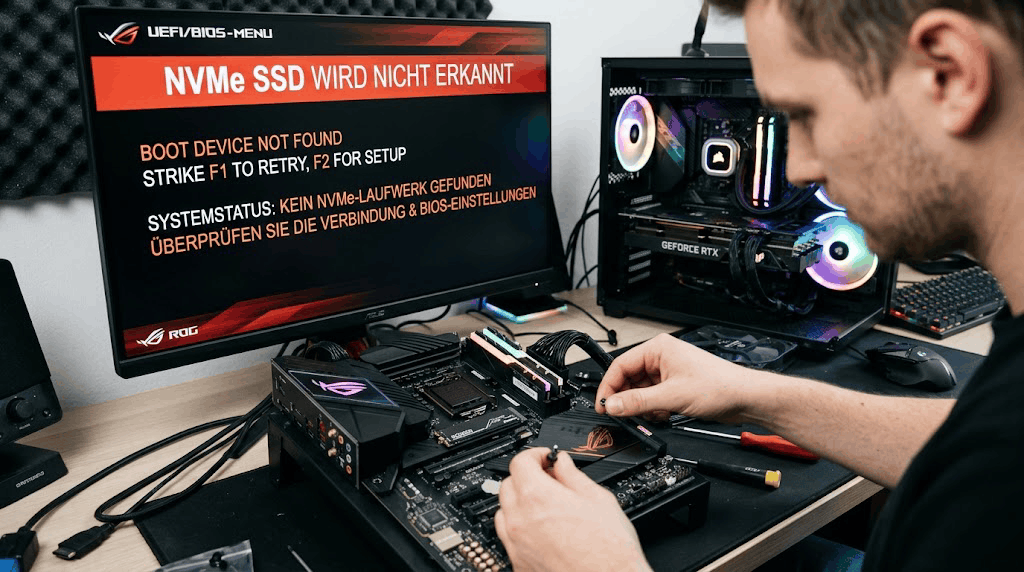
👉 In diesem Leitfaden erfahren Sie, warum eine NVMe SSD nicht erkannt wird, wie Sie die drei Fälle – BIOS, Datenträgerverwaltung und Explorer – systematisch unterscheiden und beheben, und wie Sie nach erfolgreicher Erkennung Ihr bestehendes System samt Daten auf die neue NVMe SSD übertragen.
🔍 Warum wird die NVMe SSD nicht erkannt?
Die Ursachen für eine nicht erkannte NVMe SSD lassen sich in sechs typische Kategorien einteilen:
🔍 Unsachgemäßer Einbau: Die SSD sitzt nicht vollständig im M.2-Slot oder ist nicht mit der Schraube gesichert – der Kontakt zum Mainboard fehlt.
🔍 Inkompatibler oder deaktivierter M.2-Slot: Manche M.2-Slots unterstützen nur SATA statt NVMe, oder der Slot ist im BIOS deaktiviert, weil er sich PCIe-Lanes mit anderen Komponenten teilt.
🔍 Falsche BIOS-/UEFI-Einstellungen: Falsch konfigurierte PCIe-Lanes, ein falscher Speichermodus oder aktiviertes CSM können die NVMe-Erkennung verhindern.
🔍 Nicht initialisierte oder unformatierte SSD: Eine fabrikneue NVMe SSD erscheint erst im Explorer, nachdem sie in der Datenträgerverwaltung initialisiert und formatiert wurde.
🔍 Fehlende oder veraltete Treiber: Ohne passende Chipsatz- oder NVMe-Controller-Treiber erkennt das System die SSD möglicherweise nicht.
🔍 Defekte SSD: Wenn alle Prüfungen ergebnislos bleiben, kann die SSD selbst fehlerhaft sein – testen Sie sie in einem anderen System.
Bevor Sie Änderungen im BIOS/UEFI vornehmen oder die SSD initialisieren, sichern Sie Ihre wichtigen Daten auf einem externen Datenträger. Bei einer SSD, die plötzlich verschwunden ist, schreiben Sie keine neuen Daten auf das betroffene Laufwerk.
✅ Vorab-Check: Sitzt Ihre NVMe SSD richtig?
Bevor Sie Software- oder BIOS-Einstellungen prüfen, stellen Sie sicher, dass die SSD physisch korrekt eingebaut ist. Ein einfacher Fehler hier kann jede Erkennung verhindern.
Schritt 1: SSD neu einsetzen.
Achten Sie darauf, dass die SSD im 30-Grad-Winkel vollständig in den M.2-Slot eingeführt, anschließend heruntergedrückt und mit der Schraube gesichert wird. Eine lockere oder schief sitzende SSD wird nicht erkannt.
Schritt 2: M.2-Slot-Kompatibilität prüfen.
Manche M.2-Slots unterstützen nur SATA, nicht NVMe. Prüfen Sie im Mainboard- oder Laptop-Handbuch: Unterstützt der Slot PCIe NVMe? Passt der Schlüssel der SSD zum Slot (M-Key oder B+M-Key)? Werden SATA-Anschlüsse durch Lane-Sharing deaktiviert?
Schritt 3: NVMe-Unterstützung im BIOS prüfen.
Ältere Mainboards unterstützen NVMe möglicherweise nicht – besonders beim Booten. Aktualisieren Sie bei Bedarf das BIOS auf die neueste Version.
Wenn Sie einen NVMe-zu-PCIe-Adapter verwenden, achten Sie darauf, dass er in einem kompatiblen Slot (x4 oder x16) steckt und keine zusätzliche Stromversorgung oder BIOS-Anpassungen benötigt.
🔧 Fall 1: NVMe SSD wird im BIOS nicht erkannt
👍 Am besten geeignet für: Den Fall, dass die SSD bereits im BIOS/UEFI nicht in der Laufwerksliste erscheint.
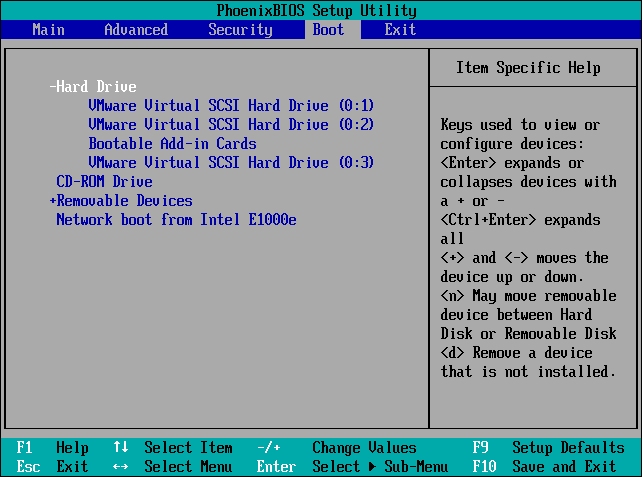
Wenn die SSD im BIOS fehlt, liegt das Problem auf Hardware- oder BIOS-Ebene – nicht in Windows.
🔧 Lösung 1: UEFI-Boot-Modus aktivieren
📌 Schritt-für-Schritt-Anleitung:
Schritt 1: Starten Sie den PC neu und öffnen Sie das BIOS/UEFI (beim Start meist Del, F2 oder F10 drücken).
Schritt 2: Navigieren Sie zu „Boot“ → „Boot Mode“ oder „CSM (Compatibility Support Module)“.
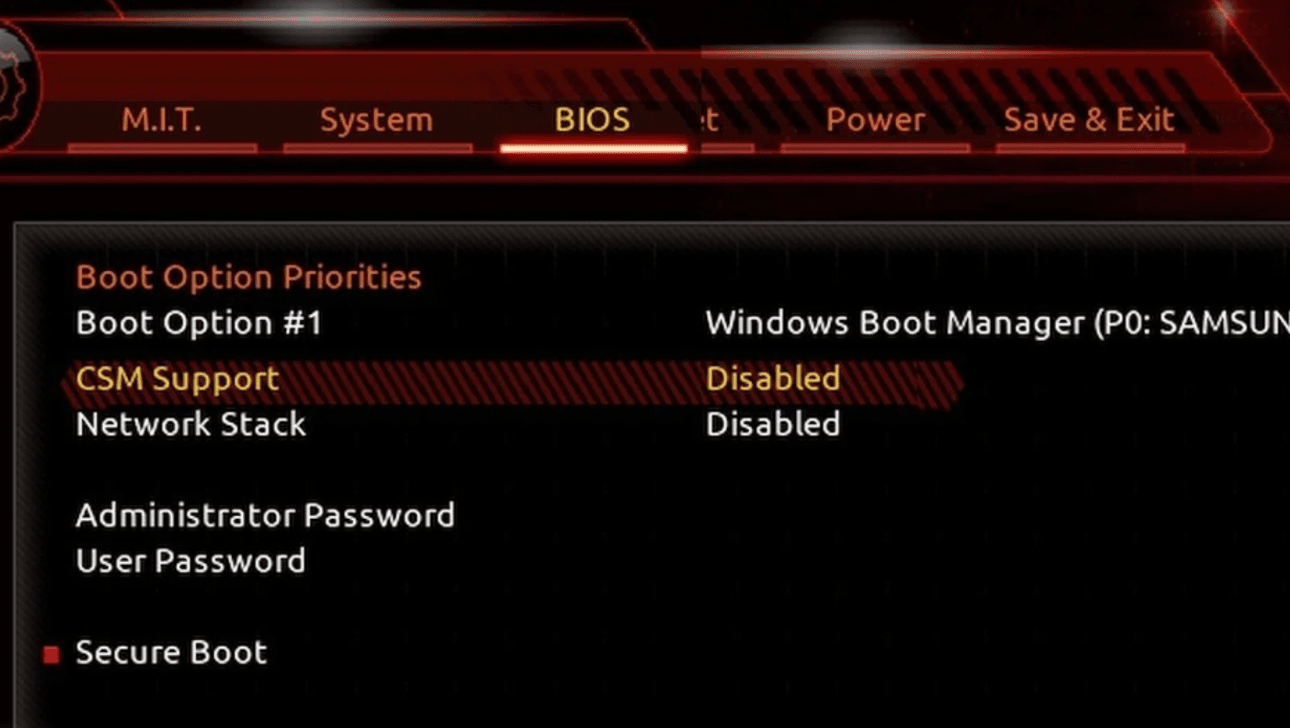
Schritt 3: Deaktivieren Sie CSM oder stellen Sie den Boot-Modus auf UEFI. Einige NVMe-SSDs werden nur im UEFI-Modus sichtbar – besonders als Boot-Laufwerk.
Schritt 4: Speichern Sie die Änderungen und starten Sie neu.
Schritt 5: Prüfen Sie erneut, ob die SSD im BIOS erscheint.
🔧 Lösung 2: PCIe-Lane-Einstellungen konfigurieren
📌 Schritt-für-Schritt-Anleitung:
Schritt 1: Öffnen Sie im BIOS den Bereich „Advanced“ → „PCIe Configuration“ oder „NVMe Configuration“.
Schritt 2: Stellen Sie die PCIe-Lanes auf „Auto“ oder „x4“, falls manuell konfigurierbar.
Schritt 3: Prüfen Sie, ob der M.2-Slot konfigurierbar ist – und stellen Sie ihn auf PCIe/NVMe statt SATA.
Schritt 4: Speichern Sie die Änderungen und starten Sie neu.
Schritt 5: Prüfen Sie, ob die SSD nun im BIOS erkannt wird. Ist das nicht der Fall, prüfen Sie den physischen Sitz (Vorab-Check) und testen Sie die SSD an einem anderen PC.
🔧 Fall 2: NVMe SSD wird in der Datenträgerverwaltung nicht erkannt
👍 Am besten geeignet für: Den Fall, dass die SSD im BIOS sichtbar ist, aber in der Windows-Datenträgerverwaltung fehlt.
Wenn die SSD im BIOS erscheint, in Windows aber nicht, liegt es häufig an einem Treiberproblem.
🔧 Lösung 3: Treiber aktualisieren
📌 Schritt-für-Schritt-Anleitung:
Schritt 1: Drücken Sie Win + X und wählen Sie „Geräte-Manager“.
Schritt 2: Klappen Sie „Laufwerke“ und „Speichercontroller“ auf.
Schritt 3: Klicken Sie mit der rechten Maustaste auf Ihre NVMe SSD bzw. den Controller und wählen Sie „Treiber aktualisieren“.
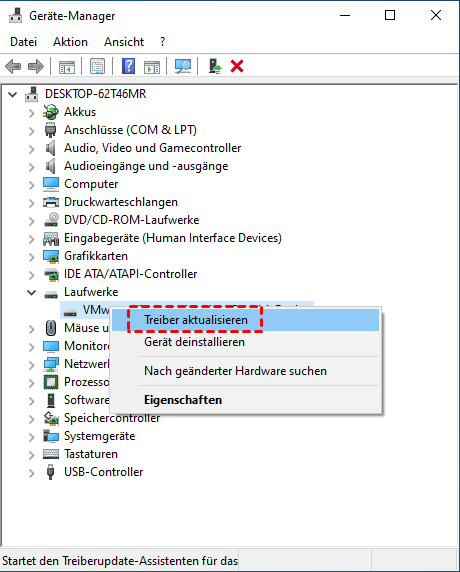
Schritt 4: Wählen Sie „Automatisch nach aktualisierter Treibersoftware suchen“. Findet Windows ein Update, folgen Sie den Anweisungen.

Schritt 5: Starten Sie den PC nach dem Update neu und prüfen Sie, ob die SSD nun in der Datenträgerverwaltung erscheint.
💡 Tipp: Sie können den neuesten Chipsatz- bzw. NVMe-Treiber auch direkt von der Website des Mainboard- oder SSD-Herstellers herunterladen.
🔧 Fall 3: NVMe SSD wird im Datei-Explorer nicht angezeigt
👍 Am besten geeignet für: Den Fall, dass die SSD in der Datenträgerverwaltung sichtbar ist, aber nicht im Explorer unter „Dieser PC“ erscheint.
🔧 Lösung 4: SSD initialisieren (falls nicht initialisiert)
📌 Schritt-für-Schritt-Anleitung:
Schritt 1: Drücken Sie Win + R, geben Sie diskmgmt.msc ein und bestätigen Sie mit Enter, um die Datenträgerverwaltung zu öffnen.
Schritt 2: Suchen Sie Ihre NVMe SSD, klicken Sie mit der rechten Maustaste darauf und wählen Sie „Datenträgerinitialisierung“.
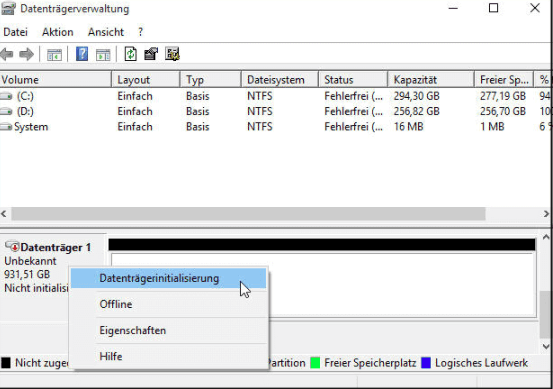
Schritt 3: Wählen Sie GPT (für UEFI-Systeme und Laufwerke über 2 TB) oder MBR (für Legacy-BIOS oder ältere Systeme) und klicken Sie auf „OK“.

Schritt 4: Nach der Initialisierung erscheint die SSD als „Nicht zugeordnet“. Klicken Sie mit der rechten Maustaste auf den nicht zugewiesenen Bereich und wählen Sie „Neues einfaches Volume“.
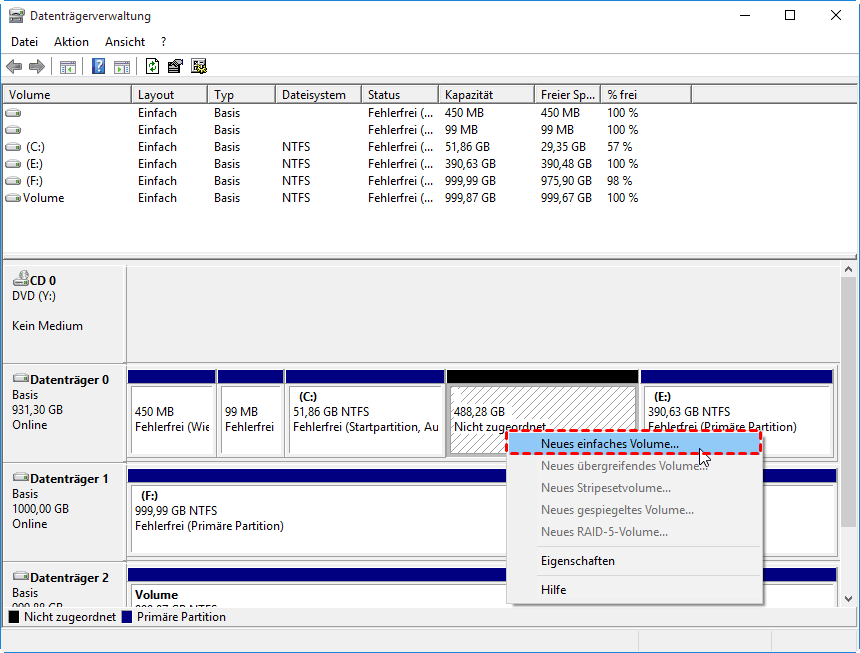
Schritt 5: Folgen Sie dem Assistenten: Volumengröße festlegen (Standard = volle Größe), Laufwerksbuchstaben vergeben, mit NTFS (für Windows) oder exFAT (für externe SSDs oder plattformübergreifende Nutzung) formatieren. Klicken Sie auf „Fertig stellen“ – die SSD erscheint nun im Explorer.

⚠️ Hinweis: Die Initialisierung löscht alle Daten, wenn die SSD zuvor bereits verwendet wurde.
🔧 Lösung 5: Laufwerksbuchstaben vergeben oder SSD formatieren
📌 Schritt-für-Schritt-Anleitung (Laufwerksbuchstabe fehlt):
Schritt 1: Öffnen Sie die Datenträgerverwaltung.
Schritt 2: Klicken Sie mit der rechten Maustaste auf Ihre NVMe SSD und wählen Sie „Laufwerksbuchstaben und -pfade ändern“.
Schritt 3: Klicken Sie auf „Hinzufügen“, wählen Sie einen Buchstaben und bestätigen Sie mit „OK“.
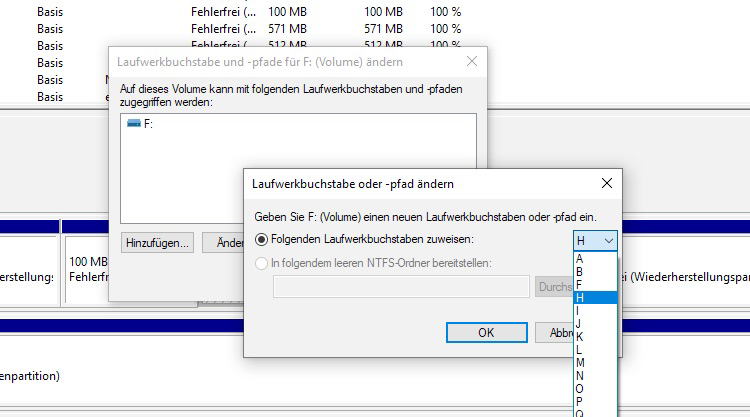
Schritt 4: Die SSD erscheint sofort im Explorer.
Schritt 5: Prüfen Sie, ob sich die Dateien öffnen lassen.
📌 Schritt-für-Schritt-Anleitung (SSD ist RAW oder beschädigt):
Schritt 1: Öffnen Sie die Datenträgerverwaltung.
Schritt 2: Klicken Sie mit der rechten Maustaste auf die SSD und wählen Sie „Formatieren“.
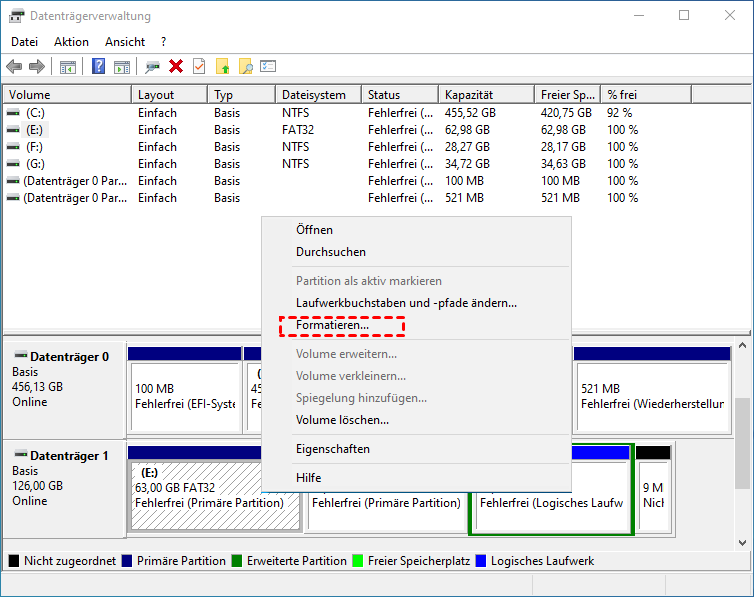
Schritt 3: Wählen Sie ein Dateisystem (NTFS oder exFAT), vergeben Sie einen Namen und bestätigen Sie.
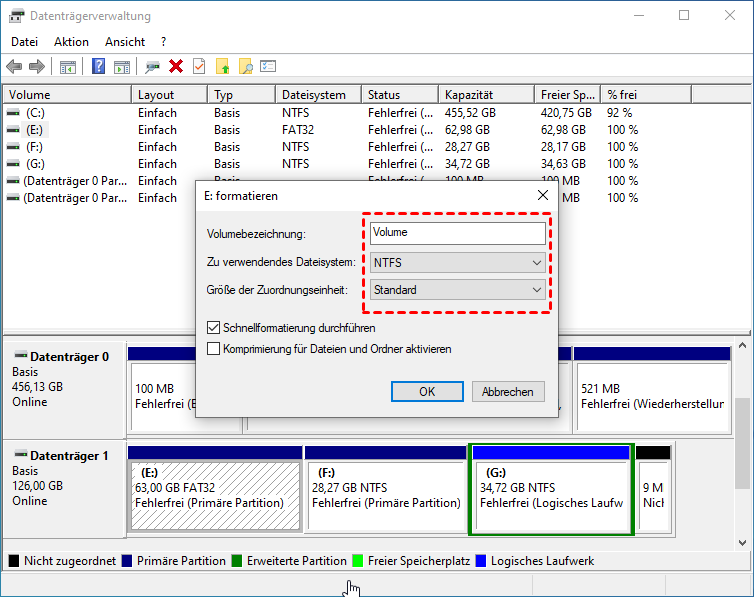
Schritt 4: Warten Sie, bis die Formatierung abgeschlossen ist.
Schritt 5: Prüfen Sie, ob die SSD im Explorer erscheint.
⚠️ Hinweis: Die Formatierung löscht alle Daten auf dem Laufwerk. Sichern Sie wichtige Daten vorher.
⭐ Lösung 6: Wenn die SSD immer wieder verschwindet – alte NVMe auf neue NVMe klonen
👍 Am besten geeignet für: Den Fall, dass die NVMe SSD immer wieder aus BIOS oder Windows verschwindet und alle bisherigen Lösungen nicht geholfen haben.
Wenn die SSD unregelmäßig verschwindet und die Erkennungsprobleme trotz korrektem Sitz, aktueller Treiber und passender BIOS-Einstellungen anhalten, ist die SSD möglicherweise defekt. In diesem Fall ist der Austausch der alten gegen eine neue NVMe SSD die sicherste langfristige Lösung.
Doch wie bekommt man alle Daten und das System von der alten auf die neue SSD, ohne alles neu zu installieren? Genau dafür bietet ein Klonwerkzeug wie AOMEI Cloner die passende Funktion. Die Software unterstützt das Klonen von NVMe-PCIe-SSDs (inklusive Gen3/Gen4) auf eine andere NVMe- oder SATA-SSD.
 AOMEI Cloner

- Vollständiges Festplattenklonen: Klonen Sie Ihr System, die gesamte Festplatte oder bestimmte Partitionen für OS-Migration, Festplatten-Upgrade oder Datenübertragung.
- Einfache OS-Migration: Verschieben Sie Windows auf eine SSD oder HDD, ohne das System oder die Anwendungen neu installieren zu müssen.
- Flexible Klonmodi: Unterstützt intelligentes Klonen (nur genutzte Sektoren) oder sektorenweises Klonen für eine exakte Kopie der Quellfestplatte.
- Breite Kompatibilität: Kompatibel mit verschiedenen Festplattenmarken (Samsung, Intel, WD u. a.), Festplattentypen (HDD, SSD, SSHD) und Schnittstellen (SATA, NVMe u. v. m.).
- Bootfähig & zuverlässig: Stellen Sie sicher, dass die geklonte Festplatte ordnungsgemäß bootet und sofort einsatzbereit ist – keine zusätzliche Einrichtung erforderlich.
 100% Sicher
📌 Schritt-für-Schritt-Anleitung:
Schritt 1: Programm installieren und starten.
Installieren Sie AOMEI Cloner auf einem intakten Datenträger – nicht auf der betroffenen SSD – und öffnen Sie die Funktion „Festplattenklon“.

Schritt 2: Quell- und Ziel-SSD festlegen.
Wählen Sie Ihre ursprüngliche NVMe SSD als Quelle und die neue NVMe SSD als Ziel. Prüfen Sie Kapazität und Laufwerksnummer sorgfältig – die Ziel-SSD wird vollständig überschrieben.
Schritt 3: SSD-Ausrichtung aktivieren und Klonvorgang starten.
Setzen Sie das Häkchen bei der SSD-Ausrichtung für maximale NVMe-Leistung und klicken Sie auf „Klonen starten“.
Schritt 4: Datensicherheitshinweis bestätigen und Vorgang abschließen.
Bestätigen Sie im Fenster „Datensicherheitshinweis“ und warten Sie, bis der Vorgang vollständig abgeschlossen ist.
Schritt 5: Neue SSD einbauen und Boot-Laufwerk festlegen.
Bauen Sie die neue NVMe SSD in den PC ein, stellen Sie sie im BIOS als erstes Boot-Laufwerk ein und prüfen Sie, ob Windows und alle Programme fehlerfrei starten.
📊 Die drei Fälle im Vergleich: Wo setzen Sie an?
| Kriterium | Fall 1: BIOS | Fall 2: Datenträgerverwaltung | Fall 3: Explorer |
|---|---|---|---|
| Wo fehlt die SSD? | Im BIOS/UEFI | In der Datenträgerverwaltung | Im Explorer |
| Wahrscheinliche Ursache | BIOS-Einstellung, Hardware-Sitz | Treiber fehlt/veraltet | Nicht initialisiert, kein Buchstabe |
| Geeignete Lösung | Lösung 1 + 2 | Lösung 3 | Lösung 4 + 5 |
| Aufwand | Mittel (BIOS-Neustart) | Gering (Treiberupdate) | Gering (Datenträgerverwaltung) |
| Datenverlust-Risiko | ❌ Nein | ❌ Nein | ⚠️ Nur bei Formatierung |
| Erst danach prüfen | Vorab-Check (Sitz, Slot) | Geräte-Manager | Initialisierung, Buchstabe |
📌 Fazit: Die meisten „Nicht erkannt“-Fälle lassen sich im Fall 3 lösen – durch Initialisieren in der Datenträgerverwaltung. Erst wenn die SSD auch im BIOS fehlt (Fall 1), liegt das Problem auf Hardware- oder BIOS-Ebene.
🎯 Fazit
Eine NVMe SSD, die nicht erkannt wird, ist selten ein hoffnungsloser Fall. Entscheidend ist die Frage: Wo fehlt die SSD? Fehlt sie im BIOS (Fall 1), helfen UEFI- und PCIe-Einstellungen. Fehlt sie in der Datenträgerverwaltung (Fall 2), liegt es meist am Treiber. Fehlt sie nur im Explorer (Fall 3), genügt meist die Initialisierung mit Laufwerksbuchstaben.
Erst wenn die SSD immer wieder verschwindet und alle Prüfungen ergebnislos bleiben, ist ein Austausch sinnvoll – und mit einem Klonwerkzeug wie AOMEI Cloner übertragen Sie Ihr System samt Daten ohne Neuinstallation auf die neue NVMe SSD, inklusive SSD-Ausrichtung für maximale Leistung.
Ob Ihre NVMe SSD unter Windows 11 nicht erkannt wird, sie plötzlich nicht mehr erkannt wird oder Sie eine NVMe M.2 SSD erstmalig einrichten: Mit der richtigen Fallzuordnung und dem passenden Werkzeug kommen Sie in jedem Fall zum Ziel.

 als bevorzugte
Quelle auf Google hinzufügen