




Windows 11 Festplatte aufteilen: So teilen Sie Ihre Festplatte Schritt für Schritt
Möchten Sie Ihre Festplatte unter Windows 11 aufteilen, um Ordnung zu schaffen oder System und Daten zu trennen? Dieser Artikel führt Sie durch alle gängigen Methoden – von der einfachen Datenträgerverwaltung über den DiskPart-Befehl bis hin zur professionellen Lösung mit AOMEI Partitionssoftware.

Von Hannah Aktualisiert am 07.08.2026


.png)
Warum sollten Sie Ihre Festplatte unter Windows 11 aufteilen?
Eine Festplatte aufzuteilen bedeutet, sie in mehrere logische Laufwerke zu unterteilen. Auf Windows 11 gibt es dafür verschiedene Gründe:
- Trennung von System und Daten: Windows auf C:, Dokumente auf D: – so bleibt das System übersichtlich.
- Mehrere Betriebssysteme: Dual-Boot mit Windows und Linux erfordert separate Partitionen.
- Schnellere Backups: Einzelne Partitionen sind einfacher zu sichern als die gesamte Festplatte.
- Fehlertoleranz: Bei einem Systemabsturz bleiben Ihre Datenpartitionen unberührt.
- Platz für Recovery: Eine separate Wiederherstellungspartition kann Lebensretter sein.
Viele Windows-11-Nutzer stoßen beim Aufteilen auf Probleme: Die Option „Neues einfaches Volume“ ist ausgegraut, die MBR-Begrenzung von 2 TB blockiert größere Festplatten oder die maximale Anzahl primärer Partitionen ist bereits erreicht. In diesem Artikel erfahren Sie, wie Sie Ihre Festplatte aufteilen Windows 11-Aufgabe sicher und ohne Datenverlust durchführen.
Methode 1: Festplatte aufteilen mit der Datenträgerverwaltung
Die Datenträgerverwaltung ist das in Windows 11 integrierte Tool zur Partitionierung. Es ist einfach zu bedienen und erfordert keine Zusatzsoftware. Allerdings stößt es bei größeren Festplatten oder MBR-Datenträgern schnell an seine Grenzen.
Schritt-für-Schritt-Anleitung
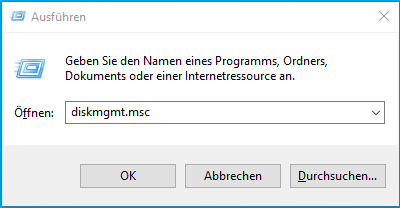
1. Datenträgerverwaltung öffnen. Drücken Sie Windows + X und wählen Sie „Datenträgerverwaltung“. Alternativ können Sie diskmgmt.msc im Ausführen-Dialog eingeben.
2. Partition verkleinern. Rechtsklick auf die bestehende Partition (meist C:) und „Volume verkleinern“ auswählen. Geben Sie den freizugebenden Speicherplatz in MB ein (z. B. 102400 MB = 100 GB) und klicken Sie auf „Verkleinern".
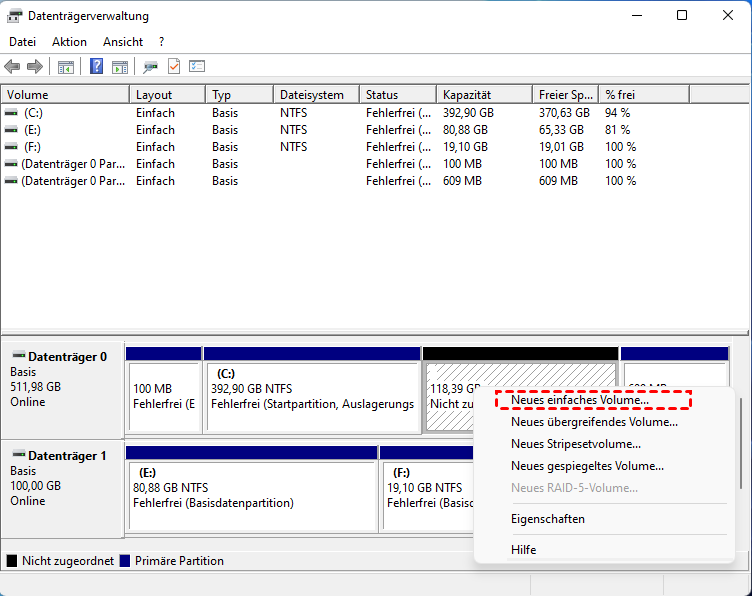
3. Neue Partition erstellen. Rechtsklick auf den nicht zugewiesenen Bereich → „Neues einfaches Volume“. Folgen Sie dem Assistenten: Größe festlegen, Laufwerksbuchstaben zuweisen, als NTFS formatieren und abschließen.
Methode 2: Festplatte aufteilen mit DiskPart (Befehlszeile)
Für erfahrene Nutzer bietet die Eingabeaufforderung mit DiskPart eine mächtige Alternative. Diese Methode ist flexibler als die Datenträgerverwaltung, erfordert aber Vorsicht – ein falscher Befehl kann Daten löschen.
- diskpart
- list disk
- select disk 0
- list volume
- select volume 3
- shrink desired=102400
- create partition primary size=102400
- format fs=ntfs quick
- assign letter=D
- exit
„shrink desired“ gibt die Größe des freizugebenden Speicherplatzes in MB an. Ersetzen Sie „select disk 0“ und „select volume 3“ durch die tatsächlichen Nummern Ihres Datenträgers und Volumes. Prüfen Sie die Datenträger- und Volume-Nummern sorgfältig, bevor Sie Befehle ausführen.
Festplatte aufteilen mit AOMEI Partitionssoftware (Empfohlen)
Wenn Sie eine bestehende Partition unter Windows 11 aufteilen möchten, ist AOMEI Partitionssoftware eine komfortable Lösung. Mit der Funktion „Partition teilen“ können Sie eine große Partition in zwei kleinere Partitionen aufteilen, ohne Daten zu löschen oder die Festplatte neu zu formatieren.
Diese Methode eignet sich besonders, wenn eine Partition zu groß ist und Sie zusätzlichen Speicherplatz für persönliche Dateien, Backups oder andere Zwecke benötigen.
 AOMEI Partitionssoftware
- Partition teilen ohne Datenverlust: Teilen Sie eine große Partition in zwei kleinere Partitionen, ohne vorhandene Dateien zu löschen.
- Flexible Größenanpassung: Legen Sie frei fest, wie viel Speicherplatz die neue Partition erhalten soll.
- Alle Partitionstypen unterstützen: Teilen Sie NTFS- und FAT32-Partitionen unter Windows 11/10/8/7.
- Systempartition sicher verwalten: Passen Sie auch Systempartitionen an, ohne Windows neu installieren zu müssen.
- Keine Neuinstallation erforderlich: Windows und installierte Programme bleiben erhalten.
 100 % Sicher
Schritt-für-Schritt: Partition unter Windows 11 teilen
1. AOMEI Partitionssoftware starten. Laden Sie AOMEI Partition Assistant herunter und öffnen Sie das Programm. Alle vorhandenen Festplatten und Partitionen werden angezeigt.
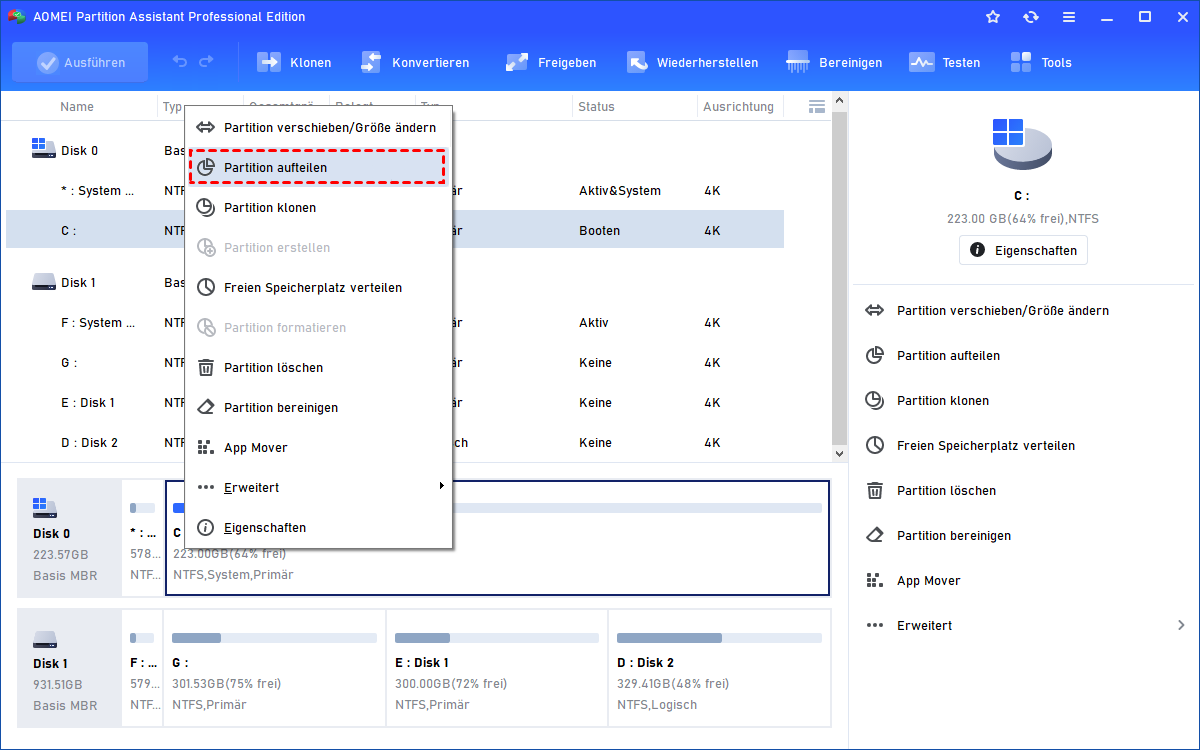
2. Partition auswählen. Klicken Sie mit der rechten Maustaste auf die Partition, die Sie aufteilen möchten, und wählen Sie „Partition teilen“.
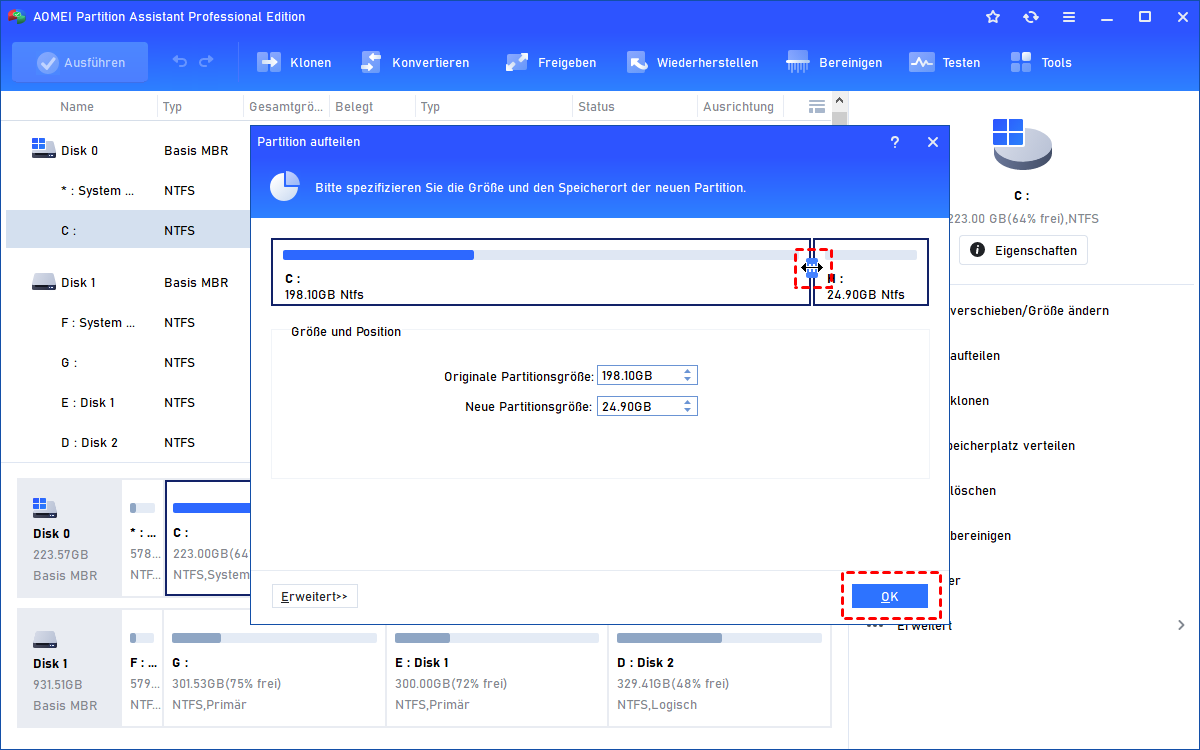
3. Neue Partitionsgröße festlegen. Ziehen Sie den Schieberegler oder geben Sie die gewünschte Größe für die neue Partition ein. Der verbleibende Speicherplatz wird automatisch als neue Partition erstellt. Legen Sie bei Bedarf einen Laufwerksbuchstaben und das Dateisystem fest. Klicken Sie anschließend auf „OK“.
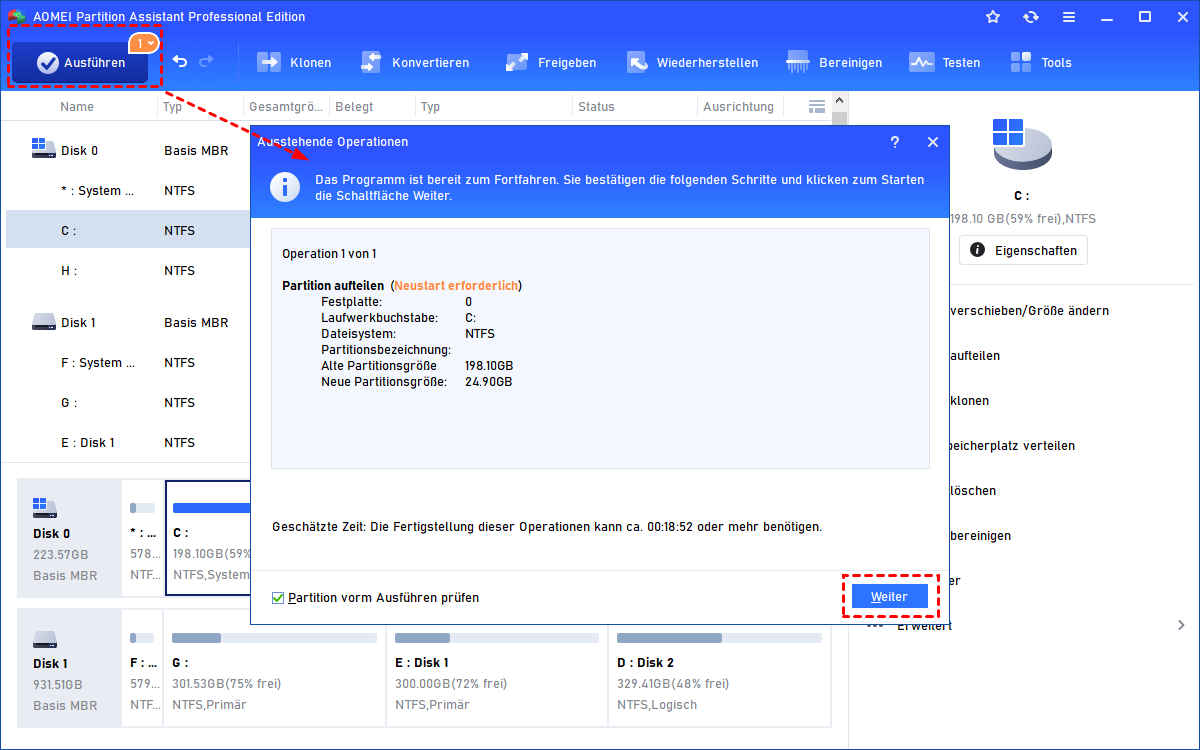
4. Änderungen ausführen. Klicken Sie auf „Ausführen“, um die Partitionsteilung zu starten. Bei der Systempartition kann ein Neustart im PreOS-Modus erforderlich sein.
Fehler beim Aufteilen und ihre Lösung
Fehler 1: „Neues einfaches Volume ist ausgegraut“
Ursache: Ihre Festplatte ist MBR-formatiert und hat bereits 4 primäre Partitionen oder ist größer als 2 TB. Lösung: Konvertieren Sie MBR zu GPT mit AOMEI Partitionssoftware – ohne Datenverlust. Mehr zur MBR-zu-GPT-Konvertierung.
Fehler 2: „Auf dem Datenträger ist bereits die maximale Anzahl von Partitionen vorhanden“
Ursache: MBR-Datenträger unterstützen maximal 4 primäre Partitionen. Lösung: Wandeln Sie eine Partition in eine erweiterte Partition um oder konvertieren Sie den Datenträger zu GPT.
Fehler 3: Volume kann nicht erweitert werden
Ursache: Nicht zugewiesener Speicherplatz muss direkt rechts neben der Partition liegen. Lösung: AOMEI Partitionssoftware kann Partitionen verschieben, um Speicherplatz neu zu verteilen.
Best Practices und Sicherheitstipps
- Backup erstellen: Vor jeder Partitionierungsänderung wichtige Daten sichern.
- Festplatte prüfen: Mit AOMEI den Festplattenzustand überwachen und fehlerhafte Sektoren erkennen.
- Richtigen Partitionstyp wählen: GPT für Windows 11, MBR nur bei Kompatibilitätsbedarf.
- 4K-Ausrichtung aktivieren: AOMEI richtet Partitionen automatisch für SSDs aus.
- Nicht unterbrechen: Partitionierungsvorgänge nicht durch Stromausfall oder Neustart stören.
- PreOS-Modus nutzen: Bei Systemfestplatten Änderungen im PreOS-Modus anwenden.
- Bootmedium bereithalten: Für Notfälle ein bootfähiges Medium erstellen.
Häufige Fragen (FAQ) zum Aufteilen der Festplatte unter Windows 11
Kann ich die Festplatte ohne Datenverlust aufteilen?
Ja! Mit AOMEI Partitionssoftware können Sie Partitionen verschieben, verkleinern und neu erstellen – alles ohne Datenverlust. Die Datenträgerverwaltung unterstützt dies ebenfalls, aber mit weniger Flexibilität.
Warum ist „Neues einfaches Volume“ ausgegraut?
Typische Ursachen: MBR-Datenträger mit 4 primären Partitionen, Festplatte größer als 2 TB, oder Schreibschutz. AOMEI Partitionssoftware kann diese Probleme beheben, indem es MBR zu GPT konvertiert.
Wie viel freier Speicherplatz sollte ich für Windows 11 lassen?
Für Windows 11 und Programme empfehlen wir mindestens 100-150 GB. Der restliche Speicherplatz kann für Datenpartitionen verwendet werden.
Sollte ich MBR oder GPT wählen?
Für alle modernen Windows-11-Systeme ist GPT die beste Wahl. Es unterstützt größere Festplatten, mehr Partitionen und UEFI. Alte Systeme mit BIOS sollten MBR verwenden.
Wie lange dauert das Aufteilen der Festplatte?
Mit der Datenträgerverwaltung je nach Festplattengröße 5-30 Minuten. AOMEI Partitionssoftware ist in der Regel schneller, da es optimierte Algorithmen verwendet. Die meiste Zeit beansprucht das Verschieben von Datenblöcken.
Kann ich die Partitionierung später ändern?
Ja! Mit AOMEI Partitionssoftware können Sie Partitionen jederzeit verschieben, verkleinern, erweitern oder zusammenführen. Daten bleiben dabei erhalten.
Möchten Sie mehr über sinnvolle Partitionierung unter Windows 11 erfahren? Lesen Sie unseren Leitfaden zur sinnvollen Partitionierung.
Fazit: Sicher und einfach zur perfekten Festplattenaufteilung
Festplatte aufteilen unter Windows 11 muss nicht kompliziert sein. Die Datenträgerverwaltung reicht für einfache Fälle, stößt aber bei MBR-Einschränkungen oder großen Festplatten schnell an Grenzen. AOMEI Partitionssoftware bietet die professionelle Lösung: MBR zu GPT konvertieren ohne Datenverlust, Partitionen flexibel verwalten und typische Fehler wie „Neues einfaches Volume ist ausgegraut“ schnell beheben.
Beginnen Sie jetzt mit der AOMEI Partitionssoftware-Verwaltung und optimieren Sie Ihre Festplatte nach Ihren Bedarfen. Sichern Sie vorher wichtigen Daten und genießen Sie eine saubere, strukturierte Datenspeicherung unter Windows 11.

 als bevorzugte
Quelle auf Google hinzufügen
als bevorzugte
Quelle auf Google hinzufügen