



Speicherplatz von D auf C verschieben unter Windows 11 und 10
C: ist fast voll, während D: noch Platz hat? Prüfen Sie, ob beide Partitionen auf demselben Datenträger liegen, und wählen Sie den passenden Weg, um C: zu vergrößern.

Von Hannah Aktualisiert am 26.11.2026


Sie können Speicherplatz von D auf C verschieben, wenn beide Partitionen auf demselben physischen Datenträger liegen und D: genügend freien Platz hat. Befindet sich bereits nicht zugeordneter Speicher direkt rechts neben C:, reicht die Windows-Datenträgerverwaltung. Möchten Sie freien Platz aus D: abgeben und die Partition behalten, können Sie dafür in AOMEI Partitionssoftware die Funktion „Freien Speicherplatz verteilen“ verwenden.
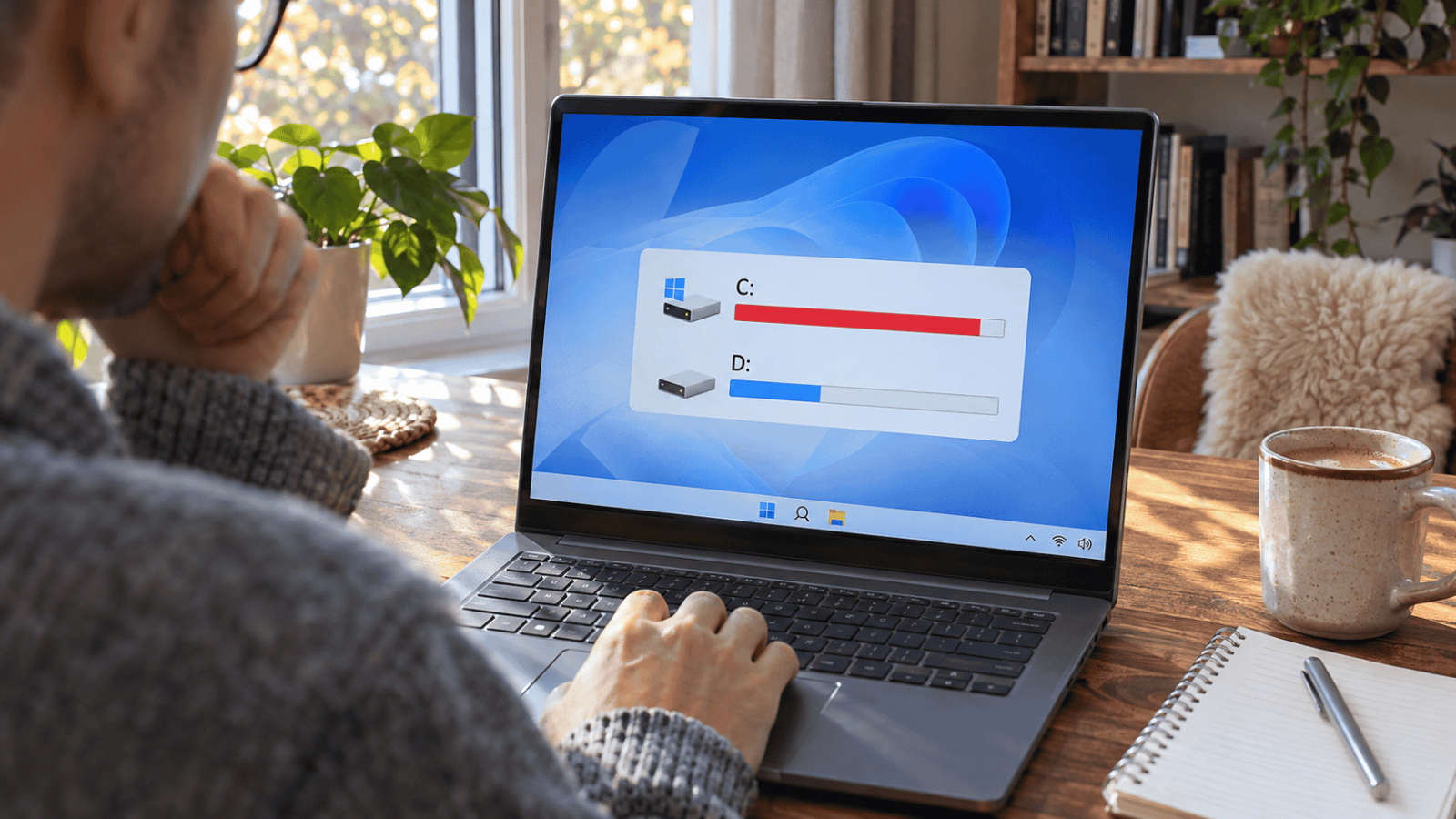
Liegen C: und D: auf zwei verschiedenen SSDs oder Festplatten, kann D: die Systempartition nicht vergrößern. In diesem Fall können Sie Dateien von C: auf D: verschieben, um auf C: Platz freizugeben. Die Gesamtkapazität von C: bleibt dabei gleich.
Vor dem Verschieben prüfen, ob C: und D: auf demselben Datenträger liegen
Klicken Sie mit der rechten Maustaste auf Start und öffnen Sie die Datenträgerverwaltung. Suchen Sie C: und D: in der grafischen Ansicht im unteren Teil des Fensters. Stehen beide in derselben Zeile, etwa unter Datenträger 0, liegen sie auf demselben Datenträger. Steht C: unter Datenträger 0 und D: unter Datenträger 1, liegen sie auf getrennten Datenträgern.
| Was zeigt die Datenträgerverwaltung? | Welcher Weg passt? |
| Direkt rechts neben C: steht „Nicht zugeordnet“. | C: mit „Volume erweitern“ vergrößern. |
| D: hat freien Platz und liegt auf demselben Datenträger wie C:. | Freien Platz aus D: zuweisen, wenn die Partition erhalten bleiben soll. |
| Zwischen C: und dem nicht zugeordneten Platz liegt eine weitere Partition. | Das Layout prüfen. Windows kann den Bereich erst verwenden, wenn er unmittelbar rechts neben C: liegt. |
| C: und D: liegen auf unterschiedlichen Datenträgern. | Dateien oder geeignete Programme auf D: verschieben. Wenn die Systempartition selbst größer werden muss, kommt ein größerer Systemdatenträger infrage. |
Freier Platz auf D: ist Teil der D:-Partition. Nicht zugeordneter Speicher liegt außerhalb bestehender Partitionen. Dieser Unterschied erklärt, warum „Volume erweitern“ ausgegraut sein kann, obwohl der Explorer für D: noch viel freien Platz anzeigt. Weitere Beispiele finden Sie in der Anleitung zum Umverteilen von Speicherplatz unter Windows.
Speicherplatz von D auf C verschieben, ohne D: zu löschen
Der Vorteil von AOMEI Partitionssoftware zeigt sich, wenn C: fast voll ist und der freie Speicher noch zu D: gehört. In der Windows-Datenträgerverwaltung können Sie C: nur erweitern, wenn direkt rechts daneben nicht zugeordneter Speicher liegt. Bei der Anordnung C: | D: entsteht dieser Bereich beim Verkleinern von D: jedoch hinter D:. Mit der Funktion „Freien Speicherplatz verteilen“ wählen Sie D: als Quelle, C: als Ziel und geben die gewünschte Größe ein. Die Software plant das Verkleinern von D: und das Vergrößern von C: in einem Auftrag.
- D: mitsamt Laufwerksbuchstaben behalten. D: bleibt als eigenes Laufwerk bestehen. Das ist besonders praktisch, wenn dort bereits Spielebibliotheken, Programme oder Projektordner liegen und Sie deren Pfade weiterverwenden möchten.
- Nur so viel Platz abgeben, wie C: braucht. Sind auf D: beispielsweise 100 GB frei, können Sie C: davon 40 GB zuweisen und auf D: rund 60 GB Reserve lassen. Sie brauchen dafür vorher keinen nicht zugeordneten Bereich in Windows anzulegen.
- Beide Partitionsgrößen vorab prüfen. In der Vorschau sehen Sie, ob C: wie geplant größer und D: entsprechend kleiner wird. Wenn Quelle, Ziel oder Größe nicht stimmen, können Sie den Auftrag vor der Ausführung korrigieren.
Für diesen Vorgang müssen C: und D: auf demselben physischen Datenträger liegen. Die Funktion ist lizenzpflichtig. Sichern Sie wichtige Dateien vor der Größenänderung auf einem separaten Datenträger.
Schritt 1: D: als Quellpartition auswählen
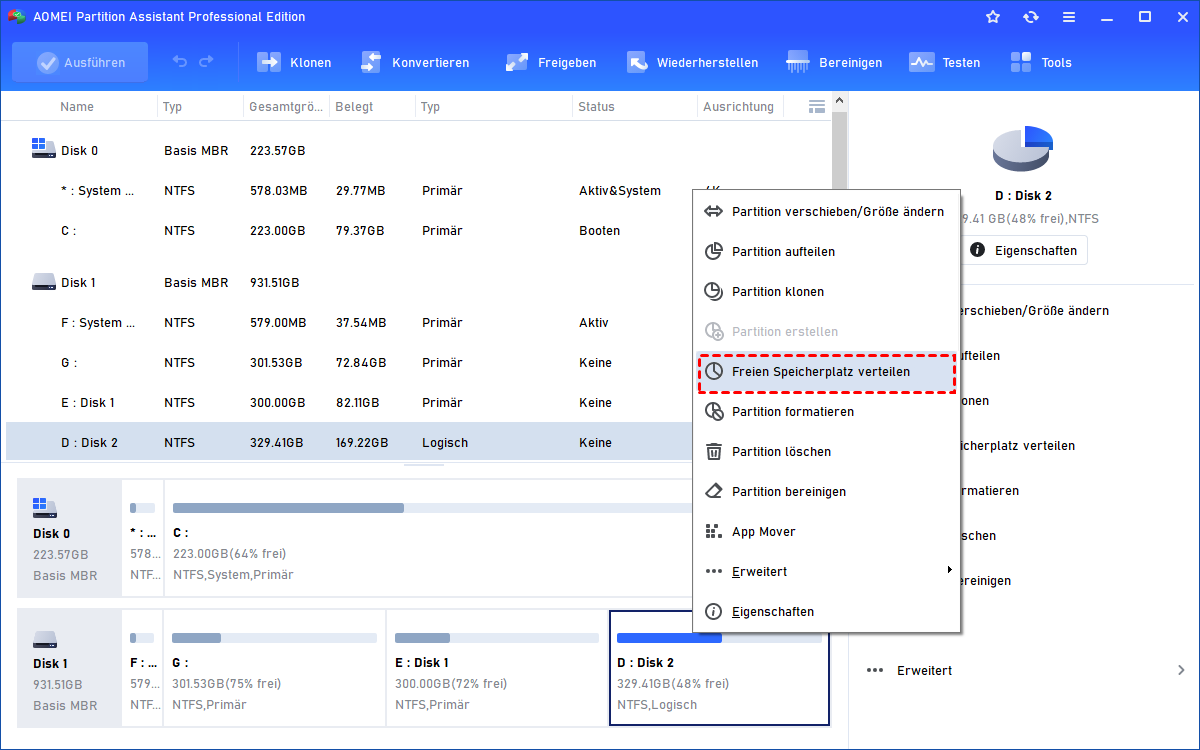
Starten Sie AOMEI Partitionssoftware. Prüfen Sie in der Datenträgerübersicht erneut, ob C: und D: auf demselben Datenträger liegen. Klicken Sie mit der rechten Maustaste auf D: und wählen Sie „Freien Speicherplatz verteilen“.
Schritt 2: C: als Ziel wählen und die Speichergröße eingeben
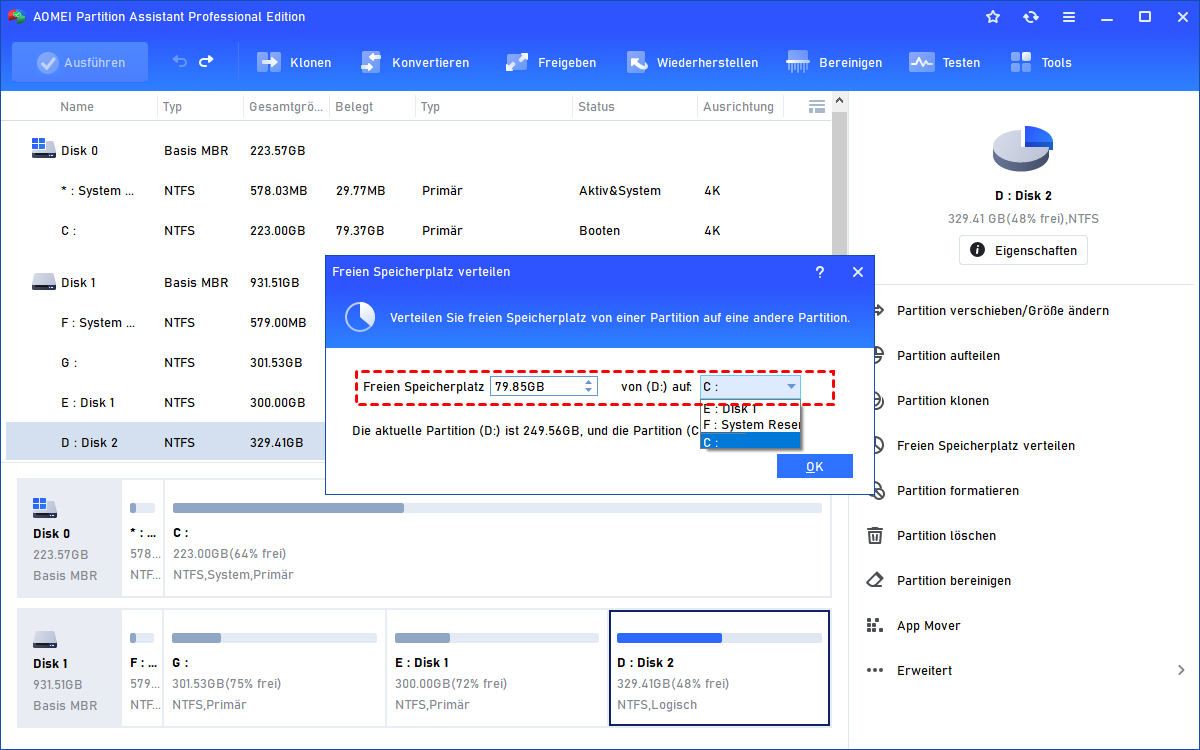
Geben Sie an, wie viel Platz Sie von D: abziehen möchten, und wählen Sie C: als Ziel. Hat D: beispielsweise 100 GB frei und Sie weisen C: davon 40 GB zu, bleiben auf D: ungefähr 60 GB frei, sofern sich die belegten Daten währenddessen nicht ändern. Bestätigen Sie Ihre Auswahl mit OK.
Schritt 3: Neue Partitionsgrößen prüfen und den Vorgang starten
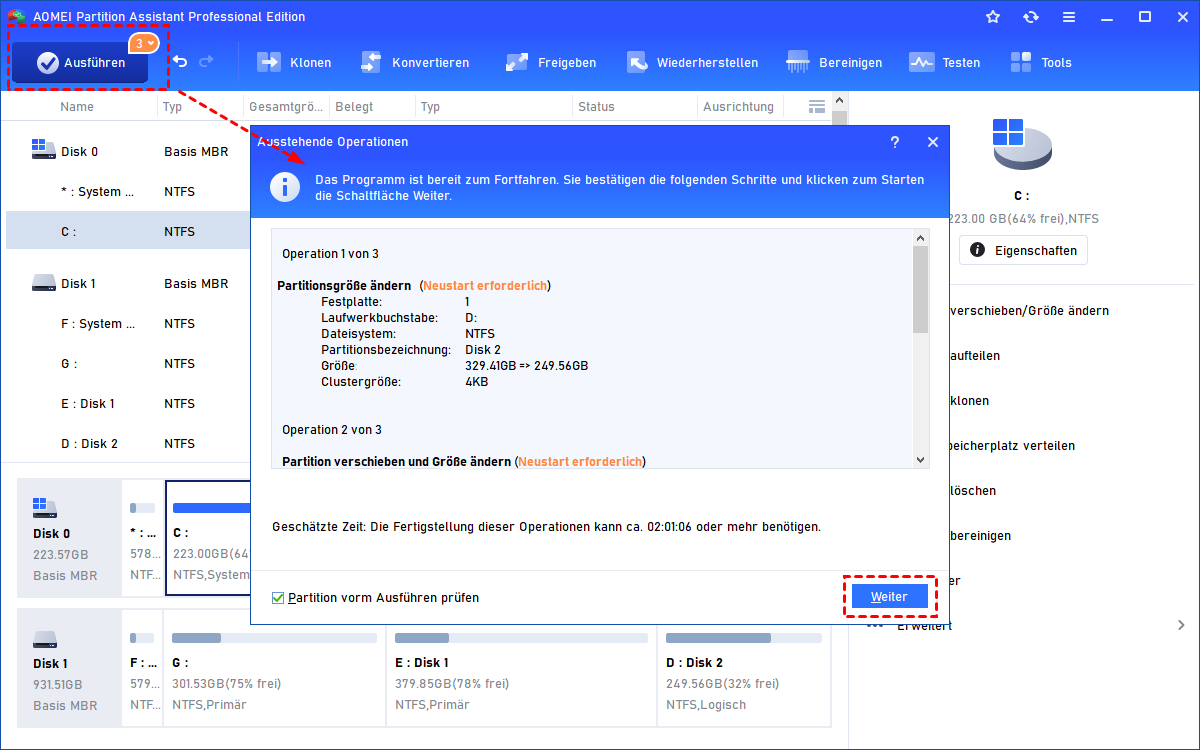
Vergleichen Sie in der Vorschau die geplanten Größen von C: und D:. Klicken Sie auf Ausführen und bestätigen Sie den Auftrag. Wenn ein Neustart angefordert wird, speichern Sie zuerst geöffnete Dateien und lassen Sie den Vorgang vollständig abschließen. Prüfen Sie danach im Explorer oder in der Datenträgerverwaltung, ob C: größer geworden ist und Sie weiterhin auf D: zugreifen können.
C: mit der Windows-Datenträgerverwaltung vergrößern
Für ein übliches NTFS-Systemlaufwerk funktioniert „Volume erweitern“, wenn nicht zugeordneter Speicher auf demselben Datenträger unmittelbar rechts neben C: liegt. Bei der Reihenfolge C: | D: erzeugt das Verkleinern von D: in der Windows-Datenträgerverwaltung den freien Bereich am Ende von D:. Die Reihenfolge lautet dann C: | D: | Nicht zugeordnet. D: liegt damit weiterhin zwischen C: und dem Bereich, den Sie hinzufügen möchten. Microsoft-Voraussetzungen für „Volume erweitern“.

Steht „Volume erweitern“ nicht zur Verfügung, prüfen Sie die Lage des nicht zugeordneten Bereichs.
Schritt 1: Den Bereich rechts neben C: prüfen
Suchen Sie den schwarzen Balken „Nicht zugeordnet“ direkt hinter C:. Liegt dazwischen eine Daten-, EFI- oder Wiederherstellungspartition, kann Windows den Bereich über diesen Assistenten nicht zu C: hinzufügen. Lassen Sie EFI- und Wiederherstellungspartitionen bestehen.
Schritt 2: Die gewünschte Größe im Assistenten auswählen
Wenn der Bereich direkt an C: angrenzt, klicken Sie mit der rechten Maustaste auf C: und wählen Sie „Volume erweitern“. Geben Sie im Assistenten an, wie viel vom verfügbaren Speicher C: erhalten soll. Prüfen Sie den Wert vor der Bestätigung, wenn ein Teil des Bereichs für eine andere Partition frei bleiben soll.

Schritt 3: Die Erweiterung abschließen
Bestätigen Sie mit „Weiter“ und „Fertig stellen“. Kontrollieren Sie anschließend die neue Gesamtkapazität von C:. Wenn die Option trotz sichtbarem freiem Bereich ausgegraut bleibt, prüfen Sie die Partitionsreihenfolge anhand der Anleitung zum Vergrößern einer Partition unter Windows 11.
Häufig gestellte Fragen
Kann ich Speicherplatz von D auf C verschieben, ohne D: zu löschen?
Ja, wenn C: und D: auf demselben Datenträger liegen und D: ausreichend freien Platz hat. Mit „Freien Speicherplatz verteilen“ können Sie einen Teil davon C: zuweisen und D: als Partition behalten. Sichern Sie wichtige Dateien vor der Größenänderung.
Warum ist „Volume erweitern“ nach dem Verkleinern von D: ausgegraut?
Wenn D: rechts neben C: liegt, erzeugt Windows beim Verkleinern von D: den nicht zugeordneten Bereich hinter D:. C: lässt sich mit der Datenträgerverwaltung erst erweitern, wenn der Bereich direkt rechts an C: angrenzt.
Was mache ich, wenn eine Wiederherstellungspartition im Weg liegt?
Behalten Sie die Wiederherstellungspartition und prüfen Sie, welche Änderungen Ihre Partitionssoftware für genau dieses Layout vorschlägt. Wenn kein nachvollziehbarer Auftrag angezeigt wird, brechen Sie ab und erstellen Sie zunächst eine vollständige Sicherung des Systemdatenträgers.
Wie viel Speicherplatz sollte ich D: abgeben lassen?
Richten Sie die Größe danach, wofür Sie auf C: zusätzlichen Platz brauchen und wie schnell D: weiter wächst. Wenn Sie auf D: Spiele oder große Projekte verwalten, lassen Sie dort genügend Platz für Updates und neue Dateien.
Muss Windows nach dem Vergrößern von C: neu starten?
Das hängt vom Partitionslayout und vom geplanten Vorgang ab. Wenn das Werkzeug einen Neustart verlangt, schließen Sie Ihre Programme und lassen Sie die Größenänderung beim Neustart vollständig abschließen.
Fazit
Prüfen Sie zuerst in der Datenträgerverwaltung, ob C: und D: auf derselben SSD oder Festplatte liegen. Grenzt nicht zugeordneter Speicher direkt rechts an C:, können Sie C: mit Windows erweitern. Möchten Sie dagegen einen bestimmten Teil des freien Platzes von D: abgeben und D: behalten, können Sie mit AOMEI Partitionssoftware Quelle, Ziel und neue Partitionsgrößen vor dem Ausführen prüfen. Liegen die Laufwerke auf getrennten Datenträgern, schaffen Sie Platz auf C:, indem Sie geeignete Dateien oder Programme auf D: verlagern.

 als bevorzugte
Quelle auf Google hinzufügen