




Windows 11 26H2 installieren mit Update, ISO oder USB-Stick
Installieren Sie Windows 11 26H2 über Windows Update, ISO oder USB-Stick. Die Anleitung erklärt die Voraussetzungen und zeigt, wie Sie Daten behalten und genügend Speicherplatz vorbereiten.

Von Hannah Aktualisiert am 19.10.2026


Sie möchten Windows 11 26H2 installieren und Ihre Programme behalten? Auf einem geeigneten PC mit Windows 11 24H2 oder 25H2 ist Windows Update der erste Weg. Für ein vollständiges Upgrade oder eine Neuinstallation stehen auf der Microsoft-Downloadseite außerdem Installationsassistent, ISO-Datei und Media Creation Tool bereit.
Wichtig ist der Unterschied zwischen Upgrade und Neuinstallation: Wer Anwendungen behalten möchte, startet das Setup im laufenden Windows. Ein Start vom USB-Stick dient hier der sauberen Neuinstallation. Bei Platzmangel hilft die AOMEI Partitionssoftware, die Systempartition vorzubereiten. Weitere Hinweise zum Windows-11-Upgrade mit Datenübernahme ergänzen die Anleitung.
Welche Installationsmethode passt zu Ihrem PC?
Windows 11 26H2 wird seit dem 29. September 2026 schrittweise verteilt. Für geeignete 24H2- und 25H2-Geräte aktiviert ein kleines Paket die neue Version. Dafür müssen die erforderlichen kumulativen Updates bereits installiert sein. Nutzen Sie vorzugsweise Windows Update, statt einzelne Pakete aus inoffiziellen Quellen herunterzuladen.
| Ausgangslage | Passender Weg | Wichtiger Hinweis |
|---|---|---|
| Windows 11 24H2 oder 25H2 funktioniert | Windows Update | Aktivierungspaket; Freigabe und Voraussetzungen beachten. |
| Ältere unterstützte Ausgangsversion auf geeignetem x64-PC | Installationsassistent oder ISO-Setup | Vollständiges Upgrade und Hardwareprüfung erforderlich. |
| Neuer PC oder bewusst gewünschter Neustart | USB-Installationsmedium | Saubere Installation; Apps und Daten vorher sichern. |
| Gerät mit Windows 11 26H1 | Vorgesehenen Updatepfad abwarten | Kein regulärer direkter Wechsel von 26H1 auf 26H2. |
Prüfen Sie vor dem Start die offiziellen 26H2-Versionshinweise. Eine Kompatibilitätssperre sollten Sie nicht mit einem anderen Installationsweg umgehen.
Vorbereitung für die Installation von Windows 11 26H2
Prüfen Sie unter „Einstellungen“ > „System“ > „Info“ Ihre Edition, Version und den Systemtyp. Die Mindestanforderungen umfassen unter anderem einen unterstützten Prozessor, TPM 2.0, UEFI mit Secure-Boot-Fähigkeit, 4 GB RAM und ein Speichergerät mit mindestens 64 GB. Diese 64 GB sind die Gerätegröße, nicht die verlangte freie Updatekapazität.
- Sichern Sie Dokumente, Fotos und wichtige Anwendungsdaten auf einem separaten Datenträger.
- Installieren Sie aktuelle reguläre Updates und passende Treiber des Geräteherstellers.
- Schließen Sie das Netzteil an und prüfen Sie den freien Platz auf C:.
Bei einem Umstieg von Windows 10 hilft die PC-Integritätsprüfung für Windows 11. Der Installationsassistent und das Media Creation Tool unterstützen x64-PCs, nicht Arm-PCs. Für Arm-Geräte verwenden Sie den ausdrücklich passenden Microsoft- oder Herstellerweg.

Windows 11 26H2 installieren über Windows Update
Schritt 1: Nach Updates suchen
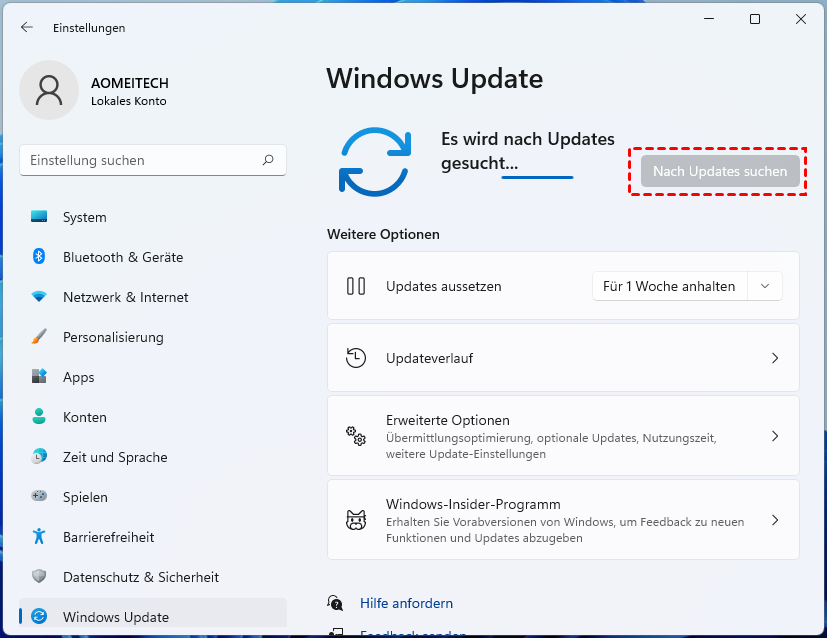
Öffnen Sie „Einstellungen“ > „Windows Update“ und klicken Sie auf „Nach Updates suchen“. Installieren Sie zunächst angebotene erforderliche Updates und starten Sie den Rechner neu.
Schritt 2: Das 26H2-Angebot prüfen
Aktivieren Sie bei Bedarf „Erhalten Sie die neuesten Updates, sobald sie verfügbar sind“. Wird „Windows 11, Version 26H2“ angeboten, wählen Sie „Herunterladen und installieren“. Fehlt das Angebot, prüfen Sie Freigabe, bekannte Probleme und Update-Richtlinien. Für die öffentliche Version ist keine Anmeldung zum Insider-Programm erforderlich.
Schritt 3: Neustart und Versionskontrolle
Speichern Sie Ihre Arbeit und lassen Sie den geforderten Neustart zu. Öffnen Sie anschließend mit Windows + R die Versionsanzeige:
- winver
Dort sollte Version 26H2 stehen. Prüfen Sie danach erneut auf Qualitätsupdates. Microsoft erläutert das Aktivierungspaket und seine Voraussetzungen unter KB5121794.
Zu wenig Platz? Laufwerk C vor dem Upgrade erweitern
Reicht eine Bereinigung temporärer Dateien nicht aus, kann eine Umverteilung helfen: Hat D: auf demselben Datenträger freien Platz, bietet die AOMEI Partitionssoftware dafür „Freien Speicherplatz verteilen“. Sie benötigen weder eine Neuinstallation noch das Löschen von D:, um diesen Arbeitsablauf vorzubereiten.
Prüfen Sie die erforderliche Lizenz und die Unterstützung Ihres Partitionslayouts. Die ausführliche Anleitung erklärt, wie Sie Laufwerk C unter Windows 11 vergrößern. Bei Verschlüsselung oder ungewöhnlichen Datenträgerkonfigurationen ist eine gesonderte Prüfung nötig.
Schritt 1: Freien Speicher auswählen
Starten Sie das Programm. Prüfen Sie, dass C: und die abgebende Partition auf demselben physischen Datenträger liegen. Rechtsklicken Sie beispielsweise auf D: und wählen Sie „Freien Speicherplatz verteilen“.
Schritt 2: C als Ziel festlegen
Geben Sie den gewünschten Umfang an und wählen Sie C: als Ziel. Lassen Sie auf D: genügend Reserve. Bestätigen Sie mit „OK“.
Schritt 3: Vorschau prüfen und ausführen
Prüfen Sie das Layout und klicken Sie auf „Ausführen“ sowie „Weiter“. Folgen Sie einem angeforderten Neustart. Kontrollieren Sie den freien Platz, bevor Sie die Windows-Installation erneut starten.
Verwenden Sie die Software nur auf eigenen Geräten oder mit entsprechender Berechtigung. Sichern Sie wichtige Daten vor dem Start der Operationen.
26H2 mit Installationsassistent oder ISO installieren
Öffnen Sie die offizielle Windows-11-Downloadseite und prüfen Sie die dort genannte Version. Für einen geeigneten x64-PC können Sie den Installationsassistenten herunterladen, als Administrator starten und nach der Kompatibilitätsprüfung den Dialogen folgen. Bei einer funktionierenden 24H2/25H2-Installation bleibt Windows Update der bevorzugte Weg.
Die ISO eignet sich, wenn Sie ein vollständiges Upgrade im laufenden Windows durchführen möchten. Gehen Sie so vor:
Schritt 1: Laden Sie die offizielle ISO in der passenden Architektur und Sprache herunter. Edition und Installationssprache müssen zu Ihrem bisherigen System passen, wenn Sie Anwendungen übernehmen möchten.
Schritt 2: Rechtsklicken Sie auf die ISO, wählen Sie „Bereitstellen“ und öffnen Sie das virtuelle Laufwerk. Starten Sie darin setup.exe.
Schritt 3: Kontrollieren Sie vor „Installieren“, dass „Persönliche Dateien und Apps behalten“ ausgewählt ist. Fehlt diese Auswahl, brechen Sie ab und klären Sie die Ursache.
Die Abbildung zeigt eine allgemeine Setup-Ansicht; die Darstellung kann abweichen. Starten Sie für diesen Weg nicht vom USB-Stick. Microsoft unterscheidet ausdrücklich zwischen direktem Upgrade und sauberer Neuinstallation.
Windows 11 26H2 mit einem USB-Stick neu installieren
Eine saubere Installation ist sinnvoll für einen neuen PC oder wenn Sie bewusst neu beginnen möchten. Sie übernimmt Ihre bisherigen Programme nicht. Sichern Sie Daten und vergewissern Sie sich, welche Windows-Edition Ihre Lizenz abdeckt.
Schritt 1: Laden Sie das Media Creation Tool von Microsoft herunter. Schließen Sie einen leeren USB-Stick mit mindestens 8 GB an und lassen Sie das Tool das Installationsmedium erstellen. Der Stick wird dabei überschrieben.
Schritt 2: Starten Sie den Ziel-PC über das Bootmenü vom USB-Stick. Die Taste und Bezeichnung hängen vom Hersteller ab. Wählen Sie Sprache und Tastaturlayout und folgen Sie dem Installationsdialog.
Schritt 3: Identifizieren Sie das Ziellaufwerk anhand von Kapazität und vorhandenem Layout. Löschen oder formatieren Sie ausschließlich Partitionen, deren Inhalt gesichert ist und die bewusst ersetzt werden sollen. Verlassen Sie sich nicht allein auf „Datenträger 0“.
Nach der Einrichtung installieren Sie Updates und Herstellertreiber und kontrollieren die Aktivierung. Weitere Details finden Sie zur Windows-11-Installation per USB-Stick.
Häufige Fragen zur Installation von Windows 11 26H2
Kann ich Windows 11 26H2 kostenlos installieren?
Das Versionsupdate auf einem geeigneten, lizenzierten Windows-11-PC erfordert üblicherweise keine neue Windows-Lizenz. Ein ISO-Download ersetzt jedoch keine gültige Lizenz. Weitere Hinweise bietet Windows 11 kostenlos updaten.
Brauche ich für 26H2 eine ISO-Datei?
Auf einem freigegebenen 24H2/25H2-Gerät normalerweise nicht. Dort erfolgt der Wechsel über das Aktivierungspaket in Windows Update. Eine ISO ist für andere Installationsszenarien vorgesehen.
Bleiben Programme und Dateien erhalten?
Beim regulären Versionsupdate sollen sie erhalten bleiben. Beim ISO-Upgrade muss die passende Behalten-Option ausgewählt sein. Eine saubere Installation übernimmt Anwendungen nicht. Sichern Sie wichtige Daten vorher separat.
Warum wird Windows 11 26H2 nicht angeboten?
Schrittweise Verteilung, fehlende Voraussetzungen, Richtlinien oder Kompatibilitätssperren können das Angebot verzögern. Ein fehlendes Angebot ist kein Grund, eine Sperre zu umgehen.
Kann ich von 26H1 direkt auf 26H2 wechseln?
Nein, Microsoft sieht für Geräte mit 26H1 keinen direkten regulären Wechsel auf 26H2 vor. Die Versionen basieren auf unterschiedlichen Windows-Kernen. Nutzen Sie den vorgesehenen Updatepfad Ihres Geräts.
Was tun, wenn die Installation abbricht?
Notieren Sie Fehlercode und Installationsphase. Prüfen Sie Speicherplatz, Voraussetzungen und Versionshinweise. Die Anleitung Windows-11-Installation fehlgeschlagen bietet weitere Diagnosewege.
Den PC vorbereiten und 26H2 passend installieren
Wählen Sie den Weg nach Ihrem Ausgangssystem: Windows Update für freigegebene 24H2/25H2-PCs, ein Setup im laufenden Windows für die Übernahme von Anwendungen oder USB für einen bewussten Neustart. Ist C: zu klein, laden Sie die AOMEI Partitionssoftware herunter und prüfen Sie die Speicherverteilung, bevor das Setup daran scheitert.
AOMEI Partitionssoftware
Schaffen Sie mehr Platz auf C und bereiten Sie Ihre Partitionen auf die Windows-Installation vor.
Windows 11/10/8.1/8/7

 als bevorzugte
Quelle auf Google hinzufügen
als bevorzugte
Quelle auf Google hinzufügen