




PC-Integritätsprüfung für Windows 11: So prüfen Sie die Kompatibilität
Dieser Artikel zeigt Ihnen, wie Sie die PC-Integritätsprüfung durchführen, um festzustellen, ob Ihr Computer die Windows 11-Anforderungen erfüllt. Sie lernen, TPM 2.0 und Secure Boot zu aktivieren, den Partitionstyp zu überprüfen und ggf. von MBR auf GPT zu konvertieren.

Von Hannah Aktualisiert am 24.07.2026


Was ist die PC-Integritätsprüfung?
Die PC-Integritätsprüfung ist ein Tool von Microsoft, mit dem Sie schnell und einfach feststellen können, ob Ihr Computer die Mindestanforderungen für Windows 11 erfüllt. Vor dem Upgrade auf Windows 11 ist diese Prüfung unerlässlich, um Probleme wie fehlende TPM-Unterstützung oder inkompatiblen Partitionstyp zu erkennen.
Windows 11 setzt strengere Sicherheitsanforderungen als seine Vorgängerin. Insbesondere die Aktivierung von TPM 2.0 (Trusted Platform Module) und Secure Boot ist zwingend erforderlich. Ohne diese Features kann Windows 11 nicht installiert oder ausgeführt werden.
Wenn Sie Schwierigkeiten haben, die Integritätsprüfung durchzuführen oder die Ergebnisse zu verstehen, kann AOMEI Partitionssoftware Ihnen bei der Partitionierung und Optimierung Ihrer Festplatte helfen. Mit Tools wie der Festplattenzustand überwachung oder der MBR/GPT Konvertierung können Sie Ihre Systemvoraussetzungen optimal auf Windows 11 vorbereiten.
Windows 11 Mindestanforderungen im Überblick
Bevor Sie die PC-Integritätsprüfung starten, sollten Sie sich mit den offiziellen Mindestanforderungen vertraut machen. Die folgende Tabelle zeigt die wichtigsten Kriterien:
| Anforderung | Mindestwert | Erforderlich? |
| Prozessor | 1 GHz oder schneller, 2+ Kerne, 64-Bit | Ja |
| Arbeitsspeicher (RAM) | 4 GB | Ja |
| Speicherplatz | 64 GB oder mehr | Ja |
| Systemfirmware | UEFI, Secure Boot aktivierbar | Ja |
| TPM | Trusted Platform Module 2.0 | Ja |
| Grafikkarte | DirectX 12 kompatibel, WDDM 2.0 | Ja |
| Display | HD (720p), min. 9 Zoll Diagonale | Ja |
Die meisten modernen PCs erfüllen diese Anforderungen bereits. Häufig scheitert die Kompatibilität jedoch an:
- Einem deaktivierten TPM 2.0 im BIOS/UEFI
- Nicht aktiviertem Secure Boot
- Einem MBR-Partitionstyp anstelle von GPT
Schritt-für-Schritt: PC-Integritätsprüfung durchführen
Schritt 1: PC Health Check Tool herunterladen
1. Öffnen Sie Ihren Webbrowser und besuchen Sie die offizielle Microsoft-Website.
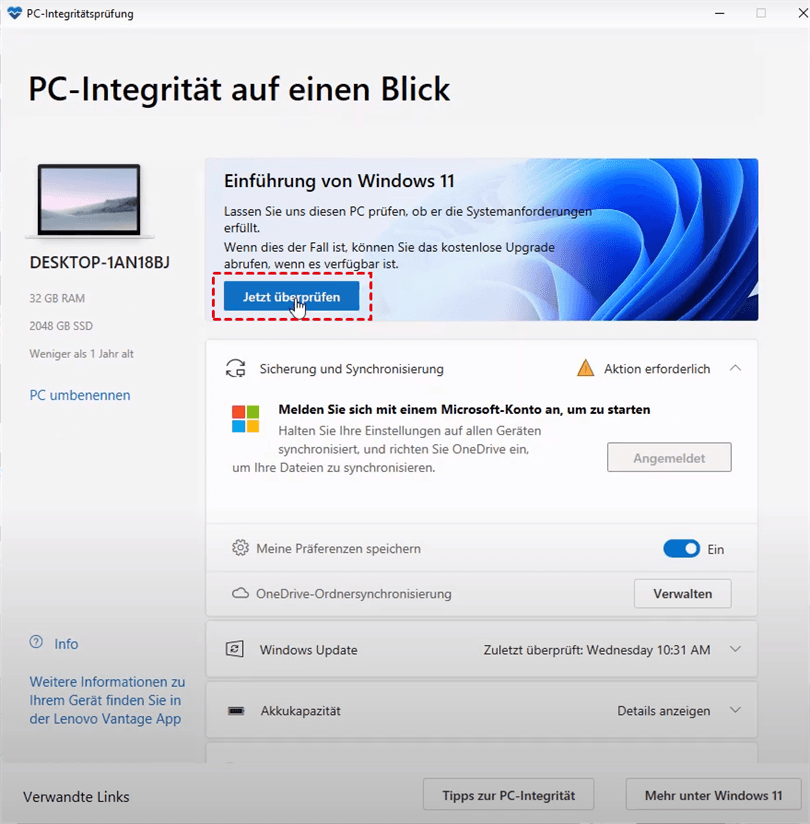
2. Klicken Sie auf „Jetzt überprüfen“.
3. Warten Sie, bis der Download abgeschlossen ist.
4. Doppelklicken Sie auf die Datei WindowsPCHealthCheckSetup.msi, um die Installation zu starten.
Schritt 2: Tool installieren und ausführen
1. Akzeptieren Sie die Lizenzvereinbarung und klicken Sie auf „Installieren“.
2. Nach der Installation klicken Sie auf „Fertig stellen“, um das Tool zu starten.
3. Im Hauptfenster sehen Sie einen Bereich mit der Überschrift „Windows 11 vorstellen“.
4. Klicken Sie auf den Button „Jetzt überprüfen“ (Check now), um die Analyse zu starten.
Schritt 3: Ergebnisse interpretieren
Die Prüfung dauert nur wenige Sekunden. Danach erhalten Sie eine der folgenden Meldungen:
✓ „Dieser PC erfüllt die Windows 11-Anforderungen“:
Ihr Computer ist bereit für das Upgrade. Sie erhalten Windows 11 automatisch über Windows Update, sobald es für Ihr Gerät verfügbar ist.
✗ „Dieser PC erfüllt die Windows 11-Anforderungen nicht“:
Die App listet die Gründe auf, warum Ihr PC nicht kompatibel ist. Häufige Probleme sind:
- TPM 2.0 nicht aktiviert
- Secure Boot deaktiviert
- Unzureichender Arbeitsspeicher
- Inkompatibler Prozessor
TPM 2.0 aktivieren: So geht’s
Wenn die PC-Integritätsprüfung anzeigt, dass TPM 2.0 nicht aktiviert ist, müssen Sie dies im BIOS/UEFI einstellen:
1. Schalten Sie Ihren PC aus und starten Sie ihn neu.
2. Während des Startvorgangs drücken Sie die Tastenkombination, um ins BIOS/UEFI zu gelangen (häufig F2, F10, DEL oder Esc – die genaue Taste wird normalerweise am Startbildschirm angezeigt).
3. Navigieren Sie zum Menü „Security“ oder „Advanced“.
4. Suchen Sie nach „TPM“ oder „Trusted Platform Module“.
5. Aktivieren Sie TPM 2.0 (nicht TPM 1.2).
6. Speichern Sie die Einstellungen (meistens F10) und starten Sie den PC neu.
Secure Boot aktivieren
Secure Boot ist ein weiterer wichtiger Sicherheitsfeature, das Windows 11 benötigt:
1. Starten Sie den PC ins BIOS/UEFI (siehe oben).
2. Wechseln Sie zum Boot-Menü.
3. Suchen Sie nach „Secure Boot“.
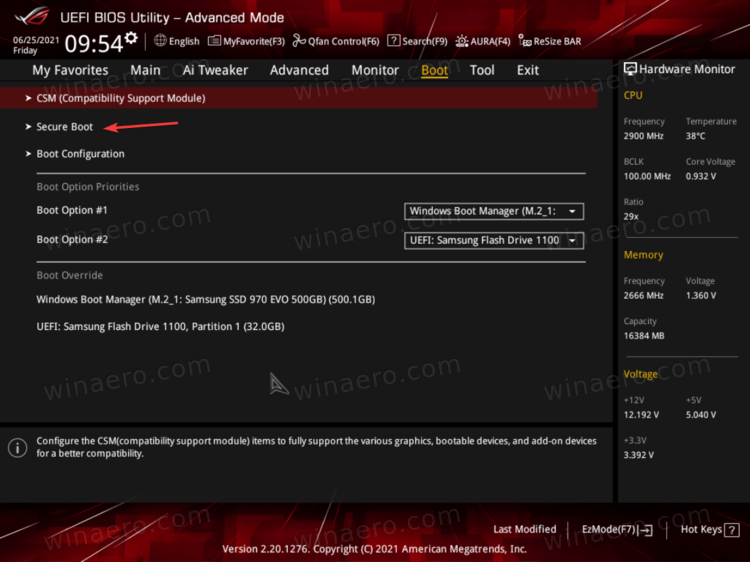
4. Setzen Sie den Wert auf „Enabled“ (Aktiviert).
5. Stellen Sie sicher, dass der Bootmodus auf „UEFI“ und nicht auf „Legacy“ eingestellt ist.
6. Speichern Sie die Einstellungen und starten Sie neu.
Warum AOMEI Partitionssoftware für die Vorbereitung auf Windows 11?
Wenn Sie Schwierigkeiten haben, Ihre Festplatte für Windows 11 vorzubereiten, bietet AOMEI Partitionssoftware eine sichere und benutzerfreundliche Lösung. Hier sind die wichtigsten Vorteile:
1. MBR zu GPT konvertieren ohne Datenverlust
Windows 11 erfordert einen GPT-Partitionstyp für die Systemfestplatte. Wenn Ihre Festplatte noch im MBR-Modus läuft, können Sie mit AOMEI Partitionssoftware einfach von MBR auf GPT konvertieren – ohne dass Ihre Daten verloren gehen.

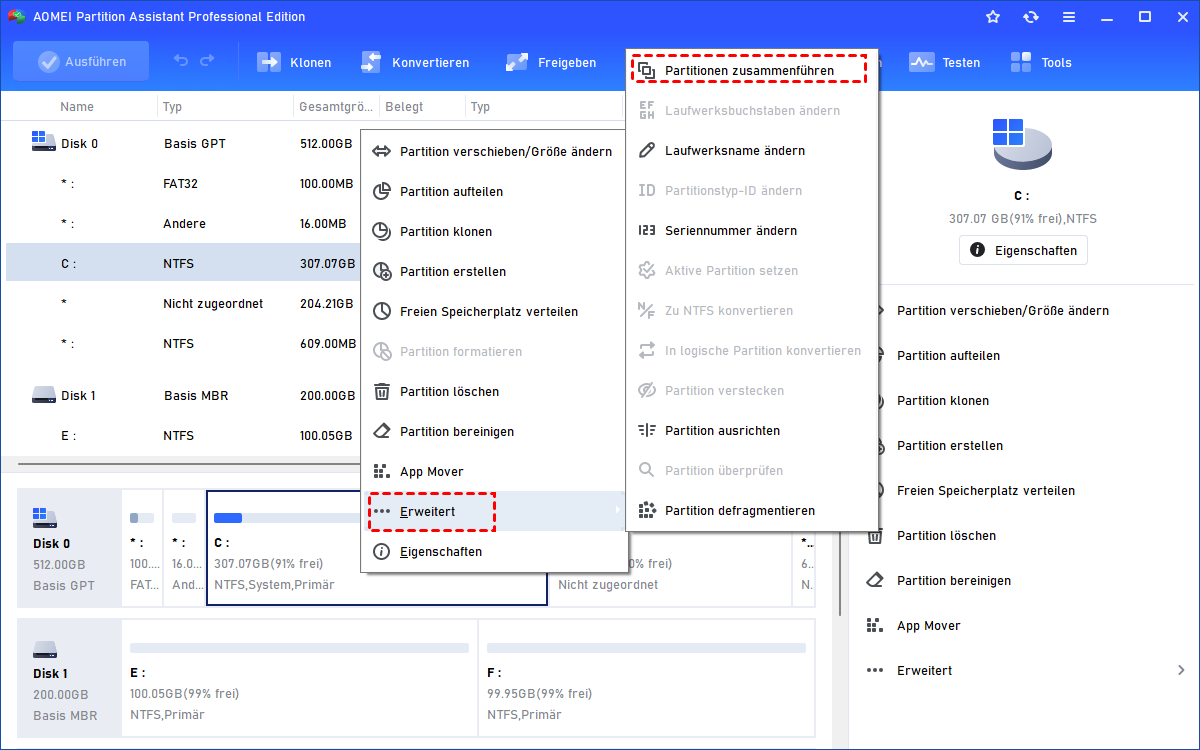
2. Partitionen optimal verwalten
Um sicherzustellen, dass genügend Speicherplatz für Windows 11 zur Verfügung steht, können Sie mit AOMEI Partitionssoftware Partitionen zusammenführen oder die Größe anpassen. Dies ist besonders nützlich, wenn das Systemlaufwerk (C:) fast voll ist.
3. Festplattenzustand prüfen
Vor dem Upgrade ist es ratsam, den Zustand Ihrer Festplatte zu überprüfen. Mit der Funktion Festplattenzustand überwachen können Sie fehlerhafte Sektoren erkennen und die Leistung optimieren.
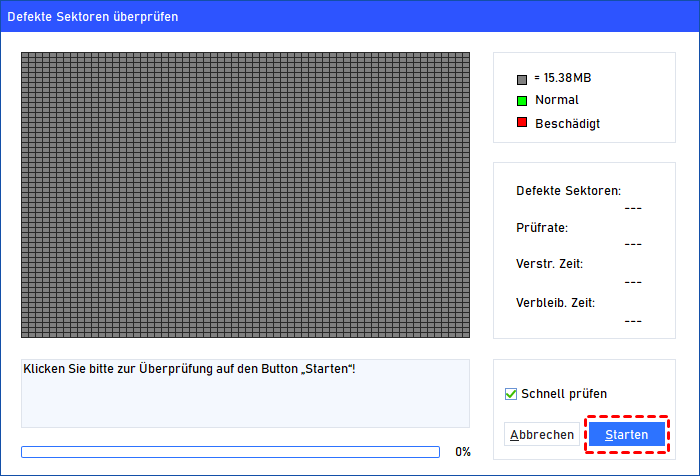
Wenn Sie Ihre Festplatte für Windows 11 vorbereiten möchten, laden Sie AOMEI Partitionssoftware jetzt herunter und nutzen Sie die kostenlose Standardversion für grundlegende Partitionierungsaufgaben.
 AOMEI Partitionssoftware
- Erweiterte Partitionsverwaltung: Erweiterte Partitionsfunktionen, die über einfache Festplatten-Tools hinausgehen. Partitionen mit größerer Flexibilität in der Größe anpassen, verschieben, teilen, zusammenführen und ausrichten.
- Betriebssystemmigration & Festplattenklonen: Windows-Betriebssysteme ohne Neuinstallation auf SSD oder HDD migrieren oder ganze Festplatten und Partitionen für nahtlose System-Upgrades klonen.
- Flexibler Festplattenkonverter: Festplatten zwischen MBR und GPT konvertieren, ohne Partitionen zu löschen, zwischen Basis- und dynamischen Festplatten wechseln sowie NTFS- und FAT32-Dateisysteme konvertieren.
- Intelligente Speicherplatzzuweisung: Freien Speicherplatz direkt von einer Partition auf eine andere übertragen und Systemlaufwerke vergrößern, ohne nicht zugewiesenen Speicherplatz zu erzeugen.
- Partitionswiederherstellung & Unterstützung für dynamische Datenträger: Verlorene oder gelöschte Partitionen wiederherstellen und dynamische Volumes mit fortschrittlichen Tools zur Festplattenverwaltung verwalten.
 100 % Sicher
So erkennen Sie, ob Ihr PC MBR oder GPT verwendet
Bevor Sie mit der Konvertierung beginnen, sollten Sie prüfen, welcher Partitionstyp Ihre Festplatte aktuell verwendet:
1. Drücken Sie die Tastenkombination Windows + X und wählen Sie „Datenträgerverwaltung“.
2. Rechtsklicken Sie auf die Systemfestplatte (meistens „Datenträger 0“) und wählen Sie „Eigenschaften“.
3. Wechseln Sie zum Tab „Volumes“.
4. Bei „Partitionstabelle“ sehen Sie entweder „MBR“ oder „GPT“.
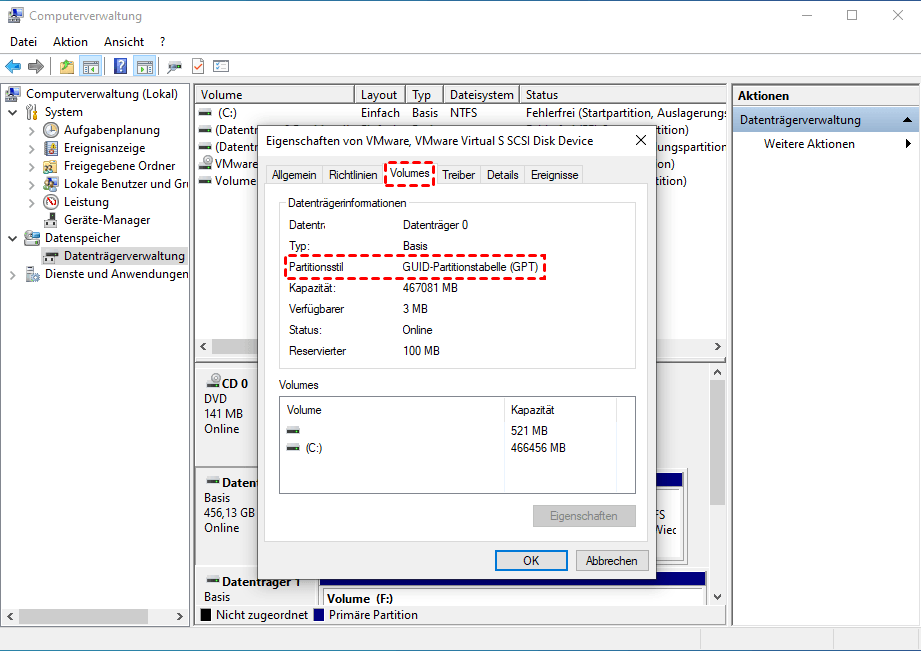
Alternativ können Sie auch die MBR oder GPT erkennen-Funktion von AOMEI Partitionssoftware verwenden, um dies noch schneller zu ermitteln.
Häufig gestellte Fragen (FAQ)
1. Was passiert, wenn mein PC nicht die Windows 11-Anforderungen erfüllt?
Wenn Ihr PC nicht kompatibel ist, können Sie weiterhin Windows 10 verwenden – solange es Support gibt. Ab Oktober 2025 wird Microsoft jedoch keine Sicherheitsupdates mehr für Windows 10 bereitstellen. In diesem Fall empfehlen wir, entweder die Hardware aufzurüsten oder einen neuen PC zu kaufen.
2. Kann ich Windows 11 ohne TPM 2.0 installieren?
Offiziell nicht. Microsoft hat TPM 2.0 als zwingende Voraussetzung festgelegt, um die Sicherheitsstandards von Windows 11 zu gewährleisten. Es gibt zwar Workarounds, aber diese werden nicht unterstützt und können zu Problemen führen.
3. Wie viel Speicherplatz benötige ich für Windows 11?
Windows 11 benötigt mindestens 64 GB Speicherplatz. Für eine reibungslose Nutzung empfehlen wir jedoch mindestens 128 GB, am besten auf einer SSD.
4. Muss ich meine Daten sichern, bevor ich auf Windows 11 upgraden?
Ja, immer! Obwohl Upgrades in der Regel sicher sind, besteht immer ein geringes Risiko von Datenverlust. Nutzen Sie daher vor dem Upgrade eine zuverlässige Backup-Lösung. Mit AOMEI Partitionssoftware können Sie Ihre Daten sicher auf eine neue Festplatte klonen.
5. Wie lange dauert die PC-Integritätsprüfung?
Die Prüfung dauert normalerweise nur 10-30 Sekunden. Das Tool analysiert die wichtigsten Hardwarekomponenten und gibt sofort ein Ergebnis aus.
6. Was mache ich, wenn Secure Boot nicht aktiviert werden kann?
Wenn Secure Boot nicht aktiviert werden kann, liegt dies oft an einem Legacy-Bootmodus oder an nicht signierten Treibern. Stellen Sie sicher, dass Sie im BIOS/UEFI auf UEFI-Boot umgestellt haben und dass alle Treiber aktuell sind.
Tipps für eine erfolgreiche Windows 11-Installation
Um sicherzustellen, dass das Upgrade reibungslos verläuft, folgen Sie diesen Tipps:
1. Backup erstellen: Sichern Sie alle wichtigen Daten auf eine externe Festplatte oder in der Cloud.
2. Treiber aktualisieren: Installieren Sie die neuesten Treiber für Grafikkarte, Motherboard und andere Hardwarekomponenten.
3. Speicherplatz freigeben: Stellen Sie sicher, dass mindestens 64 GB freier Speicherplatz auf dem Systemlaufwerk vorhanden sind.
4. Windows Update durchführen: Installieren Sie alle verfügbaren Updates für Windows 10, bevor Sie auf Windows 11 upgraden.
5. Antiviren-Software deaktivieren: Deaktivieren Sie vorübergehend Ihre Antiviren-Software, um Installationsprobleme zu vermeiden.
Hinweis zur Sicherheit: Verwenden Sie die Software nur auf eigenen Geräten oder mit entsprechender Berechtigung. Sichern Sie wichtige Daten vor dem Start der Operationen.
Wenn Sie Schwierigkeiten haben, Speicherplatz freizugeben, können Sie mit AOMEI Partitionssoftware einfach Junk-Dateien entfernen oder Partitionen optimieren.
Fazit
Die PC-Integritätsprüfung ist ein einfaches und effektives Tool, um die Windows 11-Kompatibilität Ihres PCs zu überprüfen. Wenn Ihre Prüfung erfolgreich war, können Sie sich auf das Upgrade freuen. Wenn nicht, gibt es in den meisten Fällen Möglichkeiten, Ihre Hardwarevoraussetzungen zu verbessern – sei es durch Aktivierung von TPM 2.0 und Secure Boot im BIOS/UEFI oder durch Konvertierung Ihrer Festplatte von MBR auf GPT.
AOMEI Partitionssoftware ist die ideale Ergänzung für diese Vorbereitungen. Mit seinen sicheren und benutzerfreundlichen Tools können Sie Ihre Festplatte optimal auf Windows 11 vorbereiten – ohne Datenverlust und ohne fortgeschrittene Kenntnisse.
Laden Sie AOMEI Partitionssoftware jetzt herunter und starten Sie die Vorbereitung auf Windows 11! Besuchen Sie die offizielle Website für weitere Informationen.

 als bevorzugte
Quelle auf Google hinzufügen
als bevorzugte
Quelle auf Google hinzufügen