




Was ist eine virtuelle Maschine – einfach erklärt & VM erstellen
Was ist eine virtuelle Maschine? In diesem Artikel erfahren Sie einfach erklärt, wie eine VM funktioniert, wofür sie genutzt wird und wie Sie sie unter Windows einsetzen können.

Von Hannah Aktualisiert am 29.06.2026


Was ist eine virtuelle Maschine?
Wenn wir die Frage „was ist eine virtuelle Maschine“ (VM) einfach und praxisnah beantworten, sprechen wir von einem „Computer im Computer“. Es handelt sich um eine softwarebasierte Emulation eines physischen Rechners.
- Physische Ebene: Ihr realer Server oder PC (der sogenannte Host).
- Virtuelle Ebene: Die emulierte Umgebung (der sogenannte Gast).
Eine VM verfügt über eigene virtuelle Komponenten, die ihr vom Host-System dynamisch oder fest zugewiesen werden. Dazu gehören:
- Virtuelle CPUs (vCPUs)
- Virtueller Arbeitsspeicher (vRAM)
- Virtuelle Festplatten (VHD oder VMDK)
- Virtuelle Netzwerkkarten (NICs)
Auf dieser virtuellen Hardware läuft ein eigenständiges Betriebssystem – völlig unabhängig vom Betriebssystem des Host-Rechners. Sie können also auf einem Windows 11 Host problemlos mehrere Linux-Distributionen oder ältere Windows-Versionen simultan betreiben.
Warum IT-Experten auf Virtuelle Maschinen setzen
In der professionellen IT gehört Virtualisierung längst zum Standard. Die Vorteile für Administratoren, Entwickler und Unternehmen sind vielschichtig:
Ressourceneffizienz und Kostensenkung
Früher galt in Rechenzentren oft das Prinzip: Ein Server pro Anwendung. Das führte zu massiver Ressourcenverschwendung, da CPUs oft nur zu 5–10 % ausgelastet waren. Durch VMs teilen sich mehrere Instanzen dieselbe physische Hardware. Das senkt die Anschaffungs- und Stromkosten drastisch.
Isolierung und maximale Sicherheit
Jede VM arbeitet in einer strikt isolierten Sandbox. Wenn eine Anwendung innerhalb einer VM abstürzt, von Malware befallen wird oder einen kritischen Fehler verursacht, bleibt das Host-System sowie andere VMs davon völlig unberührt. Das macht sie ideal für Sicherheitsanalysen.
Flexibilität und schnelle Bereitstellung
Das Aufsetzen eines physischen Servers inklusive Verkabelung und Betriebssysteminstallation dauert oft Tage. Eine neue VM erstellen Sie hingegen innerhalb weniger Minuten aus einem vordefinierten Template (Vorlage).
Welche Software eignet sich zum Erstellen einer virtuellen Maschine?
Mittlerweile gibt es zahlreiche Virtualisierungslösungen. Manche richten sich an Unternehmen und Administratoren, andere sind speziell für Privatanwender oder Entwickler konzipiert. Die Unterschiede liegen vor allem im Funktionsumfang, der Bedienung und den Systemanforderungen.
Im Folgenden stellen wir die bekanntesten Lösungen vor.
Hyper-V – Die integrierte Virtualisierung von Microsoft
Hyper-V ist die Virtualisierungstechnologie von Microsoft und bereits in vielen Editionen von Windows 10 und Windows 11 enthalten.
Der größte Vorteil besteht darin, dass keine zusätzliche Virtualisierungssoftware installiert werden muss. Sobald Hyper-V aktiviert wurde, können Sie virtuelle Maschinen direkt über den Hyper-V-Manager erstellen und verwalten.
Vorteile von Hyper-V
- Bereits in Windows Pro, Enterprise und Education integriert
- Sehr gute Performance
- Hohe Stabilität
- Unterstützt virtuelle Switches
- Geeignet für Server- und Unternehmensumgebungen
Nachteile von Hyper-V
- Nicht in Windows Home verfügbar
- Für Anfänger teilweise kompliziert
- Viele technische Einstellungen
- Einrichtung benötigt etwas Erfahrung
Wenn Sie lediglich gelegentlich Linux testen oder ein zweites Windows installieren möchten, wirkt Hyper-V auf viele Einsteiger zunächst etwas komplex.
Oracle VirtualBox – Die beliebte kostenlose Lösung
VirtualBox gehört seit vielen Jahren zu den bekanntesten Virtualisierungslösungen.
Das Programm ist kostenlos und unterstützt Windows, Linux sowie macOS als Host-System.
Gerade im privaten Bereich erfreut sich VirtualBox großer Beliebtheit.
Vorteile
- Kostenlos
- Plattformübergreifen
- Große Community
- Viele Erweiterungen
- Unterstützt zahlreiche Betriebssysteme
Nachteile
- Oberfläche wirkt teilweise veraltet
- Teilweise geringere Grafikleistung
- Etwas langsam bei großen virtuellen Maschinen
Für viele Anfänger ist VirtualBox dennoch ein guter Einstieg in die Welt der Virtualisierung.
VMware Workstation
VMware zählt zu den professionellsten Virtualisierungslösungen auf dem Markt.
Viele Unternehmen setzen VMware bereits seit Jahren produktiv ein.
Die Software überzeugt durch Stabilität, hohe Geschwindigkeit und zahlreiche Verwaltungsfunktionen.
Vorteile
- Sehr hohe Performance
- Umfangreiche Snapshot-Funktionen
- Professionelles Netzwerkmanagement
- Gute Hardwareunterstützung
- Ideal für Entwickler
Nachteile
- Einige Funktionen sind kostenpflichtig
- Größerer Funktionsumfang als viele Privatanwender benötigen
- Bedienung etwas komplexer
Wer regelmäßig mit mehreren virtuellen Maschinen arbeitet, trifft mit VMware häufig eine gute Wahl.
Welche Lösung eignet sich für Einsteiger?
Viele Nutzer suchen eigentlich keine komplexe Serverlösung. Sie möchten lediglich:
Windows testen Linux ausprobieren Programme sicher installieren eine VM möglichst schnell erstellen
In diesen Fällen stehen vor allem Benutzerfreundlichkeit und ein einfacher Einrichtungsprozess im Vordergrund.
Die folgende Übersicht hilft Ihnen bei der Auswahl.
| Software | Für Anfänger geeignet | Kostenlos | Windows Home | Profi-Funktionen |
| Hyper-V | Teilweise | Ja | Nein | Sehr umfangreich |
| VirtualBox | Ja | Ja | Ja | Gut |
| VMware Workstation | Ja | Teilweise | Ja | Sehr umfangreich |
Je nach Einsatzzweck kann jede dieser Lösungen sinnvoll sein. Wenn Sie jedoch möglichst wenig Zeit mit der Konfiguration verbringen möchten, lohnt sich ein Blick auf Werkzeuge, die den gesamten Prozess zusätzlich vereinfachen.
Worauf sollten Sie vor dem Erstellen einer VM achten?
Bevor Sie eine virtuelle Maschine erstellen, sollten Sie einige Voraussetzungen prüfen. So vermeiden Sie typische Fehler und sorgen für eine bessere Leistung.
Genügend Arbeitsspeicher
Da Host- und Gastbetriebssystem gleichzeitig laufen, sollte Ihr PC über ausreichend RAM verfügen. Für Windows 11 sind mindestens 16 GB Arbeitsspeicher empfehlenswert.
SSD verwenden
Speichern Sie die virtuelle Maschine möglichst auf einer SSD. Dadurch starten das Betriebssystem und Programme deutlich schneller.
Hardware-Virtualisierung aktivieren
Aktivieren Sie im BIOS bzw. UEFI die Virtualisierungstechnologie (Intel VT-x oder AMD-V). Ohne diese Funktion lassen sich viele VMs nicht starten.
Ausreichend Speicherplatz einplanen
Je nach Betriebssystem benötigt eine VM 30 bis 60 GB oder mehr. Planen Sie genügend freien Speicherplatz ein, bevor Sie mit der Installation beginnen.
Virtuelle Maschine einfach erstellen – mit AOMEI Partition Assistant
Nachdem Sie nun wissen, was ist eine virtuelle Maschine und welche Virtualisierungslösungen es gibt, möchten Sie wahrscheinlich möglichst schnell selbst eine VM erstellen.
Viele Anwender stellen jedoch fest, dass klassische Virtualisierungsprogramme zwar leistungsfähig sind, die Einrichtung aber einige Vorkenntnisse erfordert. Bereits bei der Erstellung einer neuen VM müssen zahlreiche Einstellungen vorgenommen werden – von der Größe der virtuellen Festplatte bis hin zur CPU- und Arbeitsspeicherzuweisung.
Wenn Sie eine einfachere Lösung bevorzugen und gleichzeitig Ihre Datenträger professionell verwalten möchten, bietet AOMEI Partition Assistant eine komfortable Alternative. Neben den bekannten Funktionen zur Festplatten- und Partitionsverwaltung verfügt die Software über die Funktion „VM erstellen“, mit der Sie virtuelle Maschinen deutlich einfacher vorbereiten und verwalten können.
 AOMEI Partitionssoftware
- Erweiterte Partitionsverwaltung: Erweiterte Partitionsfunktionen, die über einfache Festplatten-Tools hinausgehen. Partitionen mit größerer Flexibilität in der Größe anpassen, verschieben, teilen, zusammenführen und ausrichten.
- Betriebssystemmigration & Festplattenklonen: Windows-Betriebssysteme ohne Neuinstallation auf SSD oder HDD migrieren oder ganze Festplatten und Partitionen für nahtlose System-Upgrades klonen.
- Flexibler Festplattenkonverter: Festplatten zwischen MBR und GPT konvertieren, ohne Partitionen zu löschen, zwischen Basis- und dynamischen Festplatten wechseln sowie NTFS- und FAT32-Dateisysteme konvertieren.
- Intelligente Speicherplatzzuweisung: Freien Speicherplatz direkt von einer Partition auf eine andere übertragen und Systemlaufwerke vergrößern, ohne nicht zugewiesenen Speicherplatz zu erzeugen.
- Partitionswiederherstellung & Unterstützung für dynamische Datenträger: Verlorene oder gelöschte Partitionen wiederherstellen und dynamische Volumes mit fortschrittlichen Tools zur Festplattenverwaltung verwalten.
 100 % Sicher
Schritt-für-Schritt: Virtuelle Maschine mit AOMEI Partition Assistant erstellen
Die Bedienung wurde so gestaltet, dass auch weniger erfahrene Nutzer schnell zum Ziel gelangen.
Schritt 1: AOMEI Partition Assistant installieren
Laden Sie die aktuelle Version herunter und installieren Sie die Software auf Ihrem Windows-PC.
Nach dem Start erhalten Sie eine übersichtliche Oberfläche mit allen wichtigen Funktionen für Datenträger- und Partitionsverwaltung.
Schritt 2: Funktion „VM erstellen“ öffnen
Navigieren Sie im Hauptmenü zur Funktion „VM erstellen“.
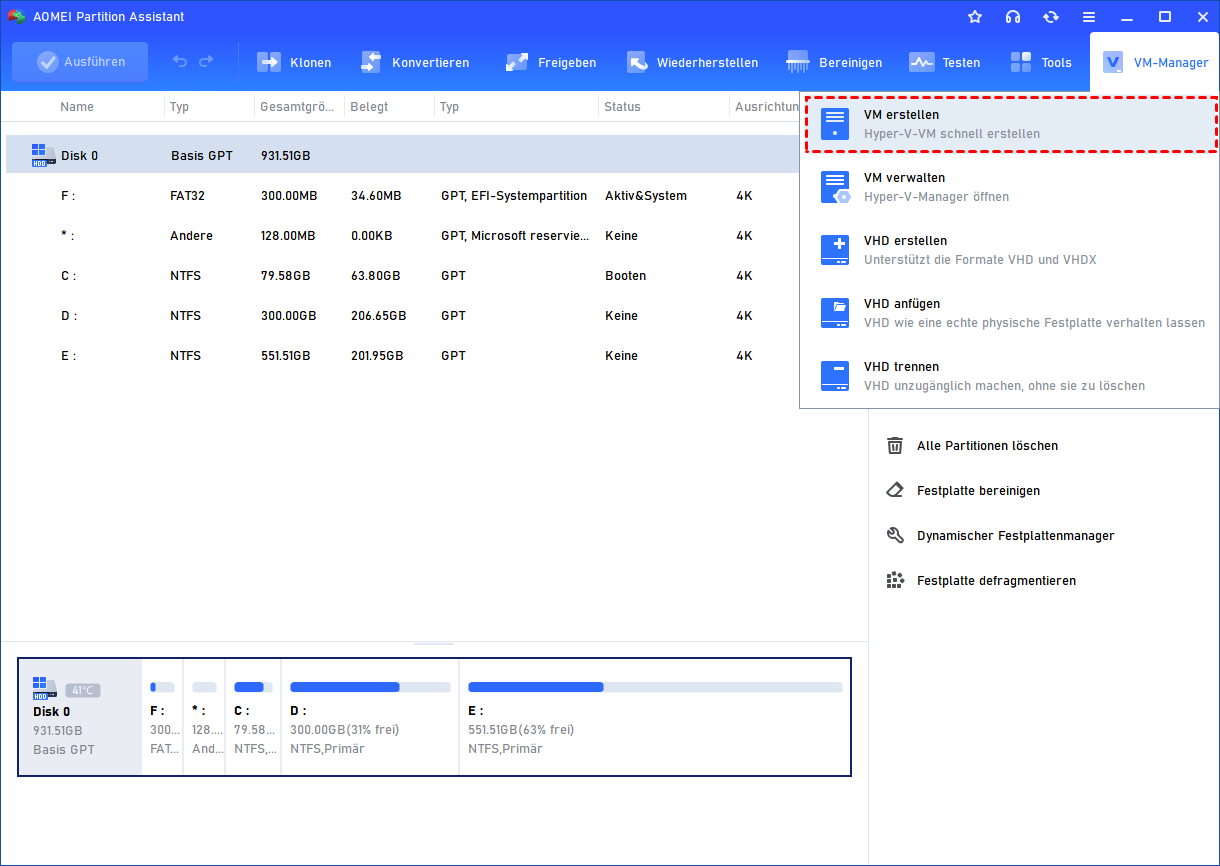
Anschließend startet der Assistent, der Sie Schritt für Schritt durch den gesamten Erstellungsprozess führt.
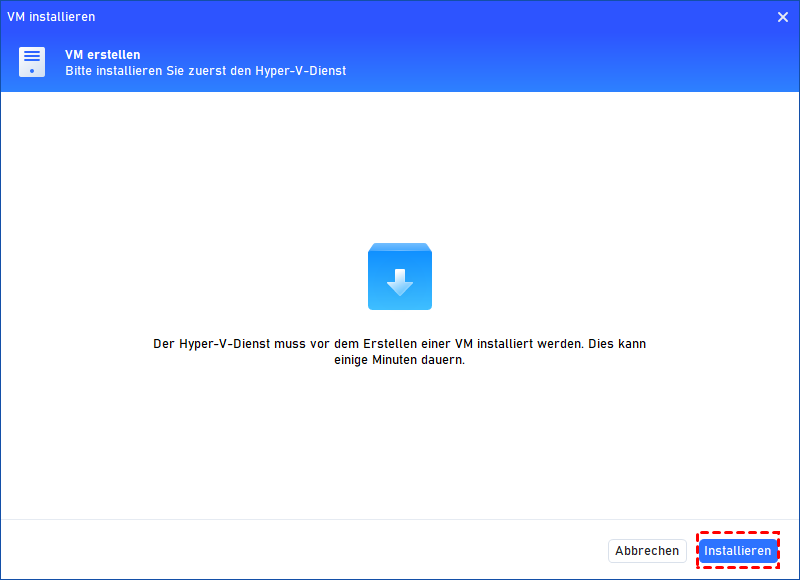
Falls Hyper-V noch nicht verfügbar ist, erhalten Sie entsprechende Hinweise.
Schritt 3: Betriebssystem auswählen
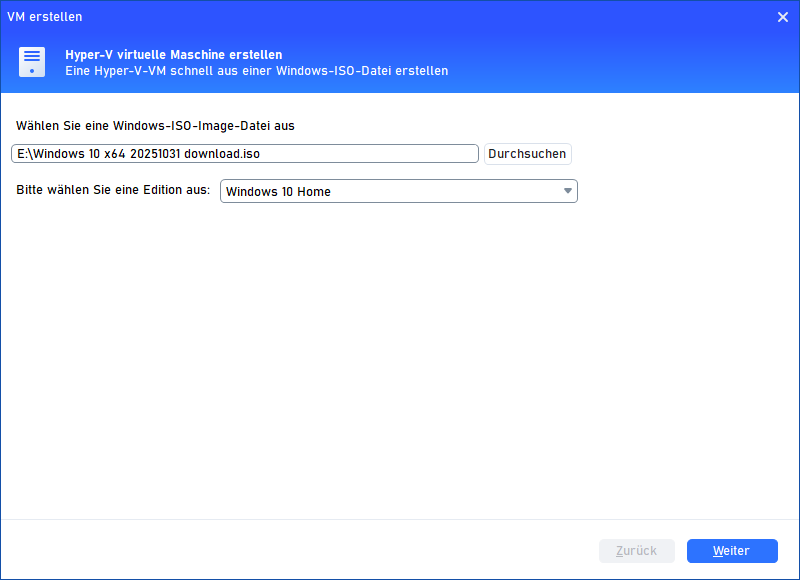
Nun wählen Sie die gewünschte Installationsquelle aus.
Schritt 4: VM konfigurieren
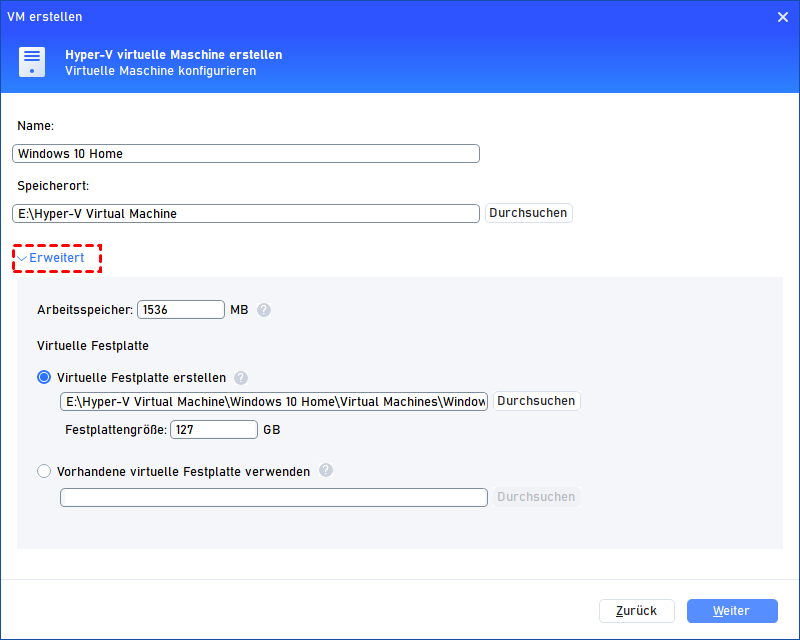
Jetzt können Sie Ihre VM individuell konfigurieren:
Name und Speicherort der VM festlegen
Unter Erweitert zusätzliche Optionen einstellen:
- Arbeitsspeicher: RAM in Megabyte auswählen (Vielfaches von 4 MB)
- Virtuelle Festplatte erstellen: Dynamisch erweiterbare VHDX erstellen, Speicherort und Größe festlegen
- Vorhandene virtuelle Festplatte verwenden: Bereits vorhandene VHD/VHDX-Dateien einbinden
Schritt 5: Virtuelle Maschine erstellen
Nach der Bestätigung übernimmt AOMEI Partition Assistant die weitere Einrichtung.
Je nach Betriebssystem dauert der Vorgang nur wenige Minuten.
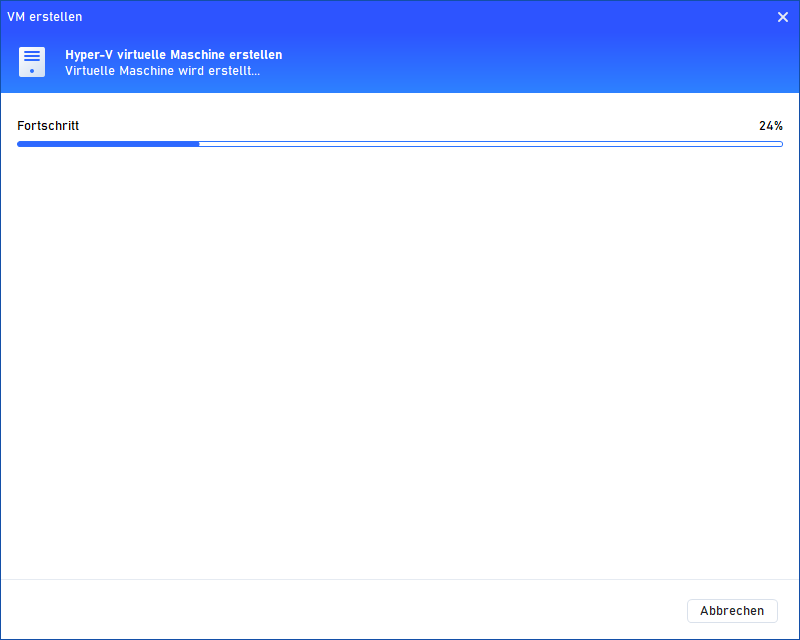
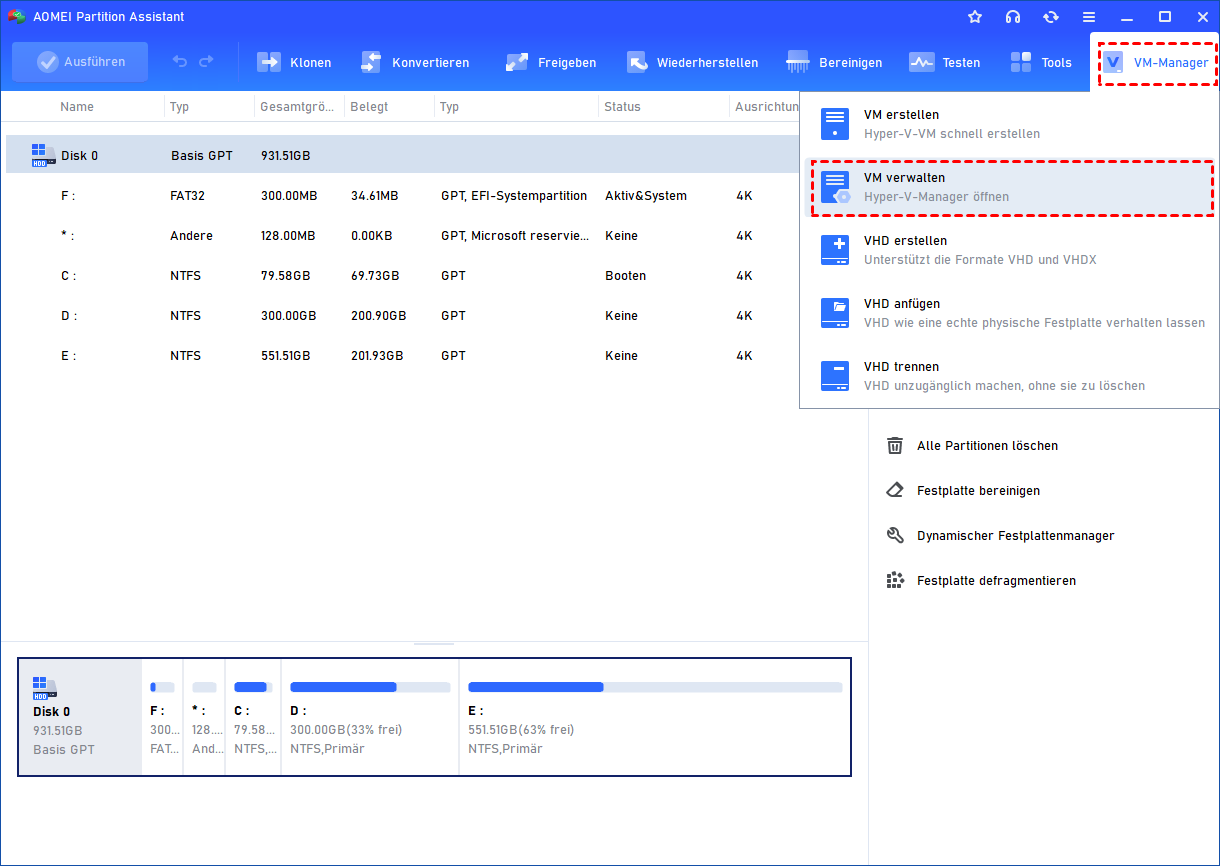
Klicken Sie auf „VM verwalten“, um direkt den Hyper-V-Manager zu öffnen.
FAQ – Häufig gestellte Fragen zu virtuellen Maschinen
Was ist eine virtuelle Maschine (VM) und wie unterscheidet sie sich von einem physischen Computer?
Wie funktioniert Virtualisierung und welche Rolle spielen Hypervisoren sowie CPU-Erweiterungen wie VT-x oder AMD-V?
Was sind die Unterschiede zwischen Type-1- und Type-2-Hypervisoren und wann sollte ich welche Variante wählen?
Wann sollte ich virtuelle Maschinen statt Containern verwenden und lassen sich beide Technologien kombinieren?
Wie richte ich eine virtuelle Maschine in VirtualBox, VMware Workstation oder Hyper-V ein und welche Fehler sollte ich vermeiden?
Fazit
Wenn Sie sich gefragt haben, „was ist eine virtuelle Maschine“, kennen Sie nun die wichtigsten Grundlagen und Einsatzmöglichkeiten. Mit einer VM können Sie verschiedene Betriebssysteme sicher testen, ältere Programme weiter nutzen oder eine isolierte Arbeitsumgebung erstellen, ohne Ihr Windows-System zu verändern.
Für die Erstellung einer virtuellen Maschine stehen verschiedene Lösungen wie Hyper-V, VirtualBox oder VMware zur Verfügung. Möchten Sie den Einrichtungsprozess vereinfachen und gleichzeitig Ihre Datenträger professionell verwalten, ist AOMEI Partition Assistant eine gute Wahl. Mit der Funktion „VM erstellen“ sowie zahlreichen Werkzeugen zur Festplatten- und Partitionsverwaltung unterstützt Sie die Software dabei, virtuelle Maschinen unter Windows schnell und komfortabel einzurichten.

 als bevorzugte
Quelle auf Google hinzufügen
als bevorzugte
Quelle auf Google hinzufügen