




Kann ich von Windows 10 auf Windows 11 upgraden?
Dieser Artikel zeigt Ihnen, ob und wie ein Upgrade von Windows 10 auf Windows 11 funktioniert. Sie erfahren, welche Hardware-Anforderungen gelten, wie Sie MBR zu GPT konvertieren, BIOS-Einstellungen anpassen und Speicherplatz freigeben. Nach dem Lesen wissen Sie genau, was für ein erfolgreiches Upgrade erforderlich ist.

Von Hannah Aktualisiert am 30.07.2026


Windows 10 auf Windows 11 upgraden: Die Antwort auf Ihre Frage
Ja, in den meisten Fällen können Sie von Windows 10 auf Windows 11 upgraden. Das Upgrade ist kostenlos, allerdings müssen bestimmte Voraussetzungen erfüllt sein. Für ein standardmäßiges Windows-11-Upgrade muss der Systemdatenträger im UEFI-Modus gestartet werden. Daher ist in den meisten Fällen eine GPT-Partitionstabelle erforderlich. Bei vielen älteren PCs verhindert die Kombination aus MBR-Datenträger und Legacy-BIOS das Upgrade auf Windows 11. Nach einer Konvertierung zu GPT und dem Wechsel auf UEFI kann das Upgrade häufig durchgeführt werden.
Die gute Nachricht: Mit der richtigen Software können Sie diese Hürden überwinden. In diesem Artikel zeigen wir Ihnen Schritt für Schritt, wie Sie Ihren PC auf Windows 11 vorbereiten – von der ersten Kompatibilitätsprüfung bis zur erfolgreichen Installation.
Hardwareanforderungen für Windows 11 im Überblick
Bevor Sie mit dem Upgrade beginnen, sollten Sie die wichtigsten Hardware-Anforderungen kennen. Die folgende Tabelle zeigt, was Windows 11 mindestens benötigt:
|
Komponente |
Mindestanforderung |
Empfehlung |
|
Prozessor (CPU) |
1 GHz oder schneller, 2+ Kerne, 64-Bit |
Modernere CPU (8. Gen Intel / Ryzen 2000+) |
|
Arbeitsspeicher (RAM) |
4 GB |
8 GB oder mehr |
|
Speicher |
64 GB oder größeres Laufwerk |
128 GB+ SSD |
|
Systemfirmware |
UEFI mit Secure Boot |
UEFI mit Secure Boot (aktiviert) |
|
TPM |
Trusted Platform Module (TPM) 2.0 |
TPM 2.0 (aktiviert) |
|
Grafik |
DirectX 12, WDDM 2.0 Treiber |
DirectX 12+ |
Tipp: Mit dem PC Health Check von Microsoft können Sie Ihre Kompatibilität automatisch prüfen. Das Tool zeigt Ihnen, welche Anforderungen fehlen.
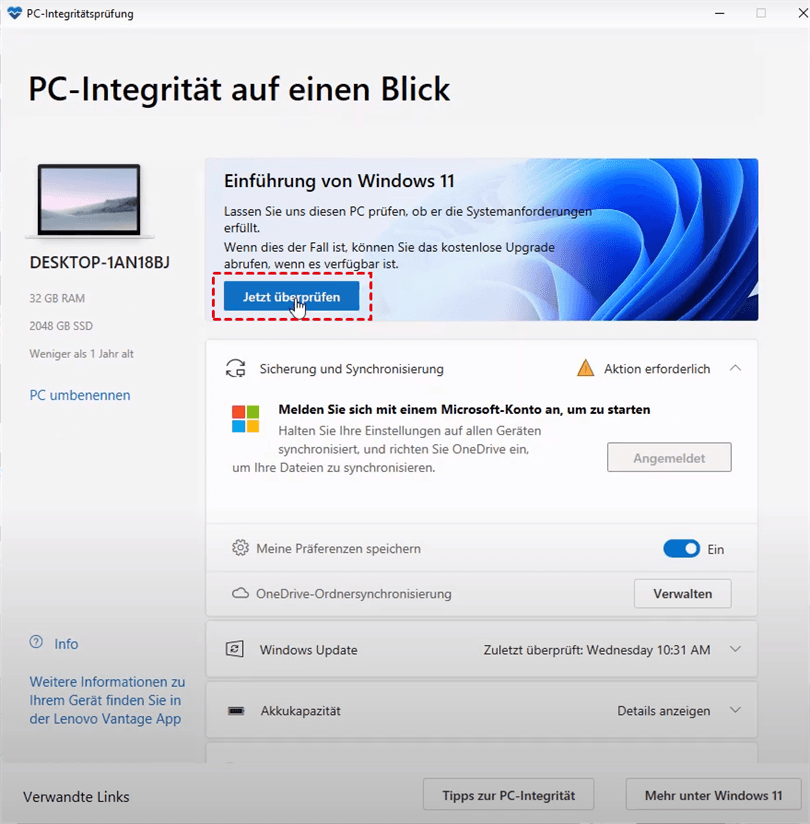
Checkliste: Ist Ihr PC bereit für Windows 11?
- Windows 10 Version 2004 oder neuer installiert
- TPM 2.0 in BIOS/UEFI aktiviert
- Secure Boot in BIOS/UEFI aktiviert
- CPU auf der Microsoft-Supportliste
- Mindestens 64 GB Gesamtspeicher auf dem Systemlaufwerk; ausreichend freier Speicherplatz für das Upgrade wird empfohlen.
- Wichtige Daten gesichert
- Internetverbindung für Download und Aktivierung
TPM 2.0 und BIOS/UEFI: Die wichtigsten Einstellungen
TPM (Trusted Platform Module) 2.0 ist eine der häufigsten Hürden beim Windows-11-Upgrade. Viele moderne PCs unterstützen TPM 2.0 bereits über Firmware (Intel PTT oder AMD fTPM). Häufig muss diese Funktion lediglich im BIOS/UEFI aktiviert werden.
TPM-Status prüfen
1. Drücken Sie Win + R, geben Sie tpm.msc ein und bestätigen Sie mit Enter.
2. Im TPM-Management sehen Sie den Status. Steht dort „TPM ist einsatzbereit“, ist alles in Ordnung.
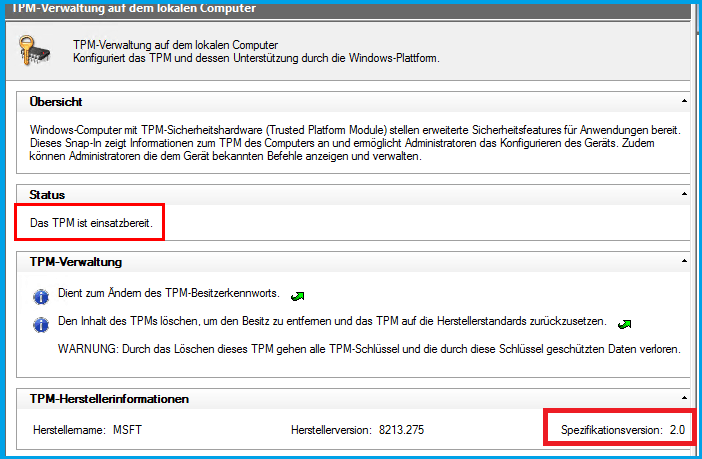
3. Wenn das TPM nicht erkannt wird, müssen Sie es im BIOS/UEFI aktivieren.
TPM im BIOS/UEFI aktivieren
Starten Sie Ihren PC neu und drücken Sie beim Start die BIOS-Taste (meist F2, F10, Del oder Esc). Suchen Sie nach einer der folgenden Optionen:
- Intel-Systeme: Intel PTT (Platform Trust Technology)
- AMD-Systeme: AMD fTPM (firmware TPM)
- Universell: TPM, TPM 2.0 oder Trusted Platform Module
Aktivieren Sie die Option, speichern Sie die Änderungen (meist F10) und starten Sie den PC neu. Zusätzlich sollte Secure Boot aktiviert sein – diese Option finden Sie ebenfalls im BIOS/UEFI unter dem Punkt „Security“ oder „Boot“.
MBR oder GPT: Warum die Partitionstabelle über das Upgrade entscheidet
Ein kritischer, aber häufig übersehener Faktor ist die Partitionstabelle. Für ein offiziell unterstütztes Windows-11-Upgrade im UEFI-Modus wird in der Regel eine GPT-Partitionstabelle benötigt. MBR-Datenträger müssen daher häufig zunächst in GPT konvertiert werden. Hier erfahren Sie, wie Sie den Partitionstyp prüfen und konvertieren:
Partitionstyp prüfen
So erkennen Sie, ob Ihre Festplatte MBR oder GPT verwendet:
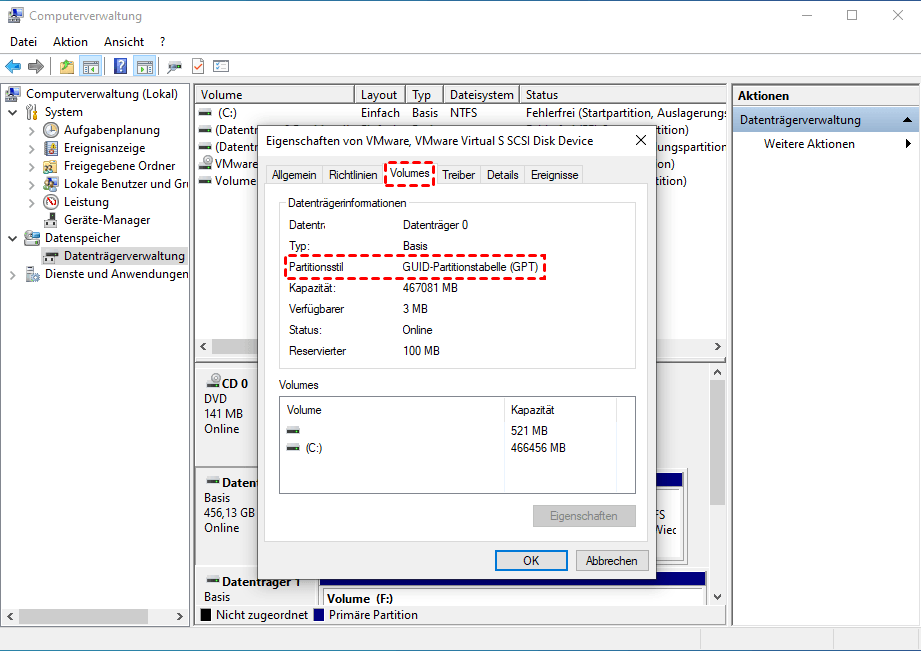
1. Drücken Sie Win + X und wählen Sie „Datenträgerverwaltung“.
2. Klicken Sie mit der rechten Maustaste auf den Datenträger (nicht die Partition) und wählen Sie „Eigenschaften“.
3. Gehen Sie zur Registerkarte „Volumes“. Dort steht unter „Partitionstyp“ entweder „Master Boot Record (MBR)“ oder „GUID-Partitionstabelle (GPT)“.
MBR zu GPT konvertieren – ohne Datenverlust
Wenn Ihre Festplatte noch MBR verwendet, können Sie sie mit AOMEI Partitionssoftware einfach und ohne Datenverlust zu GPT konvertieren. Das ist besonders wichtig, wenn Sie Windows 11 installieren möchten, aber Ihre Daten behalten wollen.
Das Microsoft-Tool MBR2GPT eignet sich nur unter bestimmten Voraussetzungen und kann die Konvertierung ablehnen. AOMEI Partitionssoftware bietet eine einfachere grafische Alternative.
1. Starten Sie AOMEI Partitionssoftware und wählen Sie Ihre Systemfestplatte aus.
2. Klicken Sie mit der rechten Maustaste auf den Datenträger und wählen Sie „In GPT konvertieren“.

3. Bestätigen Sie die Sicherheitsabfrage mit „OK“. Die Änderung ist noch nicht angewendet.

4. Klicken Sie auf „Ausführen“ in der linken oberen Ecke und bestätigen Sie mit „Weiter“.

5. Die Konvertierung erfolgt im PreOS-Modus – Ihr Computer startet einmal neu. Schalten Sie ihn währenddessen nicht aus!
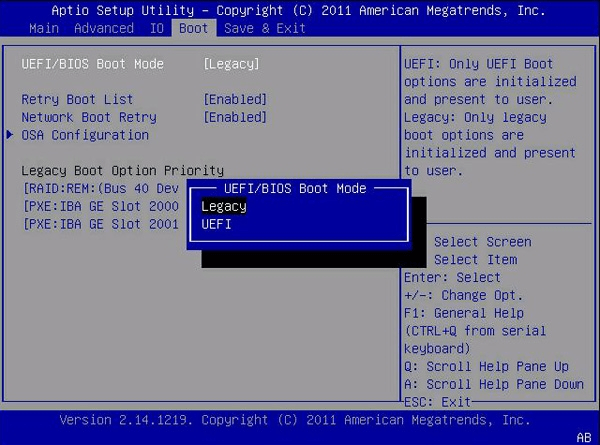
Nach der Konvertierung ändern Sie im BIOS/UEFI den Boot-Modus von „Legacy“ auf „UEFI“. Damit erfüllen Sie eine wichtige Voraussetzung für Windows 11. Prüfen Sie anschließend noch TPM 2.0, Secure Boot und die übrigen Systemanforderungen. Mehr Details finden Sie in unserem Artikel über Windows 11 MBR zu GPT konvertieren.
Speicherplatz für das Windows-11-Upgrade freigeben
Für ein reibungsloses Windows-11-Upgrade sollte auf dem Systemlaufwerk ausreichend freier Speicherplatz vorhanden sein. Ist der Speicher nahezu belegt, kann das Upgrade fehlschlagen oder deutlich länger dauern.
Sie können zunächst nicht benötigte Programme deinstallieren oder die integrierte Datenträgerbereinigung von Windows verwenden.
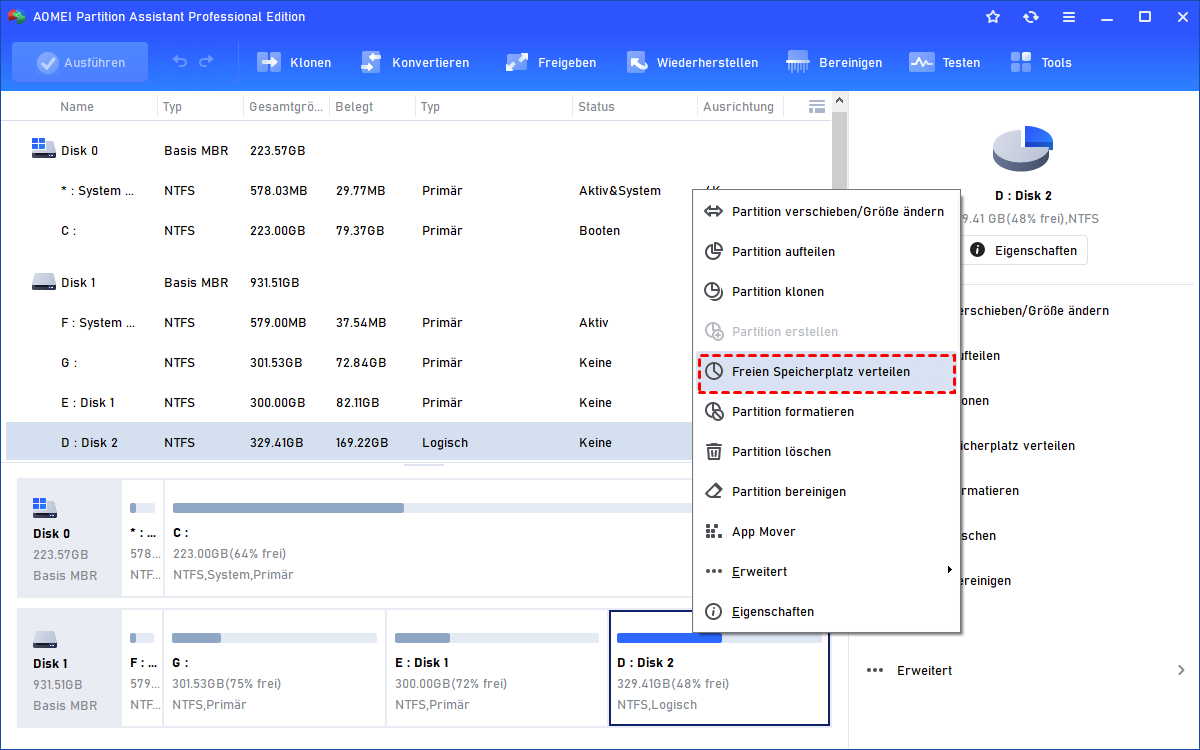
Für eine komfortablere Speicherverwaltung bietet AOMEI Partitionssoftware unter anderem folgende Funktionen:
- Junk-Dateien löschen: Entfernt unnötige System- und Temporärdateien.
- Große Dateien finden: Erkennt Speicherfresser mit wenigen Klicks.
- Doppelte Dateien finden: Beseitigt überflüssige Dateikopien.
- Freien Speicherplatz verteilen: Vergrößert Laufwerk C: ohne Neuformatierung.
Windows 10 auf Windows 11 upgraden – Schritt für Schritt
Wenn Ihr PC alle Voraussetzungen erfüllt, können Sie das Upgrade direkt über Windows Update durchführen. Dabei bleiben Ihre persönlichen Dateien, installierten Programme und Einstellungen standardmäßig erhalten.
Methode 1: Upgrade über Windows Update (empfohlen)
Dies ist die einfachste und von Microsoft empfohlene Methode.
1. Öffnen Sie Einstellungen und wechseln Sie zu Windows Update.
2. Klicken Sie auf Nach Updates suchen.
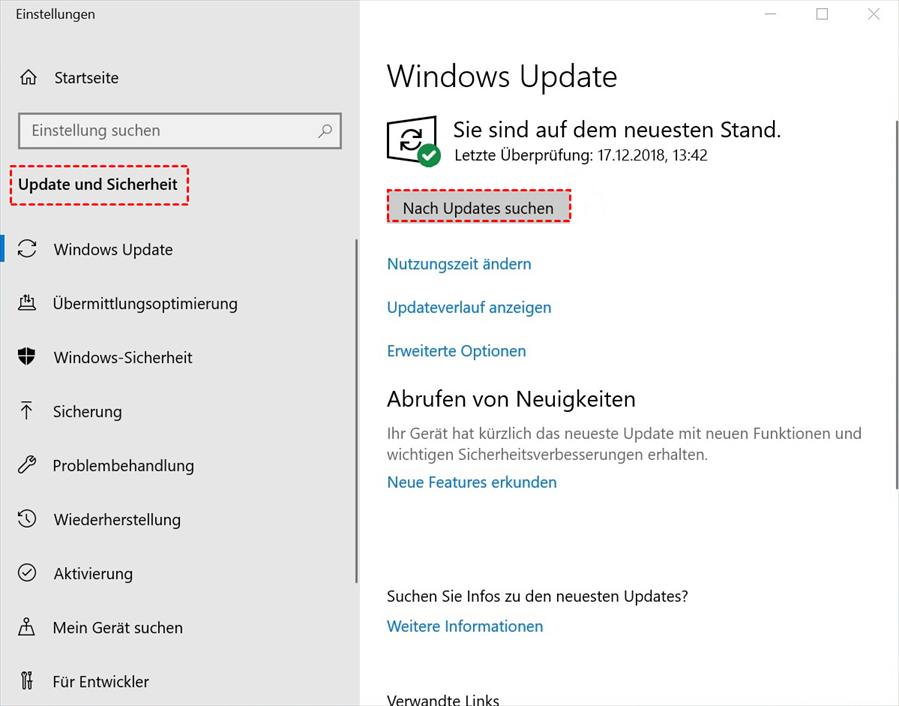
3. Wird das Upgrade auf Windows 11 angeboten, klicken Sie auf Herunterladen und installieren.
4. Folgen Sie den Anweisungen auf dem Bildschirm.
5. Nach Abschluss der Installation startet Ihr Computer automatisch neu und Windows 11 wird eingerichtet.
Hinweis: Das Upgrade kann – abhängig von Internetgeschwindigkeit und Hardware – zwischen 30 Minuten und zwei Stunden dauern. Währenddessen sollte der PC nicht ausgeschaltet werden.
Methode 2: Windows 11 Installation Assistant verwenden
Falls Windows Update das Upgrade noch nicht anbietet, können Sie den offiziellen Windows 11 Installation Assistant von Microsoft verwenden.
1. Laden Sie den Windows 11 Installation Assistant von der Microsoft-Website herunter.
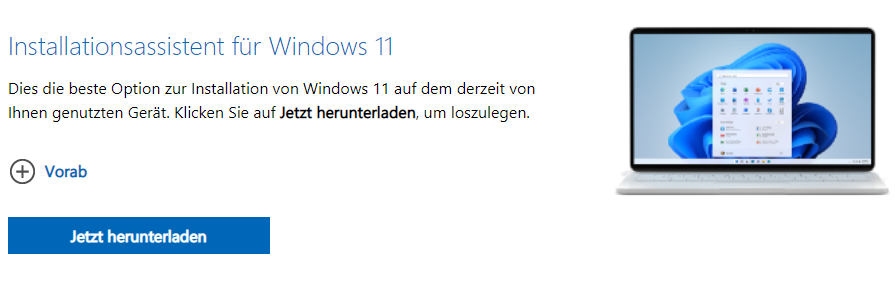
2. Starten Sie die heruntergeladene Datei Windows11InstallationAssistant.exe.
3. Akzeptieren Sie die Lizenzbedingungen und klicken Sie auf Akzeptieren und installieren.
4. Der Assistent überprüft automatisch die Kompatibilität Ihres PCs und lädt Windows 11 herunter.
5. Nach Abschluss startet der Computer neu und führt das Upgrade automatisch durch.
Diese Methode eignet sich besonders, wenn Sie die neueste Windows-11-Version installieren oder das Upgrade manuell starten möchten.
Windows 11 auf einer SSD nutzen – Mehr Leistung nach dem Upgrade
Windows 11 läuft auf einer SSD deutlich schneller als auf einer HDD – sowohl beim Starten als auch beim Öffnen von Programmen und Installieren von Updates. Wenn Ihr Windows 10 noch auf einer HDD installiert ist, kann sich eine Migration auf eine SSD bereits vor dem Upgrade lohnen.
Mit AOMEI Partitionssoftware können Sie Ihr bestehendes Windows-System ohne Neuinstallation auf eine SSD übertragen. Die Funktion „OS migrieren“ übernimmt dabei automatisch die erforderlichen Systempartitionen, sodass Sie nach der Migration lediglich die SSD als Startlaufwerk festlegen müssen.
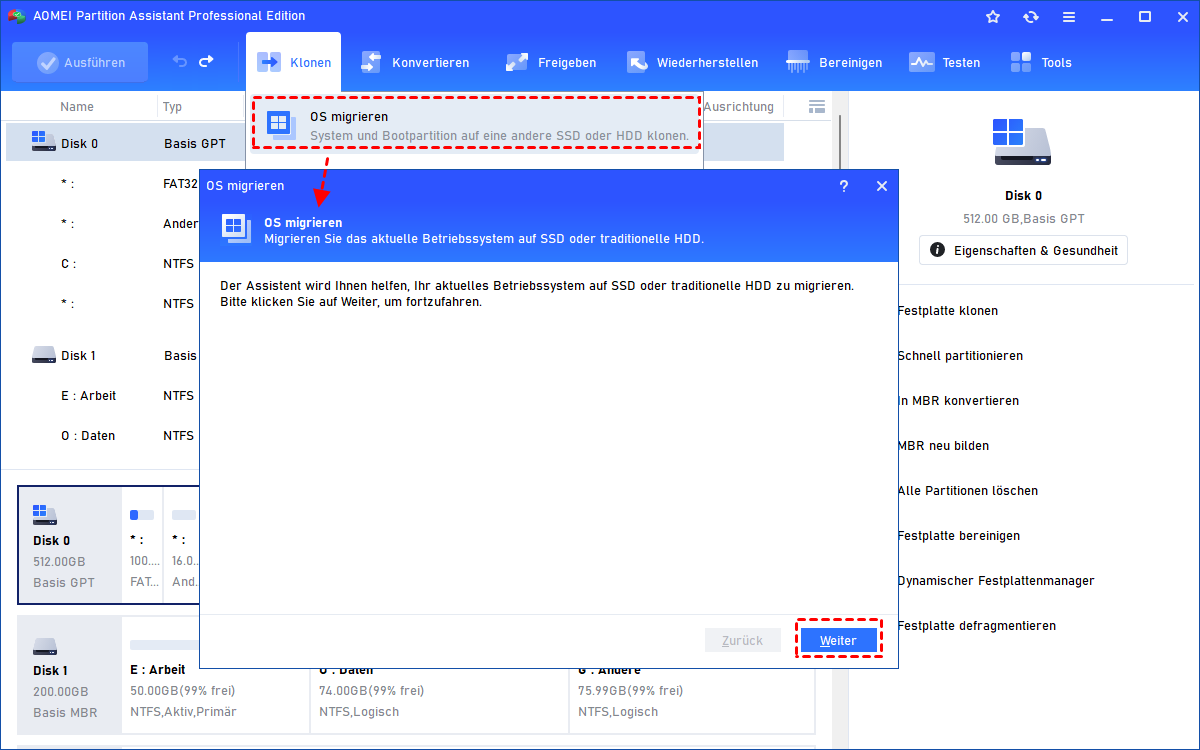
Möchten Sie statt des Betriebssystems die komplette Festplatte übernehmen, können Sie alternativ die Festplatte klonen-Funktion verwenden.
Warum AOMEI Partitionssoftware für das Windows-11-Upgrade?
AOMEI Partitionssoftware ist mehr als nur ein Partitionstool. Es ist Ihr umfassender Begleiter für die Vorbereitung und Durchführung des Windows-11-Upgrades. Hier die wichtigsten Vorteile im Überblick:
 AOMEI Partitionssoftware
- MBR zu GPT konvertieren: Bereitet die Festplatte für Windows 11 vor – ohne Datenverlust.
- OS migrieren: Überträgt Windows auf SSD/HDD ohne Neuinstallation.
- Freien Speicherplatz verteilen: Vergrößert Laufwerk C: durch Verschieben von Speicher zwischen Partitionen.
- Junk-Dateien löschen: kann je nach System mehrere Gigabyte Speicher freigeben.
- Festplatte klonen: Erstellt eine exakte 1:1-Kopie auf eine neue SSD.
 100 % Sicher
Ob Sie nun Privatanwender, Systemadministrator oder MSP sind – AOMEI Partitionssoftware bietet die passende Edition für Ihre Bedürfnisse. Die Software ist seit 2009 auf dem Markt und hat über 80 Millionen Nutzer geholfen, ihre Festplatten sicher zu verwalten.
Wichtiger Hinweis: Datensicherung vor dem Upgrade
Sichern Sie alle wichtigen Daten, bevor Sie mit dem Windows-11-Upgrade beginnen. Dies gilt insbesondere, wenn Sie Änderungen an der Partitionstabelle (MBR → GPT), an BIOS-Einstellungen oder an der Festplattenkonfiguration vornehmen.
Verwenden Sie dazu eine externe Festplatte, einen USB-Stick oder einen Cloud-Dienst wie OneDrive. Folgendes sollte mindestens gesichert werden:
- Dokumente, Tabellen und Präsentationen
- Fotos, Videos und Musik
- Wichtige Einstellungen und Lesezeichen
- Produkt-Keys und Lizenzinformationen
- Persönliche Dateien auf dem Desktop
Verwenden Sie die Software nur auf eigenen Geräten oder mit entsprechender Berechtigung. Sichern Sie wichtige Daten vor dem Start der Operationen.
Häufig gestellte Fragen zum Windows 11 Upgrade
Kann ich Windows 11 auch ohne TPM 2.0 installieren?
Offiziell nicht – Microsoft macht TPM 2.0 zur Pflicht. Einige Tricks (z. B. mit Rufus) umgehen die Prüfung, aber wir empfehlen das nicht. Aktivieren Sie TPM 2.0 im BIOS – die meisten PCs unterstützen es bereits.
Was kostet das Upgrade auf Windows 11?
Das Upgrade von Windows 10 auf Windows 11 ist kostenlos. Sie benötigen lediglich eine gültige Windows-10-Lizenz.
Wie lange dauert das Upgrade?
Der Download und die Installation dauern je nach Internetgeschwindigkeit und PC-Leistung zwischen 30 Minuten und 2 Stunden. Planen Sie eine zusätzliche Stunde für die Nachbereitung ein.
Bleiben meine Dateien und Programme beim Upgrade erhalten?
Ja, standardmäßig bleiben Ihre persönlichen Dateien, Einstellungen und installierten Programme erhalten. Wir empfehlen trotzdem eine Datensicherung. Weitere Informationen zum Upgrade mit Daten Windows 11 Upgrade mit Daten behalten finden Sie in unserem Guide.
Mein PC erfüllt die Anforderungen nicht. Was kann ich tun?
Prüfen Sie zuerst, ob Sie TPM 2.0 und Secure Boot im BIOS aktivieren können. Windows 10 wird nicht mehr regulär unterstützt. Sie können kostenpflichtige ESU-Updates nutzen oder auf Windows 11 bzw. einen kompatiblen PC wechseln. Mit AOMEI Partitionssoftware können Sie zumindest die Festplatte für eine mögliche spätere Migration vorbereiten.
Kann ich nach dem Upgrade wieder zu Windows 10 zurückkehren?
Ja, innerhalb von 10 Tagen nach dem Upgrade können Sie über die Einstellungen zurück zu Windows 10 wechseln. Danach ist eine Rückkehr nur noch über eine Neuinstallation möglich.
Fazit: Ihr Weg zu Windows 11
Zusammenfassend lässt sich sagen: Ja, Sie können von Windows 10 auf Windows 11 upgraden – aber nur, wenn Ihr PC die Voraussetzungen erfüllt. Die wichtigsten Schritte auf einen Blick:
• Hardware-Kompatibilität prüfen
• TPM 2.0 und Secure Boot aktivieren
• MBR bei Bedarf in GPT konvertieren
• Genügend Speicherplatz freigeben
• Windows 11 installieren
Mit AOMEI Partitionssoftware haben Sie ein zuverlässiges Werkzeug an der Hand, um alle technischen Hürden zu meistern – von der Partitionskonvertierung bis zur OS-Migration. Die intuitive Bedienoberfläche und die Schritt-für-Schritt-Assistenten machen die Vorbereitung Ihres PCs auf Windows 11 so einfach wie nie zuvor.
Tipp: Wird Windows 11 trotz kompatibler Hardware nicht angeboten, überprüfen Sie zunächst TPM 2.0, Secure Boot und den UEFI-Startmodus. Außerdem sollte Windows 10 auf dem aktuellen Stand sein. Weitere Informationen finden Sie in unserem Leitfaden zu Windows 11 Update wird nicht angezeigt.

 als bevorzugte
Quelle auf Google hinzufügen
als bevorzugte
Quelle auf Google hinzufügen