




Programme von C auf D verschieben: 3 Wege für Windows
C: voll, D: fast leer – und Windows bietet keinen Verschieben-Button? So übertragen Sie geeignete Programme ohne Neuinstallation, erkennen Grenzen und lösen Startprobleme nach dem Umzug.

Von Hannah Aktualisiert am 23.10.2026


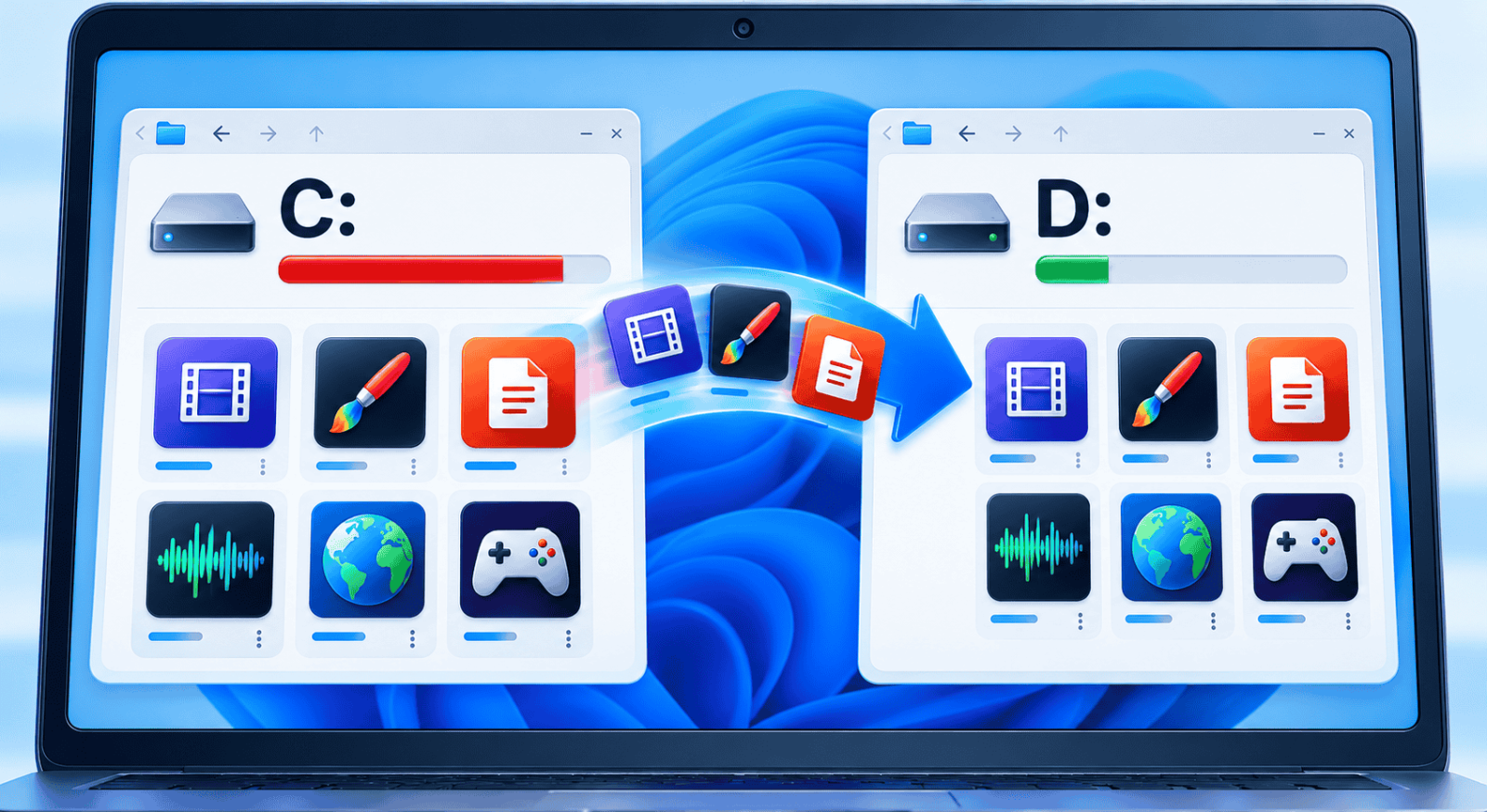
C: meldet ständig zu wenig Speicher, während auf D: noch reichlich Platz frei ist? Sie können Programme von C auf D verschieben, sofern die jeweilige Installation dafür geeignet ist. Unterstützte Apps lassen sich direkt über die Windows-Einstellungen übertragen. Für weitere erkannte Anwendungen kommt App Mover infrage. Andernfalls bleibt die Neuinstallation auf D:.
Verschieben Sie installierte Programmordner nicht einfach im Explorer: Verknüpfungen, Dienste und gespeicherte Pfade können dadurch ins Leere zeigen. Die App-Migration mit AOMEI Partitionssoftware bietet einen geführten Ablauf für unterstützte Installationen. Möchten Sie zunächst andere Speicherfresser beseitigen, hilft die Anleitung zum Speicherplatz freigeben.
Welche Methode passt zu Ihrem Programm?
Die Herkunft einer Anwendung gibt einen ersten Hinweis. Entscheidend ist jedoch, welche Verschiebefunktion tatsächlich angeboten wird.
| Ausgangslage | Passende Methode | Wichtige Einschränkung |
|---|---|---|
| Windows zeigt „Verschieben“ an | Windows-Einstellungen verwenden | Nur für Apps mit entsprechender Unterstützung |
| Kein Windows-Button, Installation wird von App Mover erkannt | Migration mit AOMEI Partitionssoftware prüfen | Kompatibilität und passende Lizenz erforderlich |
| Anwendung wird nicht unterstützt oder ist tief ins System integriert | Herstellerverfahren oder Neuinstallation auf D: | Das Setup muss einen anderen Installationsort erlauben |
| Spiel mit eigener Launcher-Verwaltung | Verschiebefunktion des Launchers verwenden | Spielstände und externe Mods gesondert berücksichtigen |
| Portable Anwendung ohne feste Installation | Ordner nach Herstellerangaben übertragen | Externe Datenpfade und Verknüpfungen prüfen |
Vor dem Umzug: D: prüfen und wichtige Einstellungen sichern
D: kann eine zweite Partition derselben SSD oder ein eigenes Laufwerk sein. Beides kann für eine Programmmigration geeignet sein. Der Wechsel auf eine langsamere HDD kann allerdings längere Programmstarts verursachen. Eine zweite Partition auf derselben SSD bringt allein keinen Geschwindigkeitsvorteil.
- Kapazität kontrollieren: Auf D: muss genügend Platz für die ausgewählten Installationen und spätere Updates bleiben.
- Wichtige Daten sichern: Exportieren Sie Projekte, Einstellungen und gegebenenfalls Lizenzinformationen.
- Anwendungen schließen: Beenden Sie auch zugehörige Launcher, Updater und Hintergrundprozesse.
- C: entlasten: Lassen Sie dort Reserve für Windows, temporäre Dateien und Installationsvorgänge.
- Klein beginnen: Übertragen Sie zunächst eine geeignete Anwendung und testen Sie sie, bevor weitere folgen.
Ist D: eine neu eingebaute SSD, muss sie zunächst in Windows nutzbar sein. Beachten Sie dafür die Anleitung zum Einrichten einer SSD unter Windows 11. Formatieren Sie kein bereits belegtes Laufwerk, um es für den Umzug vorzubereiten.
Programme von C auf D verschieben mit Windows
Prüfen Sie zuerst die integrierte Verschiebefunktion. Sie steht bei bestimmten Apps zur Verfügung, aber nicht bei jeder Anwendung aus dem Microsoft Store und normalerweise nicht bei klassischen Desktop-Installationen.
Schritt 1: Installierte Apps öffnen
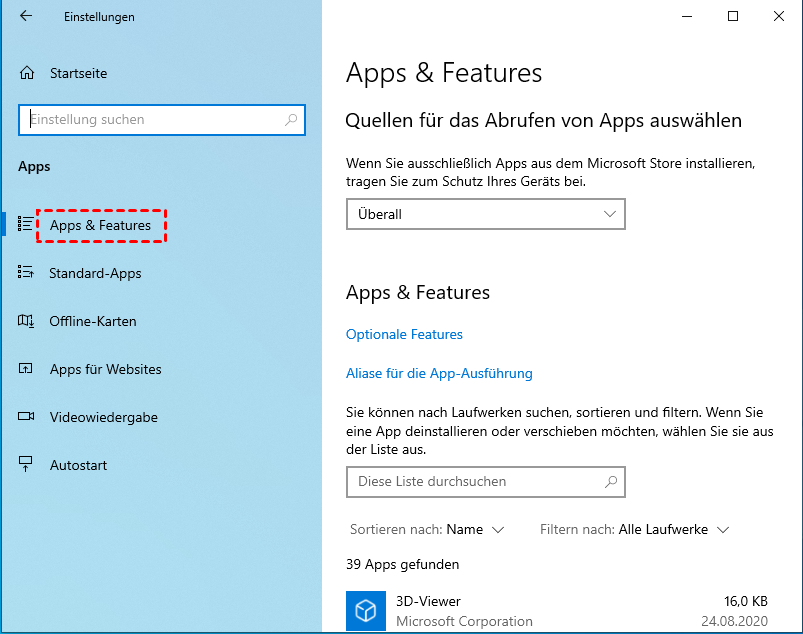
Drücken Sie „Windows + I“. Öffnen Sie unter Windows 11 „Apps“ > „Installierte Apps“. Unter Windows 10 heißt der Bereich „Apps & Features“.
Schritt 2: Verfügbare Verschiebefunktion auswählen
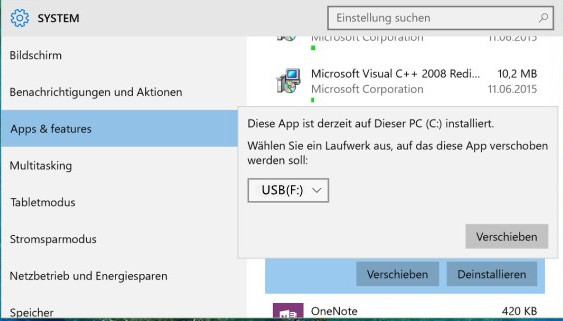
Suchen Sie die gewünschte App. Öffnen Sie unter Windows 11 das Drei-Punkte-Menü; unter Windows 10 klicken Sie auf den Eintrag. Wählen Sie „Verschieben“, sofern diese Option angeboten wird.
Schritt 3: Laufwerk D: auswählen und App testen
Wählen Sie D: als Ziel und bestätigen Sie die Übertragung. Starten Sie die App danach und öffnen Sie eine vorhandene Datei. Fehlt „Verschieben“, ist die Option ausgegraut oder wird D: nicht angeboten, lässt sich diese Kombination über Windows nicht übertragen.
Kein Verschieben-Button? Programme mit App Mover auslagern
Bei geeigneten Installationen erspart App Mover von AOMEI Partitionssoftware die vollständige Deinstallation und erneute Einrichtung. Sie wählen erkannte Anwendungen und das Ziellaufwerk in einer Oberfläche aus. Auch mehrere unterstützte Programme lassen sich gemeinsam markieren.
 AOMEI Partitionssoftware
Ein sicheres und zuverlässiges Tool zur Verwaltung von Festplattenpartitionen, mit dem Sie das Betriebssystem auf eine SSD oder HDD migrieren, den Speicherplatz neu organisieren und die Gesamtleistung Ihres PCs verbessern können.
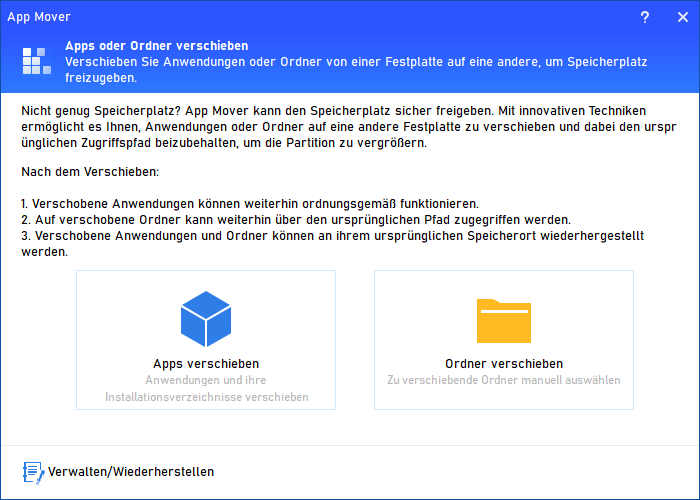
Schritt 1: App Mover starten
Öffnen Sie AOMEI Partitionssoftware und wählen Sie „Freigeben“ > „App Mover“. Die Position des Eintrags kann je nach Version abweichen.
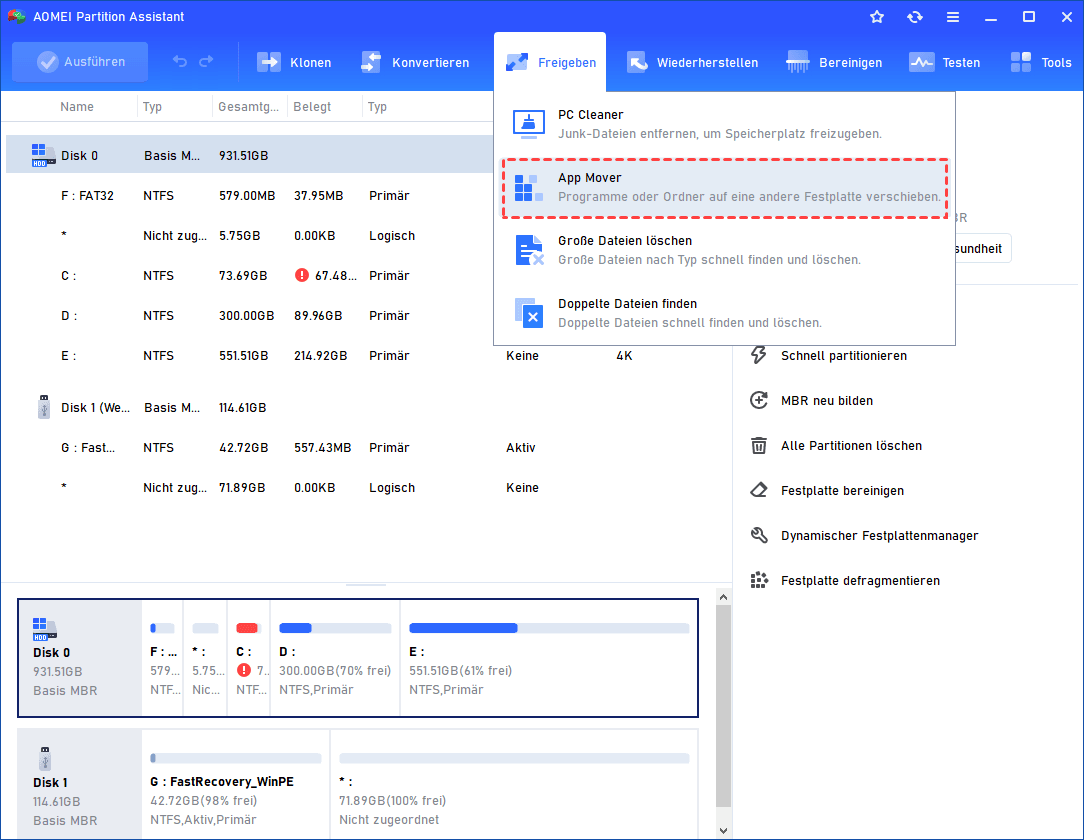
Öffnen Sie den Assistenten für die Anwendungsmigration. Wählen Sie anschließend „Apps verschieben“. Der Modus zum Verschieben von Ordnern ist ein anderer Arbeitsablauf.
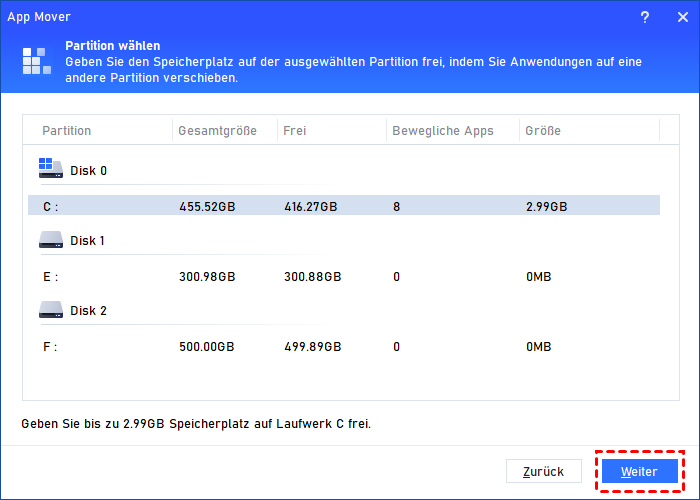
Schritt 2: C: als Quelllaufwerk auswählen
Wählen Sie C: aus und klicken Sie auf „Weiter“. Die Software ermittelt die dort erkannten, verschiebbaren Anwendungen.
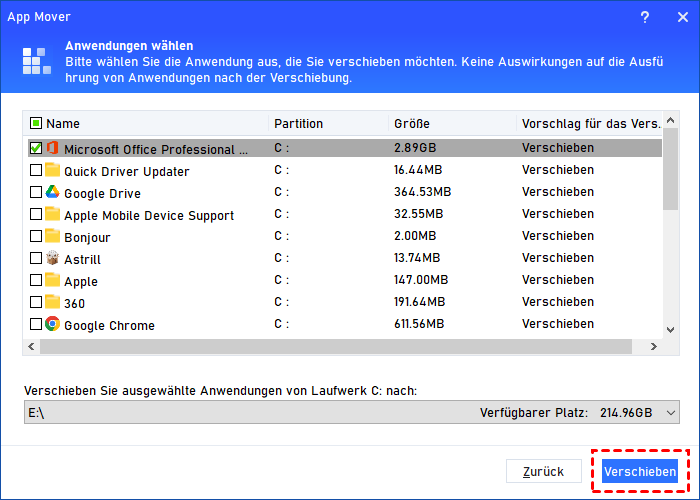
Schritt 3: Programme markieren und D: als Ziel festlegen
Markieren Sie die gewünschten Einträge und wählen Sie D: als Ziel. Kontrollieren Sie Auswahl und Platzbedarf, bevor Sie auf „Verschieben“ klicken. Fehlt eine Anwendung, erzwingen Sie die Migration nicht durch manuelles Ausschneiden ihres Ordners.
Schritt 4: Übertragung bestätigen
Speichern Sie offene Arbeiten und lesen Sie die Meldung zum Schließen betroffener Anwendungen. Bestätigen Sie mit „OK“. Unterbrechen Sie die Übertragung nicht.
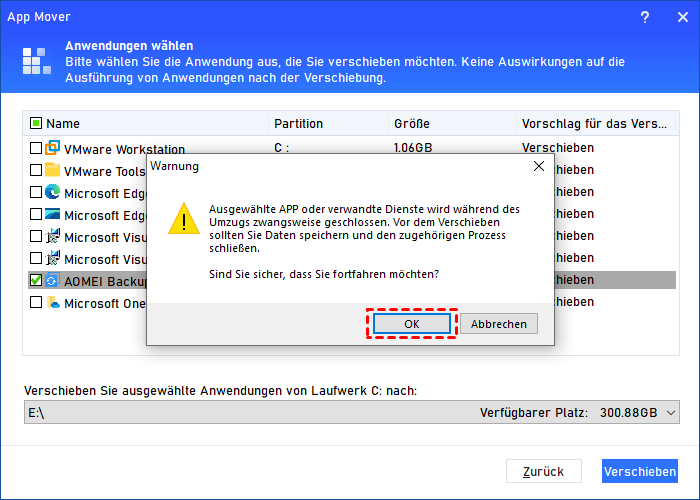
Bestätigen Sie den Vorgang erst, nachdem offene Arbeiten gespeichert sind.
Schritt 5: Abschluss und Programmfunktionen prüfen
Klicken Sie nach Abschluss auf „Fertig“.
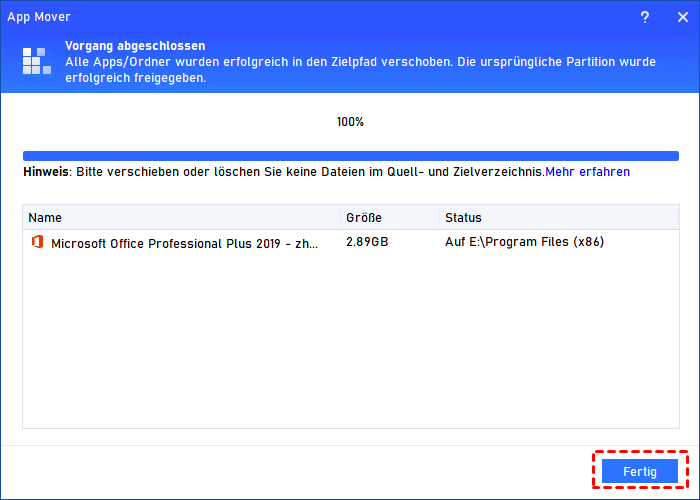
Wichtig: Entfernen Sie verbliebene Verknüpfungen im ursprünglichen Installationspfad nicht eigenständig. Der Hersteller weist darauf hin, dass diese nach der Migration benötigt werden können.
Wenn die Migration nicht unterstützt wird: Programm auf D: neu installieren
Bei komplexen Anwendungen mit Diensten, Treibern oder besonderen Lizenzmechanismen ist das Herstellerverfahren häufig die verlässlichere Wahl. Prüfen Sie die Installationshinweise, bevor Sie eine bestehende Einrichtung entfernen.
1. Vorbereiten: Projekte und Einstellungen sichern, Installationsdatei beschaffen und den Zugang zur Lizenz prüfen.
2. Neu installieren: Programm ordnungsgemäß deinstallieren und im neuen Setup eine benutzerdefinierte Installation wählen. D: als Ziel festlegen, sofern angeboten.
3. Wieder einrichten: Einstellungen importieren, benötigte Erweiterungen installieren und vorhandene Dateien testen.
Bei Steam-Spielen verwenden Sie vorzugsweise „Einstellungen“ > „Speicherplatz“ im Steam-Client. Die Auswahl des Steam-Clients in einem Migrationstool bedeutet nicht automatisch, dass alle Spielebibliotheken mit umziehen.
Nach dem Umzug: Diese Kontrollen verhindern spätere Probleme
Ein erfolgreicher Programmstart ist ein guter Anfang. Prüfen Sie zusätzlich die Funktionen, die Sie tatsächlich benötigen, und verändern Sie die Installationspfade danach nicht erneut im Explorer.
| Beobachtung | Nächster sinnvoller Schritt |
|---|---|
| Programm startet nicht | Erreichbarkeit von D: prüfen; bei App Mover die Wiederherstellung erwägen |
| Projekte oder Einstellungen fehlen | Gesicherte Daten und die anwendungseigenen Speicherpfade kontrollieren |
| C: bleibt nahezu voll | Benutzerdaten, Downloads und temporäre Dateien getrennt untersuchen |
| Programm startet langsamer | Prüfen, ob D: eine langsamere HDD oder ein externes Laufwerk ist |
| Update funktioniert nicht | Hersteller-Reparaturfunktion oder eine reguläre Neuinstallation verwenden |
Beispiel: Wird ein Programmordner mit 12 GB übertragen, müssen nicht sämtliche zugehörigen Daten von C: verschwinden. Cache, Benutzerprofile und gemeinsame Komponenten können dort verbleiben. Deshalb ist die frei gewordene Kapazität nicht immer identisch mit der in Windows angezeigten App-Größe.
Neue Programme direkt auf D: speichern und C: dauerhaft entlasten
Wählen Sie bei künftigen Desktop-Installationen den Zielpfad im Setup, sofern der Hersteller dies erlaubt. Für unterstützte neue Apps bietet Windows unter „System“ > „Speicher“ > „Erweiterte Speichereinstellungen“ den Bereich „Speicherort für neue Inhalte“.
- Eine neue Standardeinstellung verschiebt bereits installierte Programme nicht nachträglich.
- Ein Installationsziel auf D: verhindert nicht, dass vorübergehend Speicher auf C: benötigt wird.
- Ändern Sie nicht pauschal den gesamten Ordner „Programme“ über die Registry.
Microsoft beschreibt die Speicheroptionen unter Speicherplatz unter Windows freigeben. Eine Änderung des Registry-Werts „ProgramFilesDir“ wird von Microsoft nicht als Verfahren zum Verlegen des Programmordners unterstützt.
Ist C: lediglich zu klein partitioniert, kann statt vieler Einzelmigrationen eine Anpassung der Aufteilung sinnvoll sein. Wie Sie Speicherplatz umverteilen, erläutert die verlinkte Anleitung. Voraussetzung ist geeignete Kapazität auf demselben Datenträger.
Häufig gestellte Fragen
Kann ich Programme von C auf D verschieben, ohne sie neu zu installieren?
Bei unterstützten Apps und geeigneten Installationen ist das möglich. Verwenden Sie die Windows-Verschiebefunktion, ein Herstellerverfahren oder App Mover. Eine universelle Lösung für jede Anwendung gibt es nicht.
Warum fehlt die Schaltfläche „Verschieben“?
Die Anwendung unterstützt diese Windows-Funktion möglicherweise nicht. Das ist bei klassischen Desktop-Programmen üblich. Weitere Hinweise finden Sie unter Programme unter Windows 11 verschieben.
Kann ich den gesamten Ordner „Programme“ auf D: verschieben?
Verschieben Sie diesen Systemordner nicht pauschal. Darin liegen unterschiedliche Anwendungen und gemeinsam verwendete Komponenten. Wählen Sie einzelne geeignete Installationen und deren unterstütztes Umzugsverfahren.
Bleiben meine Einstellungen und Lizenzen erhalten?
Das hängt vom Programm und seinem Lizenzmodell ab. Sichern Sie wichtige Einstellungen und halten Sie Anmeldedaten beziehungsweise Lizenzinformationen bereit. Eine erneute Anmeldung oder Aktivierung kann erforderlich sein.
Funktionieren Programme auf D: nach einer Windows-Neuinstallation weiter?
Darauf können Sie sich nicht verlassen. Klassische Installationen benötigen häufig Systemeinträge und Komponenten aus der bisherigen Windows-Installation. Ein Umzug nach D: macht sie nicht automatisch portabel.
Warum benötigt C: trotz Programmen auf D: weiterhin Speicher?
Windows, Benutzerprofile, Cache und temporäre Installationsdateien können weiterhin auf C: liegen. Prüfen Sie die tatsächlichen Speicherverbraucher, statt verbliebene Ordner ohne Zuordnung zu löschen.
Mit AOMEI Partitionssoftware gezielt Platz auf C: schaffen
Ob Sie Programme von C auf D verschieben können, entscheidet die jeweilige Installation. Prüfen Sie zuerst die Windows- oder Herstellerfunktion. Für weitere unterstützte Anwendungen bietet AOMEI Partitionssoftware eine gemeinsame Auswahl von Programmen und Zielpartition.
- Gezielt auswählen: Große, erkannte Programme auslagern und häufig benötigte Anwendungen am bisherigen Ort belassen.
- Mehrere Installationen übertragen: Geeignete Anwendungen gemeinsam markieren.
Prüfen Sie die Anleitung zur App-Migration und beginnen Sie mit einer geeigneten Anwendung. Verwenden Sie die Software nur auf eigenen Geräten oder mit entsprechender Berechtigung. Sichern Sie wichtige Daten vor dem Start der Operationen.
AOMEI Partitionssoftware
C: entlasten, Programme behalten: Verschieben Sie unterstützte Installationen mit App Mover auf Laufwerk D:.
Windows 11/10/8.1/8/7

 als bevorzugte
Quelle auf Google hinzufügen
als bevorzugte
Quelle auf Google hinzufügen